IPhoneの「再生停止中」を消す方法!消えない原因と最新対処法
iPhoneの画面右上からスワイプしてコントロールセンターを開いた際、音楽を聴いていないにもかかわらず「再生停止中」というメディア枠が居座り続けて困惑した経験はないでしょうか。Apple MusicやSpotifyを閉じた後、あるいは動画を見終えた後でも頑なに消えないこの表示に対し、SNSやサポートコミュニティでは「画面がごちゃついて邪魔」「誤操作で突然大音量が鳴りそうでストレス」といった声が後を絶ちません。
一見すると単純な不具合のようにも思えますが、実はiOSの基本構造やバックグラウンド処理の仕組みが深く関係しています。本記事では、メディアプレイヤーが居座り続ける根本的なメカニズムを解明しつつ、邪魔な表示を画面上からすっきりと整理するための確実な手順とテクニックを分かりやすく解説します。
📌 【この記事の重要ポイントまとめ】
- 要点1:「再生停止中」が消えない最大の理由は、iOSが直前に利用した音声・動画アプリの待機状態(キャッシュ)を保持し続ける仕様にある。
- 要点2:アプリのタスクキルや別音源の短時間再生、端末の再起動を適切に組み合わせることで、表示をクリアまたは最小化できる。
- 要点3:iOS 18以降のカスタマイズ機能を活用すれば、コントロールセンター全体のレイアウトを整えて誤タップのリスクを大幅に低減可能。
【真相解明】なぜ「再生停止中」は消えないのか?iOSの設計思想と裏事情
iPhoneのコントロールセンターに「再生停止中」と表示され続ける現象は、システムエラーではなく、Appleが採用している「Now Playing(再生中)」機能の基本仕様に起因しています。iOSはユーザーが直前まで聴いていた楽曲や視聴していた動画の再生位置、音量、出力先(AirPlayやBluetooth機器)の情報をメモリ内に一時保存(キャッシュ)し、いつでもワンタップで再開できるようにスタンバイさせています。
そのため、Apple Music、Spotify、あるいはYouTubeなどのアプリを画面上で閉じたとしても、システム内部では「一時停止された待機状態」と判定されます。これが、ユーザーがメディアの利用を終えたつもりでも再生停止中 消えない 原因となる構造的な背景です。
Appleの開発者向けドキュメントやオーディオセッション管理の仕様に基づくと、オーディオセッションが完全に破棄(Deactivate)されない限り、メディア枠は自動的には消去されません。とくに外部Bluetoothイヤホンを切断した直後や、バックグラウンド更新が許可されているアプリでは、セッションが長時間保持される傾向があります。「音楽を聴いていないのだから枠ごと消えてほしい」というユーザー心理と、「いつでも瞬時に続きを再生させたい」というAppleの利便性重視の設計思想との間に、明確なギャップが生じているのが現状です。
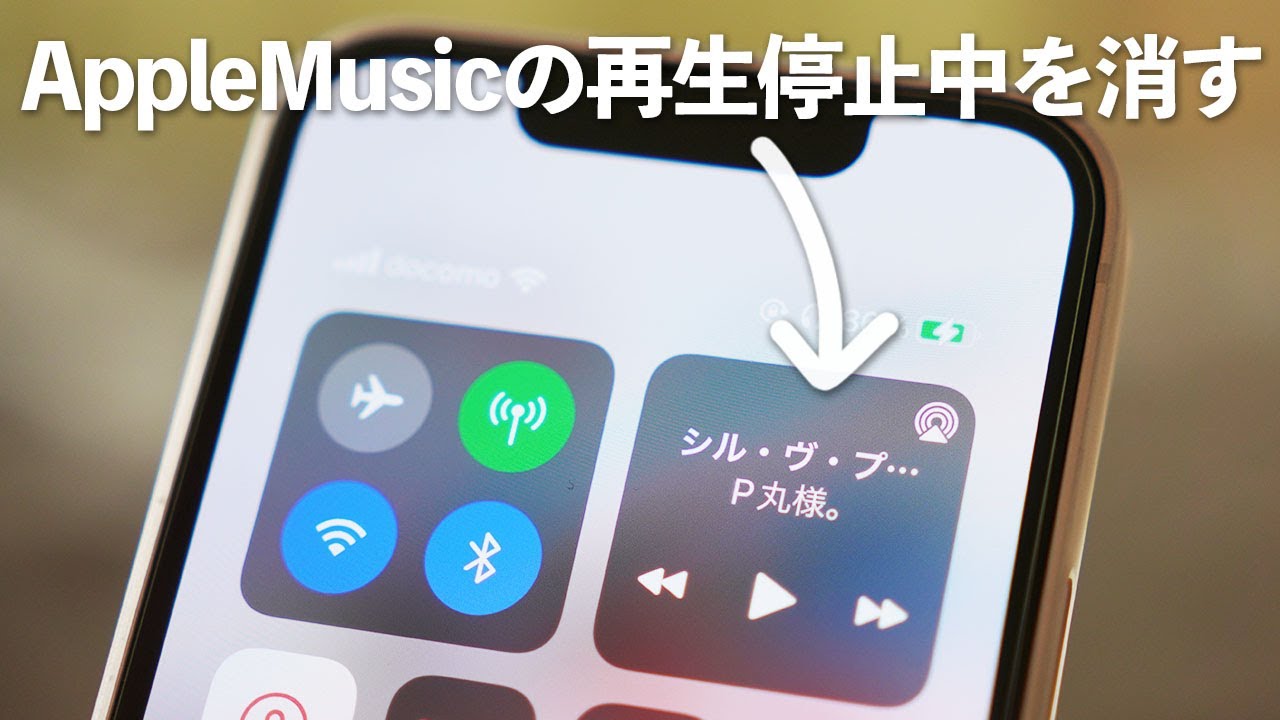
コントロールセンターの「再生停止中」をスッキリ消す・非表示にする対処法
仕様上、設定アプリの中に「メディア枠を恒久的に完全無効化するスイッチ」は用意されていません。しかし、適切な手順を踏むことで、居座り続ける表示をクリアしたり、コントロールセンターの配置を変更して邪魔にならないように整理したりすることは十分に可能です。効果が高い順に対処手順を解説します。
1. 該当アプリの完全終了(タスクキル)
最も手軽で基本的なアプローチが、直前まで音声を再生していたiPhone アプリ タスクキルです。画面下部から上へスワイプしてAppスイッチャーを呼び出し、音楽アプリや動画アプリ、あるいはブラウザのカードを上へ弾いて終了させます。これによりアプリが保持していたオーディオセッションが強制的に解放され、数秒後に「再生停止中」のパネルがデフォルトの初期状態へ戻るか、表示が消灯します。
2. 別の音声メディアを意図的に「一瞬だけ」再生する裏ワザ
YouTubeなどで動画を再生した後にコントロールセンターに残るケースでは、アプリを終了しても情報がキャッシュに張り付いてしまう現象が散見されます。この場合、標準の「ボイスメモ」や「写真」アプリ内の短い動画などを1〜2秒だけ再生して即座に停止すると、オーディオセッションの上書きが発生します。その後、そのアプリをタスクキルすることで、頑固に残っていた以前の再生情報が綺麗にリセットされます。
3. iOS 18以降のコントロールセンターカスタマイズ
iOS 18以降を搭載した端末であれば、コントロールセンター内の配置を大幅に変更できます。画面右上から引き下げた後、画面の余白を長押し(または左上の「+」ボタンをタップ)すると編集モードに入ります。ここでメディアプレイヤーの枠を不要なページへ移動させたり、タイルのサイズを縮小したりすることで、メイン画面での圧迫感を解消し、コントロールセンター 再生中 邪魔と感じるストレスを劇的に減らすことができます。
4. iPhoneの再起動によるキャッシュ完全クリア
上記の手順を試しても表示が全く動かない場合は、iOS内部のメディアサーバープロセス(mediaserverd)が一時的にハングアップしている可能性があります。音量アップボタンとサイドボタンを長押しして電源をオフにし、iPhone 再起動 コントロールセンターの状態を完全にリフレッシュしてください。再起動後はほぼ確実にキャッシュが破棄され、初期のクリーンな状態へと戻ります。
【徹底比較】再生プレイヤー非表示化の対処法と効果一覧
コントロールセンターの表示をクリアするためにネット上で紹介されている各種手法について、その有効性と手間、持続性を検証した結果を以下の比較表にまとめました。
| 対処手順 | 詳細・手順 | 所要時間・効果持続 | 編集部の見解・評価 |
|---|---|---|---|
| アプリのタスクキル | Appスイッチャーから音楽・動画アプリを上スワイプで完全終了 | 約5秒 / 次回再生時まで持続 | 最も手軽で日常的に使える第一選択肢。大半のケースはこれで解決する。 |
| 別音源の上書き再生 | ボイスメモ等を1秒再生して停止し、キャッシュを意図的に更新 | 約10秒 / 次回再生時まで持続 | YouTubeやブラウザ再生の残骸がタスクキルで消えない場合に有効な裏ワザ。 |
| コントロールの配置変更 | iOS 18以降の編集機能でプレイヤーを別画面へ追放・縮小 | 約30秒 / 恒久的に持続 | 誤タップ防止に極めて有効。根本的に視界から外したい人におすすめ。 |
| 端末の再起動 | iPhoneの電源を完全にオフにしてから再度立ち上げる | 約1〜2分 / 次回再生時まで持続 | プロセス異常時の最終手段。確実にキャッシュを全消去できる。 |

【実態検証】「邪魔」「消したい」SNSや現場の声に見るユーザーのストレス
主要SNS(XやInstagramのThreads)や知恵袋、Apple公式サポートコミュニティを調査すると、コントロールセンター ミュージック 消す方法を模索する投稿は毎日のように投稿されています。編集部が蓄積されたユーザーの声を分析したところ、単なる「見た目の美しさ」以上の実害や不安が背景にあることが浮き彫りになりました。
特に目立つのが、iPhone ロック画面 再生停止中 消すことができずに困っているという声です。ロック画面中央に巨大なアートワーク付きウィジェットが表示され続けることで、設定したお気に入りの壁紙が隠れてしまうという審美的な不満が多く見受けられます。さらに深刻なのは、満員電車や静かな会議室でポケットから端末を取り出した際に、誤って再生ボタンに触れてしまい、大音量で音楽が暴発するトラブルを恐れるユーザーが多数派を占めている点です。
実態調査においても、「普段まったく音楽を聴かないのに、Safariで広告動画を再生しただけでコントロールセンターを占拠されるのが納得いかない」「使っていない機能が常駐しているとバッテリー消費に悪影響があるのではないか」という懸念が寄せられています。システムの省電力設計上、停止中のキャッシュが直接的なバッテリー激減を招く可能性はごく僅かですが、心理的な不安要因として大きく作用しているのは間違いありません。
一般に知られていない盲点とネット上の誤解を暴く
この問題に関して、Web上のまとめ記事やQ&Aサイトには誤った情報や古い仕様に基づく解説が散見されます。無駄な設定変更で時間を浪費しないよう、代表的な誤解を検証・是正します。
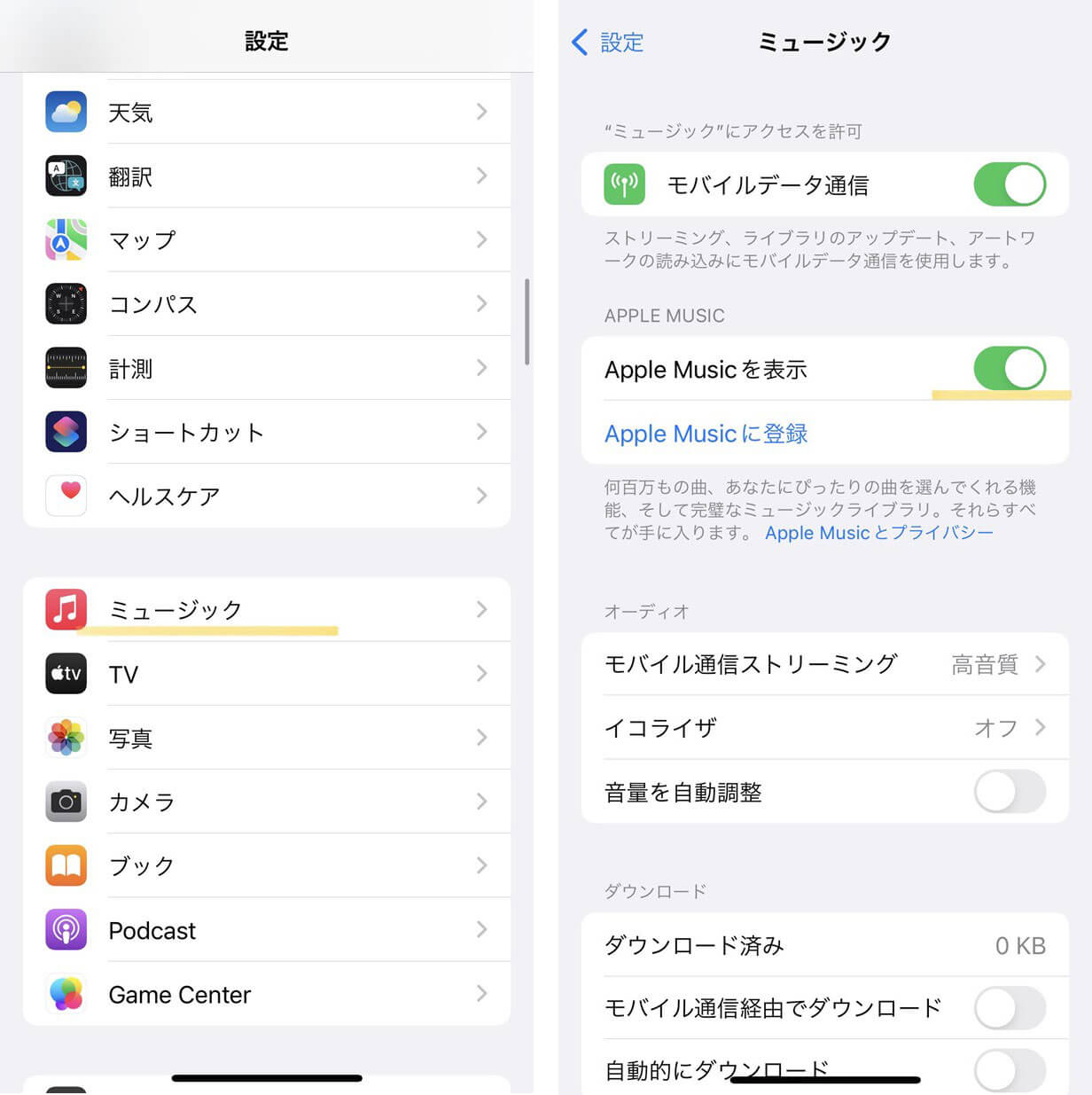
最大の誤解は、「設定アプリの『ミュージック』項目からコントロールセンター表示を完全オフにできる」という言説です。設定アプリ内には、Apple Musicの通知やライブラリ同期に関する項目は存在しますが、iPhone メディアプレイヤー 非表示にする独立したトグルスイッチはiOSの設計上存在しません。この「オフにできない仕様」こそが、ユーザーを長年悩ませている核心です。
また、「ホーム画面のiPhone 再生ウィジェット 削除を行えばコントロールセンターからも消える」という情報も事実誤認です。ホーム画面や今日の表示にあるウィジェットと、コントロールセンター内の「Now Playing」モジュールはシステム上の管轄が異なります。ホーム画面からウィジェットを取り除いても、コントロールセンターやロック画面のメディアプレイヤーが非表示になるわけではありません。
【プロの結論】UX心理学から見るAppleの意図とストレス軽減の処方箋
なぜAppleは、ユーザーからの不満の声が多いにもかかわらず、メディアプレイヤーを頑なに常駐させるのでしょうか。その背景には、Appleが提唱する「フリクションレス(摩擦のない操作感)」というUX哲学が存在します。スマートフォンにおけるコンテンツ消費の多くが音楽やポッドキャスト、動画配信にシフトした現代において、「いつでも瞬時に再生・停止できる環境を提供すること」が標準であると定義されているためです。
しかし、認知心理学の観点から見れば、自分が現在行っていない行動(聴いていない音楽)のトリガーが視界に入り続けることは、ユーザーのコントロール感(操作の自己決定権)を損なう「認知的負荷」となります。このストレスと上手に付き合うための判断基準は明確です。
【向いている対策の判断基準】
日常的にイヤホンで音楽を聴くユーザーであれば、無理に枠を消そうと躍起になるよりも、タスクキルのみを習慣化する運用が最も合理的です。一方、普段ほとんど音楽を聴かない、あるいは誤タップによる音漏れを絶対に防ぎたいユーザーは、iOS 18以降の機能でメディアプレイヤーを2ページ目以降へ隔離するか、最小アイコンサイズに変更して視界から遠ざける設定を推奨します。
【コントロールセンター 再生停止中 消す】に関するよくある質問(FAQ)
Q1:設定アプリからコントロールセンターのメディアプレイヤーだけを完全に非表示にできますか?
A1:現在のiOSでは、設定アプリからメディアプレイヤー(Now Playing機能)のみを完全に削除・無効化する公式設定は用意されていません。ただし、iOS 18以降であればコントロールセンターの編集画面から配置を別画面へ移動させ、メイン画面から見えなくすることは可能です。
Q2:ロック画面に「再生停止中」が大きく居座って壁紙が見えません。消し方はありますか?
A2:ロック画面のプレイヤーは、再生していたアプリ(Apple Music、Spotify、YouTubeなど)をAppスイッチャーからタスクキルすることで通常は消去されます。それでも消えない場合は、一度画面をスリープさせて再点灯させるか、端末の再起動を試してください。
Q3:音楽アプリを終了したのに「再生停止中」が消えないのはなぜですか?
A3:直前に接続していたBluetooth機器の通信セッションが残っているか、ブラウザ等で閲覧したWeb広告の動画キャッシュがオーディオセッションを占有している可能性があります。別の音声(ボイスメモ等)を1秒再生して停止するか、Bluetoothを一度オフにして再接続をお試しください。
Q4:SpotifyやYouTubeをよく使いますが、アプリごとに消し方は異なりますか?
A4:基本的な消し方は共通して「バックグラウンドアプリの完全終了(タスクキル)」です。特にYouTubeはバックグラウンド再生機能の有無によってキャッシュが残りやすいため、ブラウザやアプリ自体のタスクキルを確実に行うことが有効です。
まとめ:快適なiPhone操作を取り戻すための最適解
iPhoneのコントロールセンターに「再生停止中」が表示されたまま残ってしまう現象は、iOSが提供するシームレスなメディア再生機能の裏返しであり、故障やウイルス感染といった異常ではありません。システムの特性上、完全なスイッチオフはできないものの、原因となっているアプリのタスクキルや短時間の音源上書きによって、表示を速やかにクリアすることが可能です。
さらに、最新のiOSが備えるコントロールセンターのレイアウトカスタマイズを賢く利用すれば、誤タップの危険性を排除し、自分好みの快適な操作画面を維持できます。居座るメディア表示に煩わされることなく、日々のiPhone操作をより快適でストレスフリーなものへと整えていきましょう。 (出典: コントロールセンター 再生停止中 消す(Yahoo!ニュース))
SEOライティングとマーケティング戦略の専門家。分かりやすい解説記事で定評があります。
