セイコーマートでPDF印刷!スマホ・USBの手順と料金を徹底解説
北海道を中心に圧倒的な店舗網を誇り、関東(茨城・埼玉)でも地域住民のインフラとして親しまれているセイコーマート。急な仕事の書類や役所の提出書類、あるいはチケットやeチケットの控えなど、スマートフォンやUSBメモリ内にあるPDFファイルを「今すぐセコマで印刷したい」という場面に直面した経験を持つ方は多いはずです。
セイコーマートに設置されているシャープ製マルチコピー機は、高度なクラウド連携機能とメディア読み取り機能を備えており、スマホからのワイヤレス印刷にもUSBメモリからのダイレクト印刷にも完全対応しています。外出先や出張先で慌てることなく、確実かつ最安コストでPDF文書をプリントアウトするための全知識をまとめました。
📌 【この記事の重要ポイントまとめ】
- 要点1:セイコーマートのマルチコピー機はシャープ製で「ネットワークプリントサービス」および「USB等のメディア印刷」に完全対応。
- 要点2:スマホからはアプリ・LINE・Webブラウザ経由でPDFを登録し、発行されたユーザー番号を店頭で入力するだけで即時印刷可能。
- 要点3:白黒印刷は1枚10円からと極めて経済的。PDFのセキュリティ設定やUSBのフォーマット形式(FAT32推奨)によるエラーに注意が必要。
【2026年最新】セイコーマートでPDF印刷はできる?対応機能と基本仕様
結論から申し上げますと、セイコーマート全店に順次配備されている最新のシャープ複合機(マルチコピー機)を使えば、スマホやPC内のPDFファイルを店舗で簡単に印刷できます。
セコマのマルチコピー機は、シャープが展開する共通プラットフォーム「ネットワークプリントサービス」を採用しています。これはファミリーマートやローソン、ポプラ等と同系列のシステムであり、事前にクラウド上へファイルをアップロードしておけば、日本全国の対応店舗で同じユーザー番号を使ってプリントアウトできる仕組みです。
利用可能な印刷経路は大きく分けて以下の2系統が用意されています。
- ネットワーク経由(スマホ・タブレット・PC):専用アプリ、公式LINEアカウント、またはWebブラウザからPDFを送信し、発行された「ユーザー番号(プリント番号)」をマルチコピー機に入力して出力。
- 物理メディア経由(USBメモリ・SDカード等):PDFを保存した記録媒体をマルチコピー機の端子に直接挿入し、タッチパネルでファイルを選択して出力。
自宅にプリンターがない環境や、インク切れ・紙詰まりといった突発的なトラブル時でも、最寄りのセイコーマートへ行けば数分で鮮明なPDFプリントを入手できます。

スマホからPDF印刷を行う手順|アプリ・LINE・Webブラウザの活用法
スマートフォンに保存されたPDF文書をセイコーマートで印刷する場合、専用アプリの利用、LINE公式アカウントの活用、あるいはWebブラウザからの直接登録という3つの窓口が存在します。利用頻度や状況に合わせて最適なルートを選択してください。
1. ネットワークプリントアプリを使う王道ルート
頻繁に書類印刷を行うビジネスパーソンや学生には、専用の「ネットワークプリント(PrintSmash / Network Print)」アプリの導入が最もスムーズです。
- iOS(App Store)またはAndroid(Google Play)から「ネットワークプリント」アプリをダウンロード。
- 会員登録(無料)を行うか、会員登録なしの「簡易登録」を選択。
- アプリ内の「+」ボタンから、端末内のPDFファイルを選択してアップロード。
- 用紙サイズ(A4、A3など)やカラーモード、原稿の向きを指定して登録を確定。
- 画面上に「ユーザー番号(英数字)」が表示されるので控える(会員ログイン時は共通番号が維持されます)。
2. 会員登録不要!LINE連携で手軽に番号を発行するルート
「1回きりの印刷のために新しいアプリを入れたくない」という方には、LINE経由の登録が極めて便利です。
- LINEアプリで「ネットワークプリント」公式アカウントを友だち追加。
- トークルームを開き、印刷したいPDFファイルをそのままトークに送信。
- 返信メッセージで用紙サイズやカラー設定を選択。
- 設定完了後、トーク上に印刷用のユーザー番号が即座に返信されます。
3. セイコーマート店頭マルチコピー機での操作ステップ
番号を取得したら、セイコーマートの店頭に向かい、以下の手順でプリントを実行します。
- マルチコピー機のタッチパネル画面で「ネットワークプリント」を選択。
- あらかじめ取得したユーザー番号をテンキー画面で入力。
- アップロードしたPDFファイルの一覧が表示されるため、印刷したいファイルを選択。
- カラーモード(白黒 / フルカラー)、印刷部数、両面・片面設定を確認。
- 料金投入口に必要な現金を投入(または対応キャッシュレス決済を選択)し、「スタート」ボタンを押す。
USBメモリやSDカードから直接印刷するやり方と注意点
通信環境が不安定な山間部の店舗や、通信ギガ数を消費したくない場合、また機密性の高い大容量ファイルを扱う場合には、USBメモリ等の外部メディアを用いたダイレクト印刷が適しています。
セコマのシャープ製マルチコピー機は、本体前面のメディアカバー内に複数のカードスロットおよびUSBポートを備えています。
- マルチコピー機のトップ画面から「文書プリント」または「メディア印刷」をタッチ。
- 使用する記録メディア(USBメモリ、SDカードなど)の種別を選択。
- 画面の指示に従い、点滅するメディア挿入口のカバーを開けてUSBメモリを奥までしっかり挿入。
- メディア内のフォルダ階層が画面に表示されるため、対象のPDFファイルをタッチして選択。
- カラー設定、部数、ページ範囲、両面・集約印刷の有無などを指定。
- 画面に表示された確定金額をコイン投入口へ投入し、スタートを押す。
- 印刷終了後、画面の案内に従って必ずメディアを取り出し、カバーを閉じる(忘れ物防止のアラームが鳴ります)。
メディア印刷における最重要ポイントは、USBメモリのフォーマット形式です。一般的な「FAT32」または「FAT16」でフォーマットされた機器はほぼ確実に認識されますが、大容量向けの「exFAT」やWindows専用の「NTFS」でフォーマットされたストレージは、複合機の世代によって読み取りエラーを起こすケースがあります。事前にPC上でファイルシステムを確認しておくのが安全です。
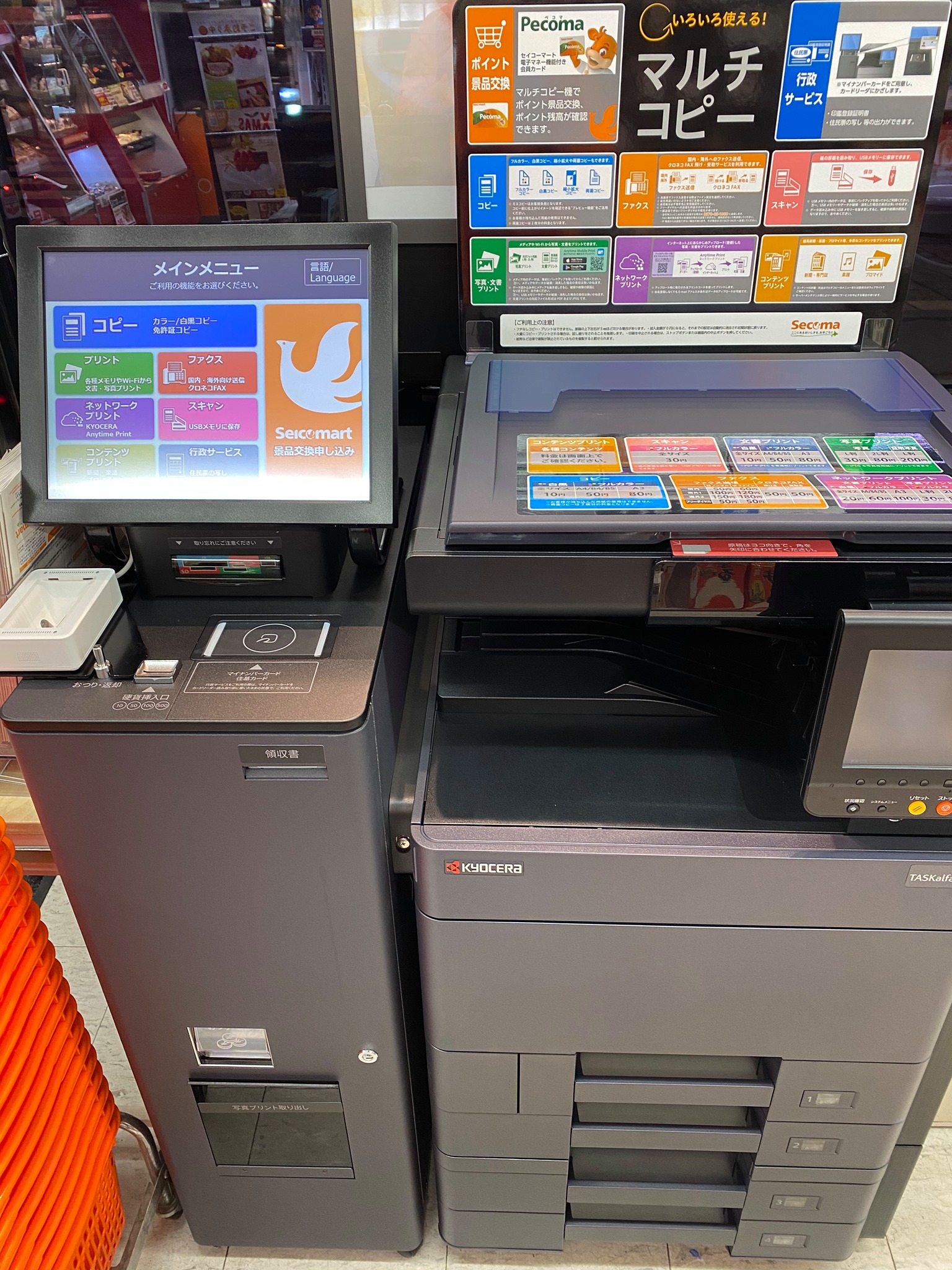
【料金・用紙サイズ】セコママルチコピー機の仕様一覧表
セイコーマートでPDF印刷を行う際の利用料金、対応用紙サイズ、アップロード可能なデータ制限について客観的データをまとめました。
| 項目 | 詳細・数値データ | 一般的な基準・他社相場 | 編集部の見解・評価 |
|---|---|---|---|
| 白黒印刷料金(A4/B5/B4/A3) | 1枚 10円〜20円(A3含む一律設定または小幅変動) | コンビニ業界平均:1枚 10円〜20円 | 官公庁提出書類や一般的な白黒文書なら10円台で出力でき極めてリーズナブル。 |
| カラー印刷料金(A4/B5/B4) | 1枚 50円〜60円 | コンビニ業界平均:1枚 50円〜60円 | プレゼン資料や図面など発色品質が高く、ビジネスユースでも十分実用に耐える水準。 |
| カラー印刷料金(A3サイズ) | 1枚 100円〜120円 | コンビニ業界平均:1枚 100円〜120円 | 大判カラーチラシや建築図面の確認出力に最適。 |
| アップロード上限ファイルサイズ | 1ファイルあたり最大10MB〜30MB(サービス仕様による) | 業界標準:10MB〜20MB程度 | 高解像度写真を含む数十ページのPDFは容量オーバーになりやすいため分割登録が賢明。 |
| クラウド保存期間 | 登録日の翌日24時まで(LINE等の簡易登録時) | 通常:1日〜8日間(会員種別による) | 番号発行後は放置せず、原則として当日または翌日中に店舗へ行く運用が必須。 |
【実態検証】店頭で「印刷できない」トラブルの原因と即効リカバリー策
「番号を入力したのにファイルが表示されない」「USBを差しても読み込まない」というトラブルは、現場で焦りを生む典型的な要因です。編集部が検証した、セコマ店頭でPDFが印刷できない主な5大原因とその場でできる対処法を整理しました。
1. PDFにパスワード・閲覧制限がかけられている
給与明細や金融機関の残高証明書、行政機関からダウンロードした証明書PDFなどには、暗号化パスワードが設定されていることが多々あります。マルチコピー機はパスワード保護されたPDFを直接解除して開くことができません。
【対処法】:スマホのファイル管理アプリやPCのブラウザ等で一度パスワードを入力して開き、「印刷メニュー > PDFとして別名保存(仮想印刷)」を実行してパスワード保護を解除したクリーンなPDFを作成し直してからアップロードしてください。
2. ファイルサイズが上限を超えている
ページ数が100ページを超える長大なマニュアルや、高解像度の画像が大量に埋め込まれたプレゼン資料は、ネットワークプリントのアップロード制限容量(1ファイル約10MB〜30MB)を超過して送信エラーになります。
【対処法】:無料のPDF圧縮Webツール(iLovePDFやSmallpdfなど)を利用して容量を軽量化するか、必要なページのみを抽出して数ページ単位の小分けファイルにして送信します。
3. 特殊フォントが埋め込まれていない
デザイン性の高いフォントや特殊な外字を使用しているPDFの場合、複合機側の内部OSに該当フォントが存在しないと、文字化けやレイアウト崩れ、最悪の場合は印刷処理の停止エラーが発生します。
【対処法】:PDFを作成・出力する段階で「すべてのフォントを埋め込む」設定にしておくか、PDFの各ページを「高画質JPEG画像」に変換した上で画像プリントとして登録すると確実に元の見た目のまま出力できます。
4. 有効期限切れ・番号の打ち間違い
LINEや簡易Web登録で発行したユーザー番号は、登録日の翌日24時を過ぎると自動的にサーバーから消去されます。また、英数字の「O(オー)」と「0(ゼロ)」、「I(アイ)」と「1(イチ)」の誤認による入力ミスも多発しています。
【対処法】:期限が切れている場合はその場でスマホから再アップロードを行い、新しい番号を発行してください。数十秒で再発行が完了します。
5. USBメモリの規格非対応(セキュリティ機能付き・特殊パーティション)
パスワードロック機能付きのUSBメモリや、指紋認証付きのビジネス用ドライブ、仮想CD-ROM領域を持つメモリは、複合機のLinux系組み込みシステムでは認識されません。
【対処法】:物理的なハードウェア暗号化機能を持たないシンプルなUSBメモリ(FAT32形式)を使用するか、スマホへファイルを移してネットワークプリント経由に切り替えるのが最速の解決策です。
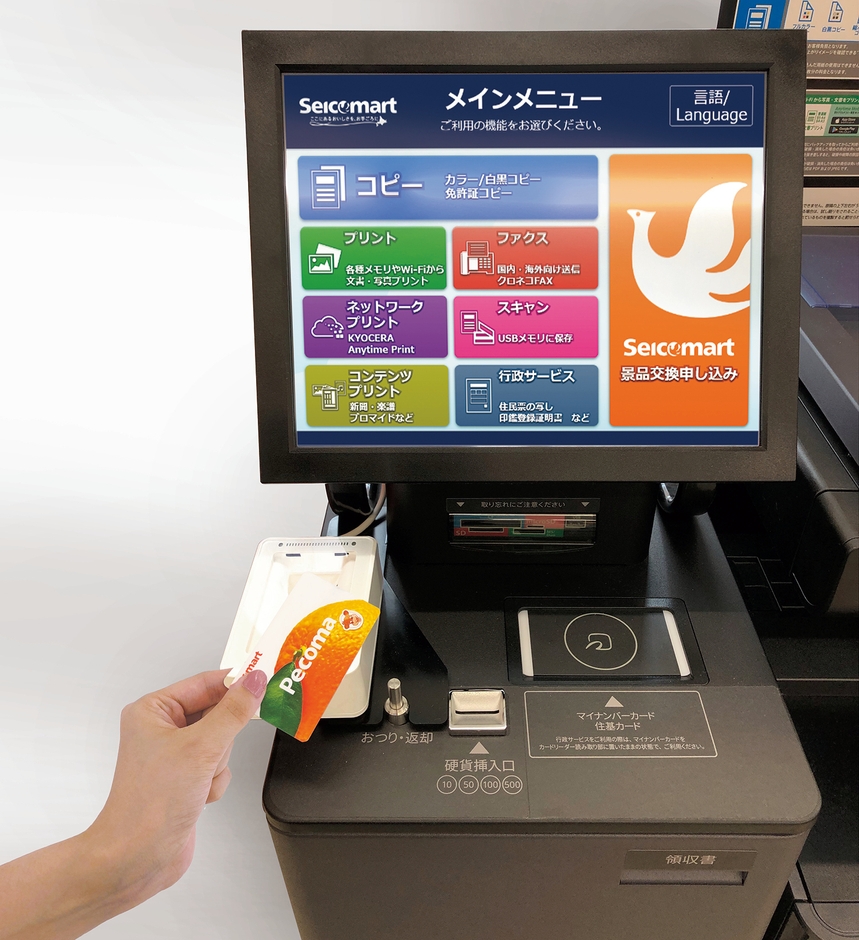
一般に知られていない盲点と他コンビニとの決定的な違い
全国展開する大手コンビニ3社(セブン-イレブン、ローソン、ファミリーマート)とセイコーマートのコピー機事情を比較した際、利用者が知っておくべき決定的な構造上の違いがあります。
まず押さえておくべきは、セブン-イレブン(富士フイルムビジネスイノベーション製)と、セイコーマート・ローソン・ファミマ(シャープ製)はシステムが完全に異なるという点です。セブン-イレブン用の「ネットプリント(netprint)」アプリで発行した予約番号(8桁数字)は、セイコーマートのマルチコピー機では一切通用しません。セコマで印刷する場合は、必ず「ネットワークプリント(Network Print)」側のプラットフォームを利用しなければなりません。
一方で、ローソンやファミリーマート向けに発行したネットワークプリントの「ユーザー番号」は、セイコーマートのマルチコピー機でもそのまま使用可能です。道内の移動中、立ち寄った店舗がセコマであってもファミマであっても、同じ番号で同じ文書を呼び出せる相互運用性は非常に高い利便性を持っています。
また、セイコーマートのマルチコピー機は小規模店舗や過疎地域の店舗でも基本的に設置されており、北海道の広大なロードサイドにおける「公共インフラ」として機能している点も見逃せません。都市部のオフィス街だけでなく、道北・道東の遠隔地でも同じクオリティのPDF出力環境が担保されています。
【プロの結論】セコマPDF印刷を使いこなす基準と利用環境の選び方
デジタル文書のリアル出力を効率化するためには、自身の利用シーンに応じたツールの使い分けが不可欠です。以下に最適な判断基準を示します。
▼ ネットワークプリント(スマホ経由)を選ぶべき人:
- 外出先でメール添付やクラウドストレージから急遽書類を印刷する必要がある方
- USBメモリなどの外部記録メディアを常時持ち歩いていない方
- 1〜5枚程度の契約書、申請書、eチケット、領収書などを手早く出力したい方
▼ USBメモリ等のメディア印刷を選ぶべき人:
- データ容量が50MBを超える大判カタログや高解像度の図面・デザインデータを出力する方
- 通信制限がかかっており、スマホのパケット通信を行いたくない方
- 機密情報保護の観点から、外部クラウドサーバーへ文書データを一時的にもアップロードすることが社内規定で禁止されているビジネスパーソン
【セイコーマート pdf 印刷】に関するよくある質問(FAQ)
Q1:会員登録をしなくてもセイコーマートでスマホからPDFを印刷できますか?
A1:はい、完全無料で会員登録なしの印刷が可能です。「ネットワークプリント」の公式LINEアカウントにPDFを送信する方法や、Webブラウザの「会員登録なしで利用する」ページからアップロードすれば、即座にユーザー番号が発行されます。
Q2:領収書はマルチコピー機から発行されますか?
A2:はい、印刷終了後にタッチパネル画面に「領収書を発行しますか?」という確認ボタンが表示されます。「はい」をタッチすると、マルチコピー機の下部排出口からインボイス制度対応の領収書(レシート形式)が自動印刷されます。
Q3:PDFの両面印刷や複数ページの割り付け(2in1)は可能ですか?
A3:可能です。マルチコピー機でファイルを選択後、詳細設定画面で「両面印刷(短辺とじ/長辺とじ)」や「2枚を1枚に集約(2in1・4in1)」を選択できます。両面印刷を行う場合、料金はページ数分(白黒なら片面10円×2面=20円)が必要となります。
Q4:支払いには電子マネーやPeコマ(セイコーマート電子マネー)は使えますか?
A4:マルチコピー機の仕様により、基本はコインベンダーへの現金(硬貨・千円札)投入が標準です。一部の新型マルチコピー機では交通系ICカードやコード決済、Peコマ決済に対応した端末リーダーが接続されている店舗もありますが、トラブル回避のため小銭(10円玉、100円玉)を用意しておくことをおすすめします。
Q5:自宅のPCからセコマのコピー機へPDFを送ることはできますか?
A5:可能です。PCのブラウザから「ネットワークプリントサービス」公式サイトにアクセスし、PDFファイルをアップロードしてユーザー番号を発行すれば、その番号を使ってセイコーマート店頭で印刷できます。
まとめ:急なPDF印刷もセイコーマートがあれば安心
セイコーマートのマルチコピー機は、シャープの高品質なプリントエンジンと「ネットワークプリントサービス」のクラウド基盤が融合しており、スマホ一台あれば数分で重要なPDF書類を紙として手にすることができます。
アプリのインストールが手間に感じる場合でも、「LINEでファイルを送って番号を取得し、店舗で入力する」という最短ステップを知っておくだけで、出張先や移動中の緊急印刷にも落ち着いて対処可能です。パスワード付きPDFの解除やUSBのフォーマット形式といった盲点を事前に押さえ、北海道・関東の頼れるインフラであるセイコーマートをスマートに活用してください。 (出典: セイコーマート pdf 印刷(Yahoo!ニュース))
最新のトレンドや話題のニュースをわかりやすく解説するWebライターです。読者の皆様に役立つ情報を日々お届けしています。
