ICOCAデータ移行完全ガイド!機種変更で残高や定期券を消さない手順
スマートフォンの機種変更時に最も神経を使う手続きの一つが、交通系ICカードのデータ移行です。JR西日本が展開する「モバイルICOCA」は、関西圏を中心に通勤・通学や日常の決済手段として広く定着していますが、SuicaやPASMOとは仕様が一部異なるため、移行手順を誤ると「残高が表示されない」「定期券が消えて改札を通れない」といった深刻なトラブルに直結します。
特にiPhoneとAndroid間におけるOSをまたいだ機種変更や、WESTER IDとの連携仕様、物理カードからの取り込み条件など、事前に把握しておくべきポイントが複数存在します。本稿では、JR西日本の公式仕様に基づき、残高や定期券を確実に引き継ぐための全手順と、万が一トラブルが発生した際の復旧手順を網羅して解説します。
📌 【この記事の重要ポイントまとめ】
- 要点1:同OS間の移行(iPhone→iPhone、Android→Android)は、旧端末での「サーバー退避(カード削除・預け入れ)」を行えば残高・定期券ともに完全移行が可能。
- 要点2:異なるOS間(iPhone⇔Android)への機種変更では直接のデータ引き継ぎが不可となり、払い戻しまたは新規発行の手続きが必須となる。
- 要点3:画面から残高が消えたように見えても、データはWESTER IDやクラウド上に保管されているため、正しい再設定手順を踏めば確実に復旧できる。
【機種変更前の必須知識】ICOCAデータ移行の全体像と失敗を防ぐ鉄則
モバイルICOCAのデータ移行を安全に行うためには、まずデータがどのような仕組みで管理されているかを理解しておく必要があります。ICOCAの残高や定期券情報は、端末内部のICチップ(セキュアエレメント)に直接書き込まれていると同時に、JR西日本のホストサーバーおよび各OSのクラウド基盤(Apple ID / Google アカウント)と紐づいて管理されています。
そのため、機種変更を行う際は「旧端末からデータを一度サーバーへ退避させ、新端末で同じアカウントを使って再設定する」という2段階のプロセスが基本原則です。旧端末を手元から手放す前、あるいは端末の初期化を行う前にサーバー退避を完了させておかないと、新端末側でカードを認識できなくなる原因になります。
また、モバイルICOCAの運用において中核を担うのが「WESTER ID」です。定期券の継続購入やWESTERポイントの蓄積、クレジットカード決済の管理はすべてこのIDに集約されているため、移行作業を始める前に登録メールアドレスとパスワードが有効であることを必ず確認してください。
【iPhone編】Apple Pay ICOCAのデータ移行とウォレット再設定手順
iPhoneから新しいiPhoneへ機種変更する場合、手続きはAppleの「ウォレット」アプリを中心に進行します。操作自体はシンプルですが、手順をスキップすると新端末への反映に遅延が生じる場合があります。
【ステップ1:旧iPhoneでの削除操作(サーバー退避)】
旧端末の「ウォレット」アプリを開き、移行したいICOCAを選択します。画面右上の詳細ボタン(「…」アイコン)をタップし、「カードの詳細」から最下部にある「このカードを削除」を選択してください。この操作によってカード情報が端末から消去され、残高や定期券データがAppleのサーバーへ安全に退避されます。
【ステップ2:新iPhoneでの再設定(復元)】
新端末で、旧端末と同一のApple Account(Apple ID)にサインインしていることを確認します。「ウォレット」アプリを起動し、画面右上の「+」ボタンをタップして「以前利用したカード」を選択します。一覧に退避済みのICOCAが表示されるため、画面の指示に従って認証(Face ID / Touch ID)を行うことで、残高と定期券がそのまま復元されます。
移行完了後は「モバイルICOCAアプリ」を起動し、WESTER IDでログインして定期券区間やポイント残高が正しく表示されているかを確認してください。
【Android編】モバイルICOCAの機種変更とサーバー預け入れ手順
Android端末同士の移行では、「モバイルICOCAアプリ」および「おサイフケータイ アプリ」を介してサーバー預け入れと受け取りを行います。
【ステップ1:旧Android端末でのカード預け入れ】
旧端末で「モバイルICOCAアプリ」を起動し、メニュー内の「定期券・カード管理」から「機種変更(カードのお預け)」を選択します。注意事項を確認のうえ実行すると、端末内のICOCAデータがJR西日本のセンターサーバーへと転送されます。処理が完了すると、旧端末上ではICOCAが使用不可の状態になります。
【ステップ2:新Android端末での受け取り】
新端末に「おサイフケータイ アプリ」と「モバイルICOCAアプリ」をインストールします。最初におサイフケータイ アプリの初期設定を済ませた後、モバイルICOCAアプリを起動して従来のWESTER IDとパスワードでログインします。ログイン後に「カードの受け取り」画面が表示されるため、そのまま受け取り処理を実行すれば、残高・定期券情報が即座に新端末へ書き込まれます。

【OS間変更・カード移行】iPhone⇔Androidの引き継ぎと物理カードの注意点
機種変更のパターンによって、移行の可否や対応手順は大きく分かれます。特に異なるOS間への移行や、駅の券売機で購入したプラスチック製カードからの移行には厳格な制限が設けられています。
| 移行パターン | 詳細・可否 | 残高・定期券の扱い | 編集部の見解・対応策 |
|---|---|---|---|
| iPhone ➔ iPhone | 移行可能(無料) | 残高・定期券ともに完全移行 | Apple Payのサーバー退避を利用。最もトラブルが少ない標準ルート。 |
| Android ➔ Android | 移行可能(無料) | 残高・定期券ともに完全移行 | アプリ内から「カード預け入れ」を実行。WESTER IDの事前確認が必須。 |
| iPhone ⇄ Android(異OS) | 直接移行不可 | 引き継ぎ不可(退会・再発行) | 旧端末側で残高を使い切るか払い戻しを行い、新端末側で新規発行が必要。 |
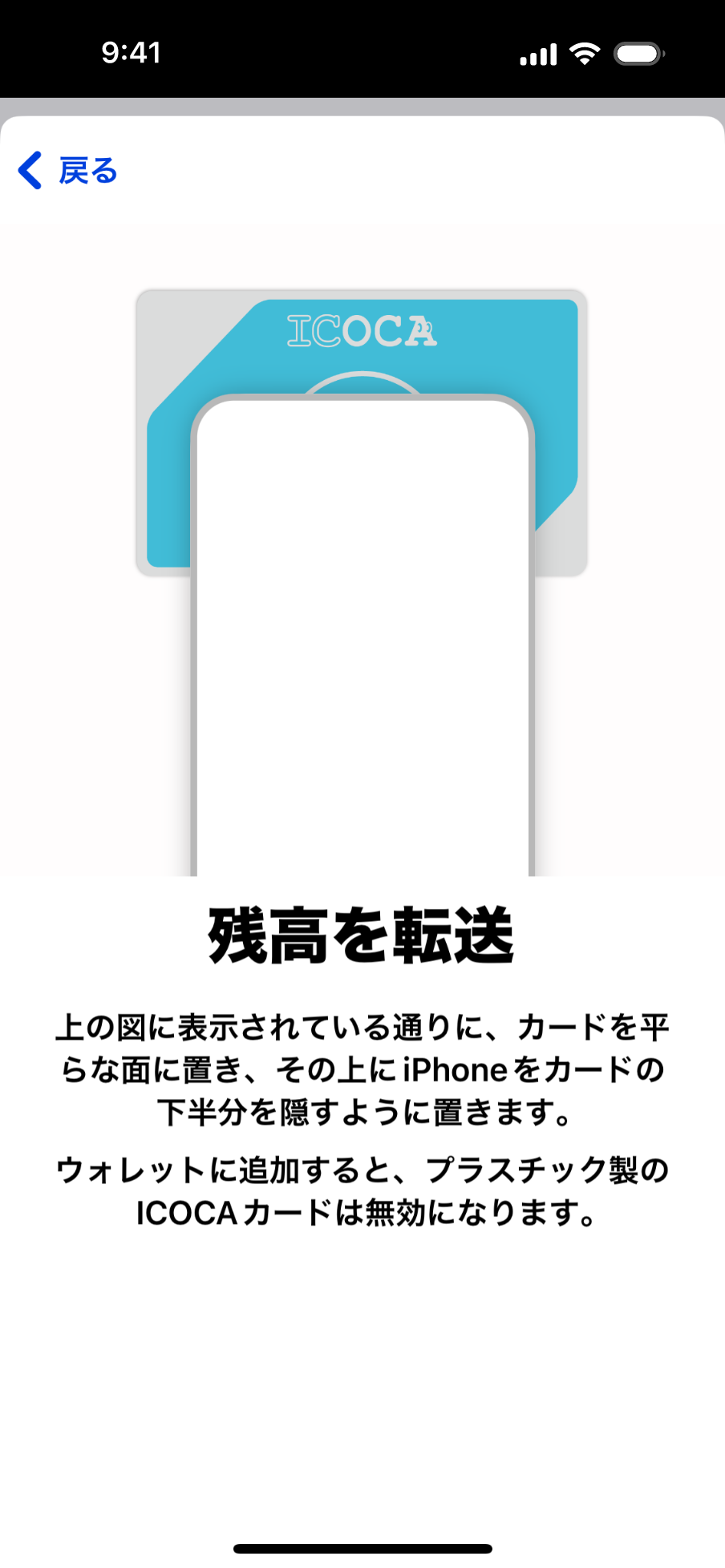
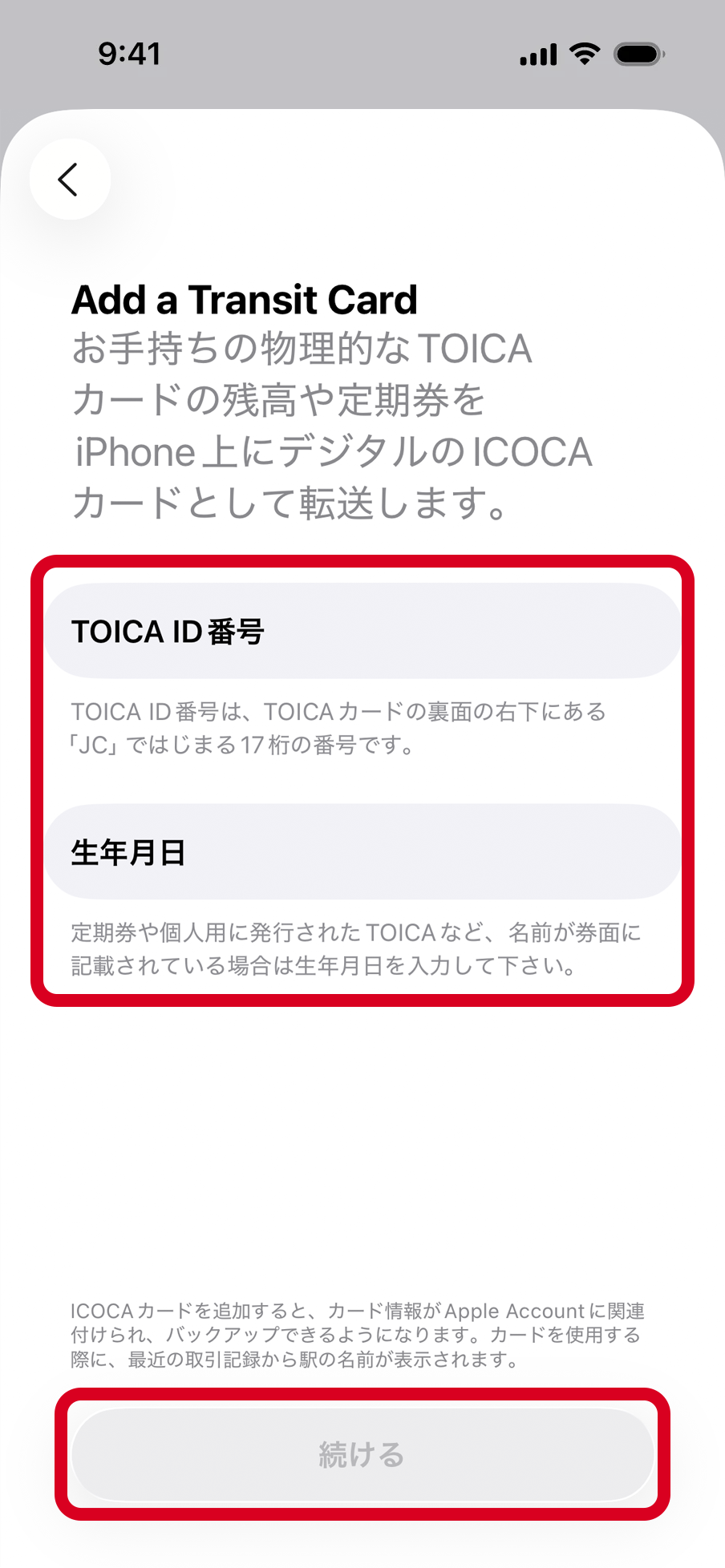
| 物理カード ➔ iPhone | 取り込み可能(条件あり) | 残高・デポジット500円・定期券移行 | 大人用通勤/通学(大学生以上)定期券のみ。移行後の元カードは即時無効化。 |
| 物理カード ➔ Android | 直接取り込み不可 | 残高移行不可(新規発行) | Androidはカード読み取り取込に非対応。アプリ上で新規発行が必要。 |
異なるOS間への機種変更を行う場合、プラットフォーム間のアーキテクチャの違いにより、ICOCA残高や定期券データを直接転送することはできません。旧端末側でカードの払い戻し(手数料が発生する場合あり)を行うか、街中の店舗や交通機関で残高を0円まで使い切ってから退会手続きを行い、新端末側で改めて新規発行を行う必要があります。なお、WESTERポイント自体は同一のWESTER IDでログインすれば失効せず引き継がれます。
【実態検証】データ移行で「消えた?!」と焦る3大原因と現場の生の声
機種変更時に「ICOCAが消滅した」とパニックになるユーザーが後を絶ちませんが、JR西日本のシステム設計上、データが前触れなく消えることは原則としてありません。利用者の間で頻発しているトラブルの多くは、以下の3大要因に起因しています。
原因1:深夜のシステムメンテナンス時間帯(午前0:50〜5:00)に作業を行った
JR西日本およびモバイルICOCAのサーバーは、毎日深夜0時50分から早朝5時00分頃まで定期メンテナンスを実施しています。この時間帯はカードの預け入れ、受け取り、再設定、定期券の継続処理がすべて停止します。夜間に端末のデータ移行作業を行うと、ウォレットアプリやICOCAアプリで通信エラーが表示され、カードが消えたように錯覚してしまいます。メンテナンス終了後の朝5時以降に再度操作を試みてください。
原因2:旧端末と新端末で異なるアカウントを使用している
iPhoneの場合は「Apple Account」、Androidの場合は「WESTER ID」が旧端末と一致していないケースが多発しています。特にサブのアカウントでログインしてしまっている場合、サーバー上に退避されたカード情報がリストに表示されません。設定画面から現在ログイン中のIDを再照合してください。
原因3:旧端末を操作せずに初期化・下取りに出してしまった
旧端末側で「カード削除」や「預け入れ」を行わずに端末を初期化した場合、サーバー側が「旧端末にカードが存在する」と認識したままロックがかかります。iPhoneの場合は「iCloud.com」にPC等からアクセスし、「アカウント設定」内の該当デバイスからApple Payのカードを遠隔削除することで、新端末側のウォレットから復元可能になります。Androidの場合は自力での解除が難しいため、「モバイルICOCAサポートセンター」への電話連絡による再発行登録依頼が必要です。
【プロの結論】確実に移行を成功させるためのチェックリストと活用基準
モバイルICOCAのデータ移行は、事前に順序を整理しておけば数分で完了する極めて合理的なシステムです。トラブルを未然に防ぐため、以下のチェックリストを実践してください。
- 日中の通信環境が安定した時間帯に作業する:深夜のメンテナンス時間帯を避け、自宅の安定したWi-Fi環境下で実行する。
- WESTER ID・パスワードを事前にメモしておく:生体認証に頼り切っていると、新端末での初回ログイン時にパスワード忘れで作業が中断します。
- 改札内に入場した状態で機種変更を行わない:入場記録が残ったまま移行すると、新端末での出場時に改札エラーとなり窓口対応が必要になります。
- 物理カード移行時は元のカードを処分しない:iPhoneに取り込んだ物理カードは二度と使えなくなりますが、トラブル時の確認用として一定期間は保管しておくのが賢明です。
【icocaデータ移行】に関するよくある質問(FAQ)
Q1:旧端末が故障して画面が映りません。ICOCAのデータ移行は可能ですか?
A1:可能です。iPhoneの場合は、PC等のブラウザから「iCloud.com」にアクセスし、「デバイス」項目から故障した旧端末を選択してApple PayのICOCAを遠隔削除してください。その後、新iPhoneのウォレットアプリから再設定できます。Androidの場合は、JR西日本の「モバイルICOCAサポートセンター」へ連絡し、会員本人確認を経てサーバーへの強制退避(再発行登録)を依頼することで新端末へ引き継げます。
Q2:機種変更した当日、定期券はすぐに使えますか?
A2:同OS間の移行であれば、サーバー退避と再設定を完了させた瞬間から即座に改札を通過できます。ただし、異なるOS間への変更で定期券を新規購入し直す場合、通学定期券などの証明書確認が必要な券種は承認までに数日を要することがあるため注意が必要です。
Q3:プラスチックのICOCAカードからモバイルICOCAに移行した場合、デポジット(500円)はどうなりますか?
A3:iPhoneのウォレットアプリ経由で物理カードを取り込んだ場合、預けていたデポジット500円分は自動的に電子マネー残高へ加算されてチャージされます。なお、取り込み完了後の物理カードは無効となり、駅窓口に返却しても500円の返金は受けられません。
Q4:機種変更後、チャージ用のクレジットカードは再登録が必要ですか?
A4:AndroidのモバイルICOCAアプリでは、WESTER IDに紐づくクレジットカード情報がそのまま維持されるため再登録は不要です。一方、Apple Payの場合はセキュリティ上の理由から、新端末のウォレットアプリ側でクレジットカードのセキュリティコード再入力やカード会社による認証が求められる場合があります。
まとめ:焦らず正しい手順を踏めばICOCA移行は1分で完了する
モバイルICOCAの機種変更手続きは、一見複雑に見えるものの「旧端末でサーバーへ退避 ➔ 新端末で同一IDにより復元」という原則さえ徹底すれば、決してデータが消失することはありません。万が一トラブルに遭遇した場合でも、データはJR西日本の基幹サーバーに厳重に保護されています。
深夜のメンテナンス時間を避け、WESTER IDの認証情報を手元に揃えたうえで、落ち着いて移行作業を進めてください。 (出典: icocaデータ移行(Yahoo!ニュース))
毎日更新されるトレンド情報を分析・発信中。役立つ裏技やおすすめ情報を分かりやすく紹介します。
