Google動物ARの出し方と表示されない原因|全種類・対応機種一覧
手元のスマートフォンで検索するだけで、リビングや公園に実物大のライオンや恐竜を召喚できる「Google AR動物」。教育現場やファミリー層の知育エンタメとして定着した機能ですが、検索しても「3D表示」ボタンが出てこなかったり、カメラを向けても床を認識しなかったりといったトラブルに直面するケースが後を絶ちません。
GoogleのAR(拡張現実)システムはOSのアップデートや端末側のARプラットフォーム(ARKit / ARCore)の仕様変更に伴い、挙動や対応状況が細かく変化しています。手持ちの端末で確実に動物たちを呼び出し、リアルな写真や動画を残すための全手順とトラブルシューティングを徹底解説します。
📌 【この記事の重要ポイントまとめ】
- 要点1:Google動物ARは専用アプリ不要でブラウザから直接起動できるが、OSバージョンや標準ブラウザの選択が必須条件となる。
- 要点2:3D表示されない主な原因は「プライベートブラウズモード」「カメラ権限の未許可」「ARCore未対応または部屋の照度・床の模様不足」の3点に集約される。
- 要点3:画面上のピンチ操作で縮小・実物大(100%)の切り替えが可能であり、シャッター長押しで音声付きAR動画も手軽に記録できる。
【2026年最新手順】Google動物ARの出し方と3D召喚の基本操作
Google検索からAR動物を呼び出す手順はシンプルですが、正しい検索アプリとブラウザの選択が第一歩となります。基本となるGoogle動物出し方手順を整理しました。
iPhoneの場合は「Safari」または「Googleアプリ」、Androidの場合は「Chrome」または「Googleアプリ」を開き、検索窓に対象の動物名(例:「ライオン」「パンダ」「ティラノサウルス」)を入力します。
検索結果のトップ付近にナレッジパネルが表示され、動物のイラストや概要とともに「3D表示」というボタンが現れます。このボタンをタップすると、まず画面上で360度回転できる3Dビューアーが起動します。
続けて画面下部に表示される「周囲のスペースに表示」(または「AR」アイコン)をタップすると、端末のカメラが起動します。画面の案内に従ってスマートフォンのカメラを床や地面に向け、ゆっくりと円を描くように動かすことで、空間の平面が検知され、目の前に原寸大の動物が出現します。これが標準的なGoogle動物ARやり方の一連の流れです。
動物が出現した後は、画面上での直感的なタッチ操作で位置やサイズを自在に調整できます。Google動物ARサイズ変更を行いたい場合は、2本の指でピンチイン(縮小)またはピンチアウト(拡大)を行います。画面をダブルタップすると、瞬時に生物本来の「実物大(100%)」にリセットされるため、図鑑だけでは掴みにくい実際のスケール感を体感する際に役立ちます。
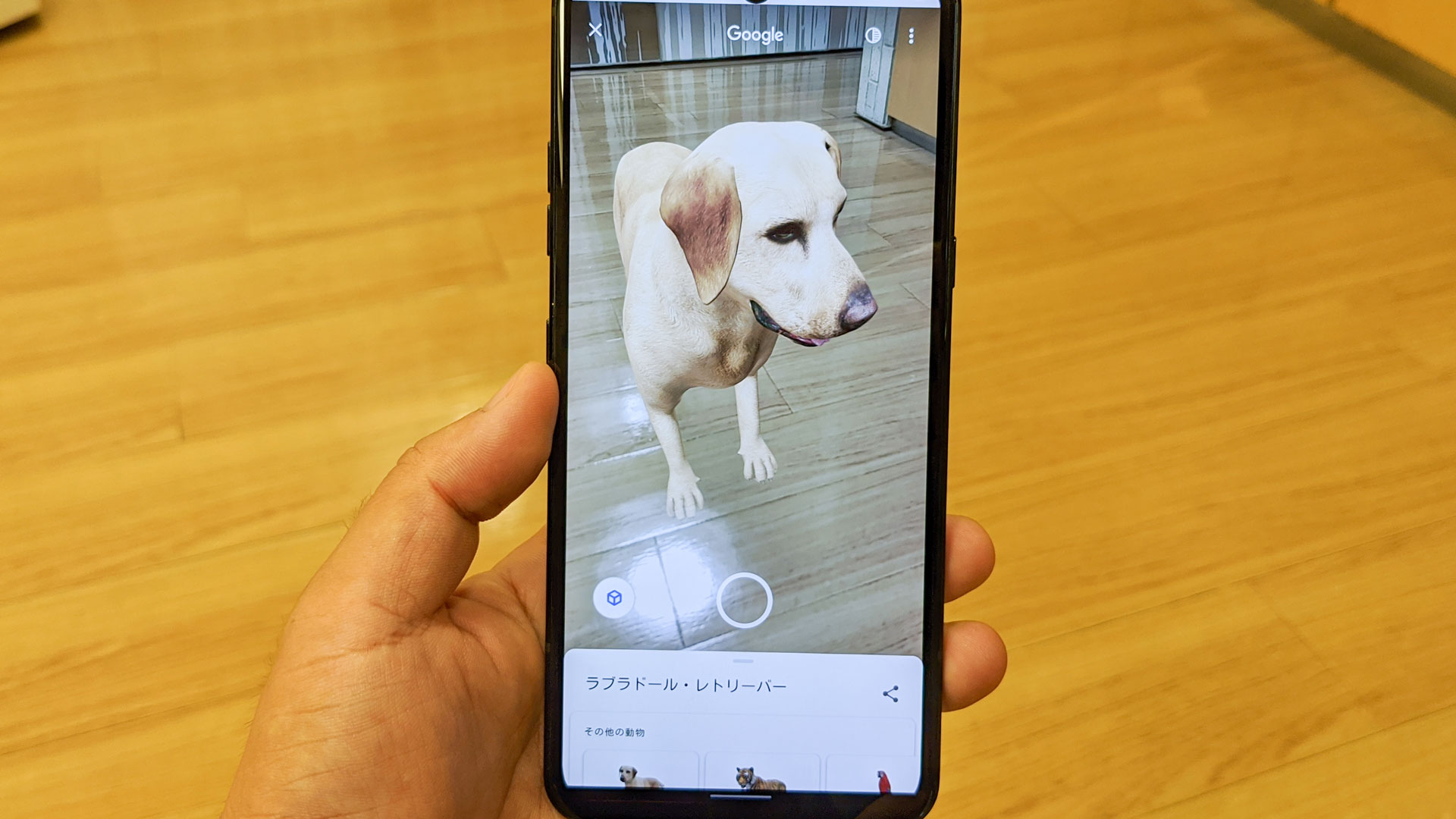
【原因特定】Google動物3Dが表示されない理由と消えた時の決定的な対処法
検索しても3Dボタンが出てこない、あるいはカメラが起動しても動物が部屋に現れない場合、いくつかの明確な技術的要因が存在します。Google動物3D表示されない理由として現場で多く確認されるトラブルの要因と、Google動物AR消えた対処法をまとめました。
最も多い盲点が、ブラウザの「プライベートブラウズ(シークレットモード)」での利用です。プライベートモード下ではWebサイトへのカメラアクセスやセンサー連携が制限される仕様になっており、「周囲のスペースに表示」ボタンそのものが非表示になります。通常のブラウジングモードに切り替えるだけで解決するケースが大半です。
また、ブラウザアプリに対するカメラアクセスの権限が付与されていない場合もAR機能は動作しません。端末の設定アプリからブラウザ(SafariやChrome)の権限設定を開き、カメラへのアクセスを「許可」に変更してください。
「周囲のスペースに表示」を押してもローディングが途中で止まる、あるいは動物が突然消えてしまう現象は、端末の空間認識エラーに起因します。ARシステムは床の模様や陰影をカメラで捉えて地面を特定しているため、以下の環境では正しく着地できません。
- 床が一色で凹凸がない場合:真っ白なフローリングや光沢のあるタイルの上では平面が認識されにくいため、ラグを敷くか雑誌などを一時的に置いて目印を作ると即座に認識されます。
- 室内の照度不足:薄暗い部屋ではカメラのセンサーが地面を補足できません。照明を明るくするか、日中の自然光が入る場所に移動してください。
- 端末のメモリ逼迫・発熱:AR描画はプロセッサに高い負荷をかけるため、バックグラウンドで多数のアプリが起動しているとクラッシュの原因になります。不要なアプリを終了させてから再試行することが推奨されます。
【対応機種一覧】iPhone・Androidの動作要件とARCore対応端末の検証データ
AR機能を利用するためには、スマートフォンのハードウェアとOSがARプラットフォームの要件を満たしている必要があります。Google動物対応機種iPhoneおよびGoogle動物対応機種Androidの条件をスペック表で比較検証します。
| 項目 | 詳細・必須要件 | 一般的な基準・対象端末 | 編集部の見解・評価 |
|---|---|---|---|
| iPhone (iOS) | iOS 11.0以降 / ARKit対応 | iPhone 6s以降の全機種(iPhone 11〜17シリーズ推奨) | ほぼ全ての現行iPhoneで標準動作。LiDAR搭載Proモデルは平面認識速度が圧倒的に速い。 |
| Android | Android 7.0以降 / Google Play開発者サービス(AR) | Pixel、Galaxy、Xperia、AQUOS等のGoogleARCore対応端末 | 格安エントリー機の一部でARCore非対応モデルが存在するため事前の対応確認が必須。 |
| 推奨ブラウザ | Safari(iOS) / Chrome(Android) / Googleアプリ | 最新バージョンにアップデート済みの環境 | LINEやSNSのアプリ内ブラウザ経由では起動不可。必ずOS標準ブラウザへ遷移させる必要がある。 |
| 推奨動作環境 | 十分な照度(300ルクス以上)と1.5m四方以上の平坦な床面 | 室内リビング、屋外の芝生・アスファルトなど | 大型動物や恐竜の原寸大配置には2m以上の奥行きが確保できる環境が理想的。 |
Android端末において「3D表示はできるがカメラで空間に出せない」というトラブルが生じた場合は、Google Playストアで「Google Play 開発者サービス(AR)」が最新状態に更新されているかを確認してください。非公式なAPK経由で導入した端末や、Googleモバイルサービス(GMS)非搭載の一部海外モデルでは空間投影機能が制限される場合があります。
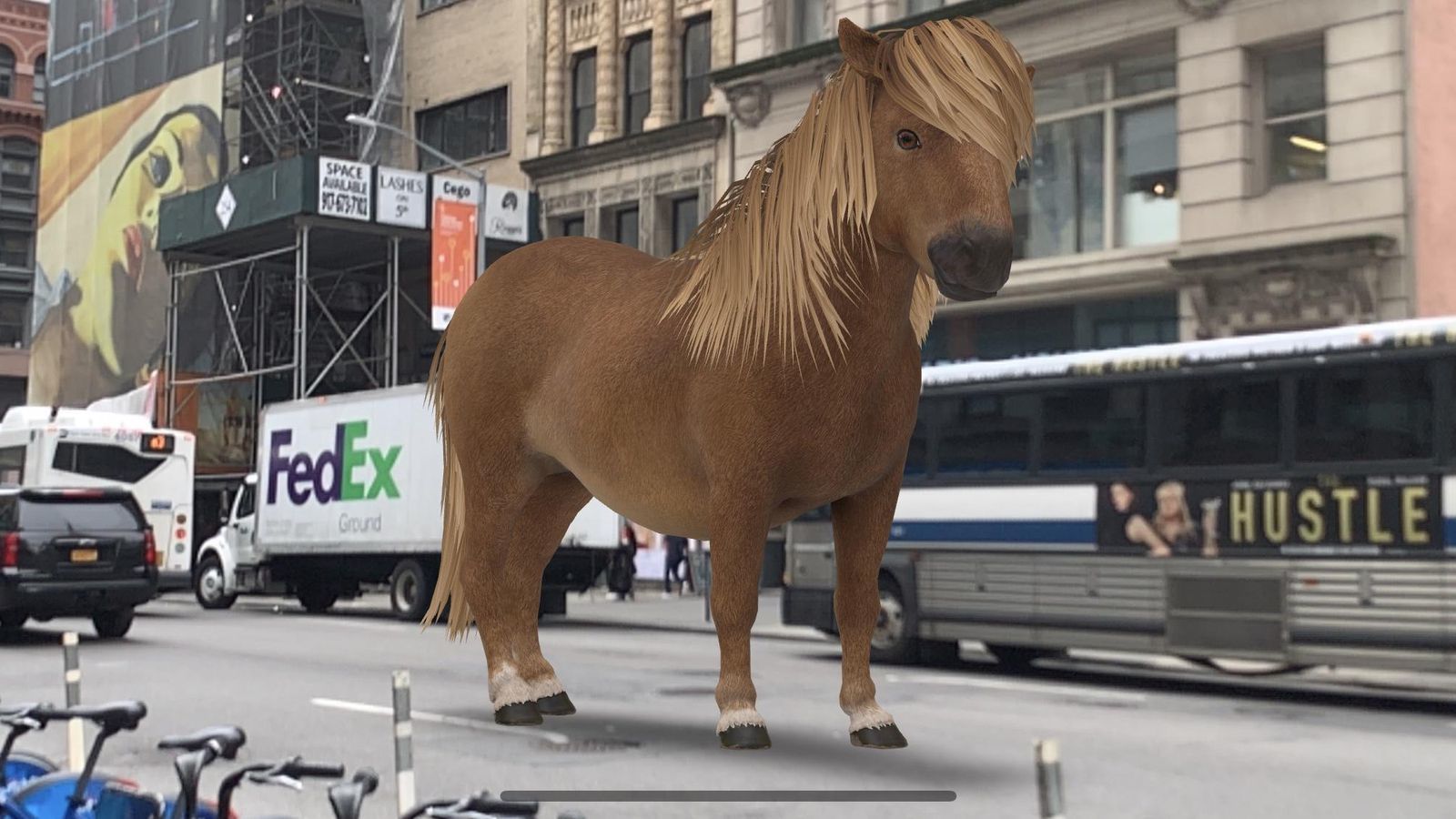
【全種目録】Google3D動物種類一覧と大迫力の恐竜3D表示
Googleの3Dライブラリには、身近なペットから野生動物、深海生物、太古の巨大生物まで多彩なモデルが網羅されています。代表的なGoogle3D動物種類一覧と召喚キーワードをカテゴリ別に整理しました。
陸上・野生動物
「ライオン」「トラ」「チーター」「ヒョウ」「ジャイアントパンダ」「ヒグマ」「オオカミ」「キリン」「シマウマ」「アフリカゾウ」「カンガルー」「レッサーパンダ」「コアラ」「フェネック」「ハリネズミ」「アライグマ」など。毛並みの質感や固有の足音、威嚇のモーションなどが忠実に再現されています。
ペット・水辺・鳥類・昆虫
「イヌ(ポメラニアン、柴犬、フレンチブルドッグ、ゴールデンレトリバーなど品種別)」「ネコ」「ウサギ」「アヒル」「ワシ」「ペンギン」「ウミガメ」「ホオジロザメ」「タコ」「カブトムシ」「クワガタムシ」「ヘラクレスオオカブト」「ナナフシ」「アキアカネ」など。昆虫類は微細な関節構造まで観察可能です。
太古の巨大生物(ジュラシック・ワールド連携)
圧倒的な迫力を誇るのがGoogle恐竜3D表示です。「ティラノサウルス」「トリケラトプス」「ヴェロキラプトル」「スピノサウルス」「ステゴサウルス」「ブラキオサウルス」「アンキロサウルス」「プテラノドン」「ディロフォサウルス」「パラサウロロフス」などがラインナップされています。映画制作チームの監修による重厚な咆哮音とリアルな皮膚テクスチャは、大人でも息をのむ完成度を誇ります。
【プロ直伝】Google動物写真撮り方とARカメラ撮影・動画記録の裏ワザ
召喚した動物と家族やペットを自然に並べ、SNS映えするリアルな一枚を撮影するには、ARカメラ特有のコツを押さえる必要があります。GoogleARカメラ撮影方法と綺麗なGoogle動物写真撮り方の技術を伝授します。
動物を空間に配置すると、画面下部の中央に白いシャッターボタンが表示されます。このボタンを「1回タップ」すると静止画撮影、「長押し」すると動画撮影(周囲の音声と動物の鳴き声も同時録音)が行われ、端末の写真フォルダに自動保存されます。
写真のリアリティを劇的に引き上げるためのポイントは以下の3点です。
- 光源の方向を一致させる:部屋の主照明や太陽光が差し込む方向と、動物モデルの影が落ちる向きを合わせます。動物を指でドラッグして回転させ、自然なライティングになる角度を見極めてください。
- カメラの高さを被写体の目線に合わせる:立ったまま上から見下ろすアングルで撮ると「合成感」が強調されてしまいます。スマートフォンを床すれすれの高さまで下げ、ローアングルから見上げる構図を作ることで、大型動物の巨大感や実在感が圧倒的に際立ちます。
- 実物の家具や人物の手前・奥に配置する:最新のARCore / ARKit搭載端末であれば、人物や家具の後ろに動物の身体が自然に隠れる「オクルージョン(遮蔽)機能」が働きます。あえてソファの後ろから顔を覗かせるような配置にすると、極めて自然な奥行き感が生まれます。
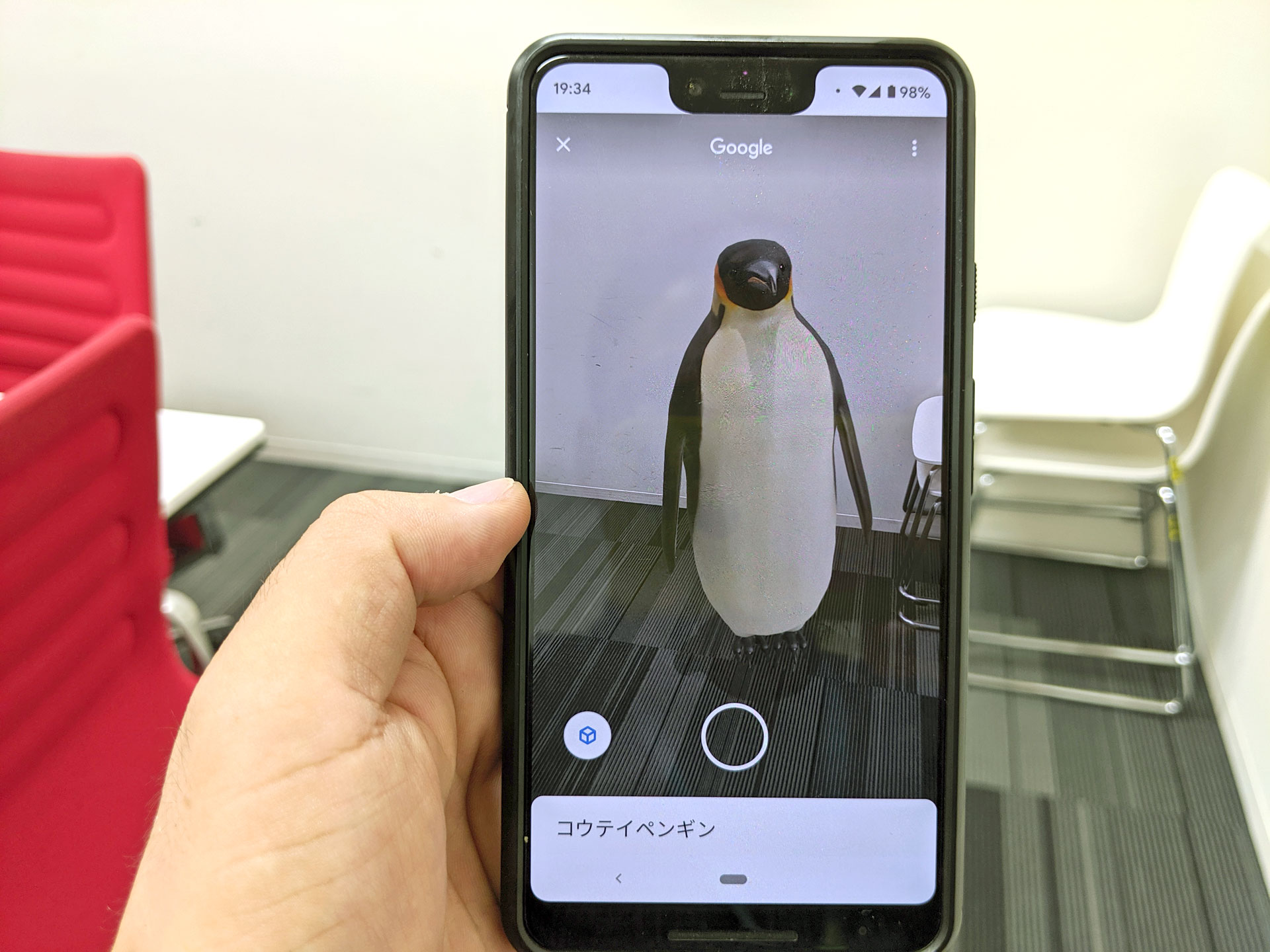
【実態検証】利用者の生の声から紐解くAR機能の教育価値と注意点
SNSや教育現場のコミュニティにおける検証では、AR動物機能は単なるギミックを超えた「生きた教材」として高く評価されています。「図鑑の平面的情報では理解しにくいライオンの肩幅やトリケラトプスの体躯を、自宅の天井やドアと比較することで直感的に把握できる」という知育効果を実感する声が目立ちます。
一方で、リアルな運用面での注意点も浮き彫りになっています。長時間にわたるAR描写はスマートフォンのバッテリー消費を早め、端末内部の発熱を引き起こします。特に夏季や直射日光下の屋外で連続使用すると、熱暴走によるアプリ強制終了やフレームレートの低下が起きやすいため、10分〜15分程度を目安に適度なインターバルを挟むのが賢明です。
【プロの結論】AR機能を活用すべき人・利用時に工夫が必要な人の判断基準
Google AR動物は手軽で優れたツールですが、利用環境や目的に応じた向き不向きが存在します。
- 積極的に活用すべき人:未就学児〜小学生の知育・自由研究の題材を探している保護者、生物の構造やスケール感を立体的に把握したい学習者、ペットを飼えない環境で身近に動物の息遣いを感じたい人。
- 利用時に工夫が必要な人:床に物が多く1m四方のスペースが確保できない部屋環境(床面を一時的に片付けるか屋外での利用が前提)、数世代前のエントリークラスAndroid端末を使用しているユーザー(3D表示のみで楽しみ、AR投影は無理に常用しない判断が適切)。
【google 動物】に関するよくある質問(FAQ)
Q1:Google動物ARの利用に料金はかかりますか?専用アプリの課金は必要ですか?
A1:完全無料で利用可能です。追加アプリの有料課金や会員登録などは一切不要で、スマートフォン標準のブラウザやGoogleアプリからそのまま呼び出すことができます。
Q2:動物の鳴き声が聞こえない・音を消したい場合はどうすればいいですか?
A2:端末がマナーモード(消音モード)に設定されていると動物の鳴き声や足音は再生されません。音を出したい場合はマナーモードを解除し、メディア音量を上げてください。逆に音を消したい場合は端末の音量をゼロにするかマナーモードに設定することで消音できます。
Q3:部屋が狭くて恐竜やゾウが壁に埋まってしまう時の対処法は?
A3:画面上の動物を2本指でつまむようにピンチイン(縮小)することで、机の上に乗るようなミニチュアサイズにリサイズできます。部屋の広さに応じて自由にスケールを調整して楽しんでください。
Q4:これまで使えていた「周囲のスペースに表示」が突然消えてしまったのですが?
A4:ブラウザがプライベート(シークレット)モードになっていないか確認してください。また、ブラウザアプリのキャッシュ蓄積やOSのアップデート待ちが影響している場合もあるため、ブラウザの再起動または端末本体の再起動を試すことで解決することが多いです。
まとめ:Google AR機能をスマートに使いこなすための重要ポイント
GoogleのAR動物機能は、特別な機材や高額なアプリを用意することなく、手持ちのスマートフォン1台で最先端の空間コンピューティングを体験できる画期的なツールです。検索結果から「3D表示」を選び、明るい平坦な床に向けてカメラをかざすだけで、日常の空間が一瞬で立体図鑑へと変貌します。
もし表示されないトラブルが起きた際は、「プライベートブラウズの解除」「カメラ権限の確認」「床面の明るさと模様の確保」という3大要素を順に点検してください。適切な環境とちょっとした撮影テクニックを組み合わせることで、子どもたちの知的好奇心を刺激する最高のデジタル体験が手に入ります。 (出典: google 動物(Yahoo!ニュース))
Webメディアの編集およびコンテンツ作成に従事。正確で質の高い情報発信を心掛けています。
