PS4の4K設定で画質が変わらない原因とは?Pro限定機能と正しい手順【2026年最新】
高精細な4Kテレビやゲーミングモニターに買い替えたにもかかわらず、「PS4を接続しても画質が変わらない」「映像出力設定で2160pが選べない」というトラブルに直面するユーザーが後を絶ちません。2026年を迎えた現在も、PS4 Proを中心に数多くの名作タイトルが愛用されていますが、本来の映像クオリティを引き出すためにはハードウェアの仕様や伝送規格に関する正確な知識が不可欠です。
画面が美しく映らない背景には、本体モデルの違いをはじめ、HDMIケーブルの帯域幅、ディスプレイ側のポート規格、さらには著作権保護技術「HDCP」のバージョン齟齬など、複数の要因が複雑に絡み合っています。本記事では、映像機器の最新検証データと公式サポートの知見を基に、PS4における4K設定の真相とトラブルを瞬時に解決する実践手順を分かりやすく解説します。
📌 【この記事の重要ポイントまとめ】
- 要点1:4K出力(2160p)は「PS4 Pro(CUH-7000番台)」専用機能であり、通常版・スリム版PS4はハードウェアの構造上4K出力に非対応(HDRのみ対応)。
- 要点2:4K映像を映すには「プレミアムハイスピードHDMIケーブル(18Gbps対応)」とテレビ側の「HDCP 2.2対応ポート」および「拡張フォーマット設定」が必須条件。
- 要点3:Pro本体の映像出力設定で「2160p - YUV420 / RGB」を正しく選択し、スーパーサンプリングやブーストモードを適切に運用することで真の描写性能が発揮される。
【2026年最新】PS4の4K設定で画質が変わらない・映らない決定的な理由
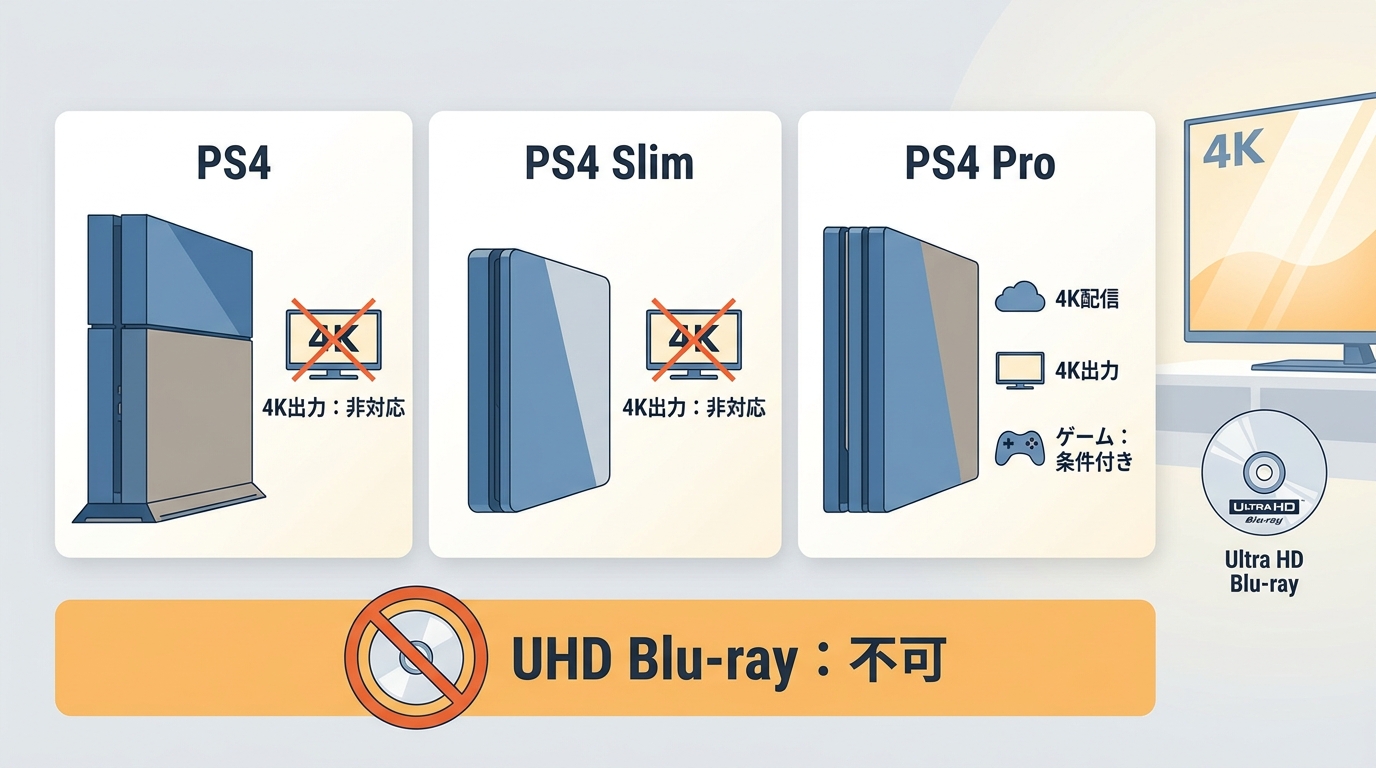
「4Kテレビに繋いだのにフルHD(1080p)と劇的な差が感じられない」「メニュー画面の解像度選択で2160pがグレーアウトして選択できない」という現象には、ハードウェアの根本的な仕様が関係しています。ソニー・インタラクティブエンタテインメント(SIE)の公式仕様にも明記されている通り、4K解像度(3840×2160ピクセル)のネイティブ/アップスケール出力に対応しているのは「PS4 Pro」のみです。
初期型PS4(CUH-1000/1100/1200系)および薄型スリム版PS4(CUH-2000系)は、内部のGPU性能および搭載されているHDMI出力チップの規格上限が「フルHD(1080p)」までに制限されています。システムソフトウェアのアップデートによって全モデルでハイダイナミックレンジ(HDR)表示には対応したものの、物理的な解像度そのものを4Kへ引き上げる機能は備わっていません。この仕様の差異を把握していない場合、「設定を変えても4Kにならない」という誤認に直結します。
一方、PS4 Proを使用しているにもかかわらず4Kで出力されない場合は、本体とディスプレイの間に介在する接続環境にボトルネックが存在します。映像信号を正しくハンドシェイク(相互認識)できていないケースが大半を占めており、設定項目を一つずつ見直すことで劇的な改善が見込めます。
【映像規格を徹底解剖】PS4 Pro 4K HDR 設定とHDMI接続の必須条件
PS4 Proの性能をフルに引き出すには、本体側の設定だけでなく、中継機器やディスプレイ側の受入体制を整える必要があります。特に重要なのが、HDMIケーブルの伝送帯域と著作権保護規格「HDCP 2.2」への適合です。
| 項目 | 詳細・数値データ | 一般的な基準・相場 | 編集部の見解・評価 |
|---|---|---|---|
| 本体モデルと解像度上限 | 通常版: 1080p (60Hz) Pro版: 2160p (60Hz) | 4K解像度はPro版のみサポート | 通常版ユーザーは解像度ではなくHDRによる色階調の最適化に注力すべき。 |
| HDMIケーブル規格 | プレミアムハイスピード(18Gbps伝送) | 旧ハイスピード規格(10.2Gbps) | PS4 Pro付属ケーブルまたは認証品が必須。古いケーブルの流用が不具合の最大要因。 |
| HDCP保護規格 | HDCP 2.2 必須(4Kコンテンツ再生時) | HDCP 1.4(フルHD用) | テレビ側の全端子が2.2対応とは限らない。HDMI 1や特定端子の指定を確認要。 |
| テレビ側の入力設定 | HDMI拡張フォーマット(4K60p 4:4:4等) | 標準フォーマット(初期値) | 初期状態では帯域が制限されているテレビが多く、設定変更を行わないと4K HDRが出力不可。 |
高品位な映像を安定して伝送するためには、「プレミアムハイスピードHDMIケーブル」の使用が絶対条件となります。市販の安価なHDMIケーブルや古いゲーム機から流用したケーブルでは、伝送速度が10.2Gbpsにとどまり、2160pの信号を通した瞬間にブラックアウトやノイズが発生します。PS4 Pro本体に同梱されていた純正ケーブル、または「18Gbps対応」「Premium HDMI認証」のラベルが明記された製品を使用してください。
【実態検証】「2160pが選べない」現場のトラブルとRGB・YUV420の違い
各種コミュニティやサポート掲示板で頻出する「映像出力設定で2160p - RGBと2160p - YUV420のどちらを選ぶべきか」という疑問について、信号処理の観点から明確な違いを解説します。
PS4 Proのメニュー内「設定」>「サウンドとスクリーン」>「映像出力設定」>「解像度」には、以下の選択肢が表示されます。
- 2160p - RGB:映像の全ピクセルに対して赤・緑・青の輝度情報を間引かずに伝送する最高画質フォーマット。HDRを無効にした状態の4K60Hz表示で極上の鮮明さを誇ります。
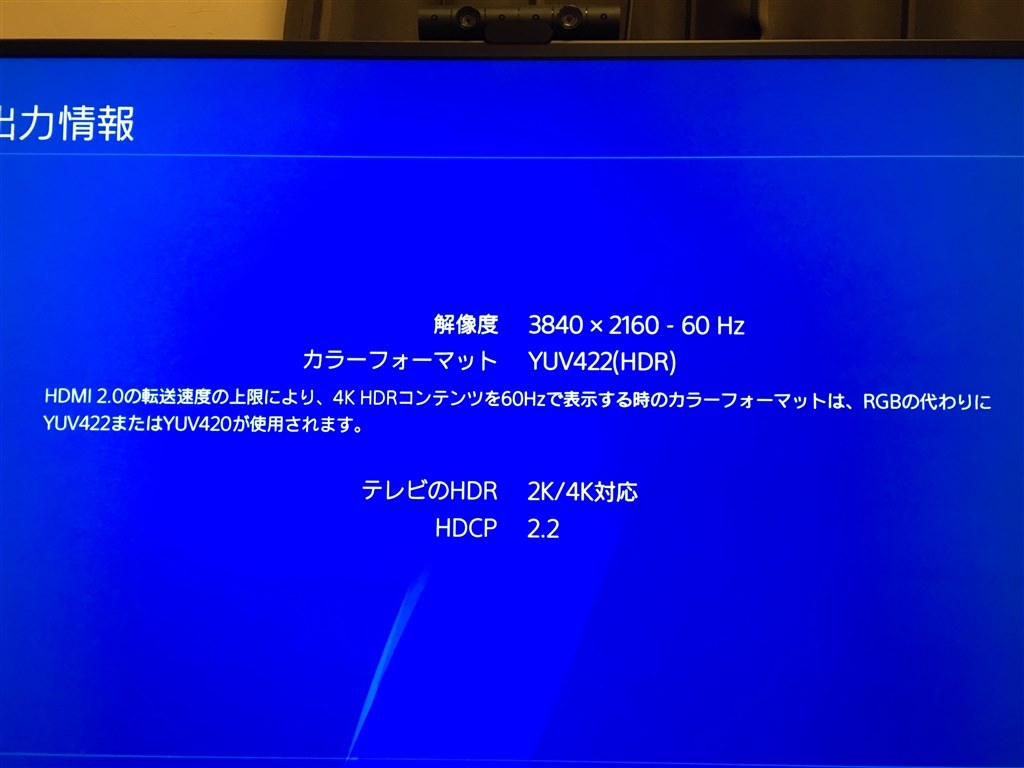
- 2160p - YUV420:輝度信号を保ちつつ色差信号を圧縮して伝送するフォーマット。HDMI 2.0の伝送帯域(18Gbps上限)の制約上、「4K解像度かつHDRを同時に有効」にして60Hz出力を行う際は自動的にYUV420形式に切り替わります。
「RGBを選んだのにHDR対応ゲームを起動するとYUV420に変わってしまう」と不安に感じるユーザーも見受けられますが、これはHDMI 2.0の規格上限による正常な動作です。基本的には解像度を「自動」に設定しておけば、コンテンツに応じて最適な色空間が自動選択されます。
もし画面が真っ暗になって操作を受け付けない場合は、ディスプレイとのハンドシェイクに失敗しています。この場合は「セーフモードによる解像度変更」が有効です。PS4の電源ボタンを長押しして「ピピッ」と2回目の電子音が鳴るまで押し続け、セーフモードを起動後に「解像度を変更する」を選択して再起動してください。これにより一時的に低解像度で立ち上がり、テレビ側の受入設定を落ち着いて再構築できます。
映像美を限界まで引き出す「スーパーサンプリングモード」と「ブーストモード」の効果
PS4 Proの強みは、4Kディスプレイ接続時だけに留まりません。フルHD(1080p)モニター環境であっても恩恵を受けられる内部レンダリング機能が搭載されています。
本体の「設定」>「システム」内に用意された2つの独自機能は、画質とフレームレートの安定化に決定的な役割を果たします。
- スーパーサンプリングモード:2K(フルHD)テレビ接続時、ゲーム内部では4K解像度でレンダリングを行い、それを出力時に1080pへ縮小(ダウンサンプリング)して表示する機能。ジャギー(輪郭のギザギザ)が徹底的に低減され、フルHDモニターでも驚くほど滑らかで濃密な描画が得られます。
- ブーストモード:PS4 Pro発売以前にリリースされた「Pro非対応タイトル」において、Proの向上したCPU・GPUクロックを強制的に適用する機能。処理落ち(フレームレートの低下)が劇的に改善し、ロード時間の短縮や画面のカクつき防止に寄与します。
これらの機能は初期設定でオフになっている場合があるため、手動で有効化されているか必ず確認しておきましょう。
一般に知られていない盲点とネットの誤解|失敗しない設定手順まとめ
接続トラブルの中で特に見落とされがちなのが、周辺機器の経由による信号減衰と規格の不一致です。以下の3つの盲点に該当していないか精査してください。
第1の盲点:PS VRプロセッサーユニットの中継
初期型PS VR(CUH-ZVR1)のプロセッサーユニットをPS4 Proとテレビの間に挟んでいる場合、ユニットがHDRパススルーに対応していません。4K出力は可能でもHDR信号が遮断されるため、HDRの鮮やかな発色を得るには直結するか、後期型PS VR(CUH-ZVR2)へ移行する必要があります。
第2の盲点:AVアンプやサウンドバーのパススルー規格
音響システムを経由して映像をテレビへ送る場合、中継するオーディオ機器のHDMI端子が「4K/60p」「HDCP 2.2」に対応していなければ、そこで信号が1080pに強制ダウングレードされます。ARC/eARCを活用して「PS4 Pro → テレビ → サウンドバー」の直接接続構成に改めるのが確実です。
第3の盲点:テレビ側の「HDMI入力設定」未変更
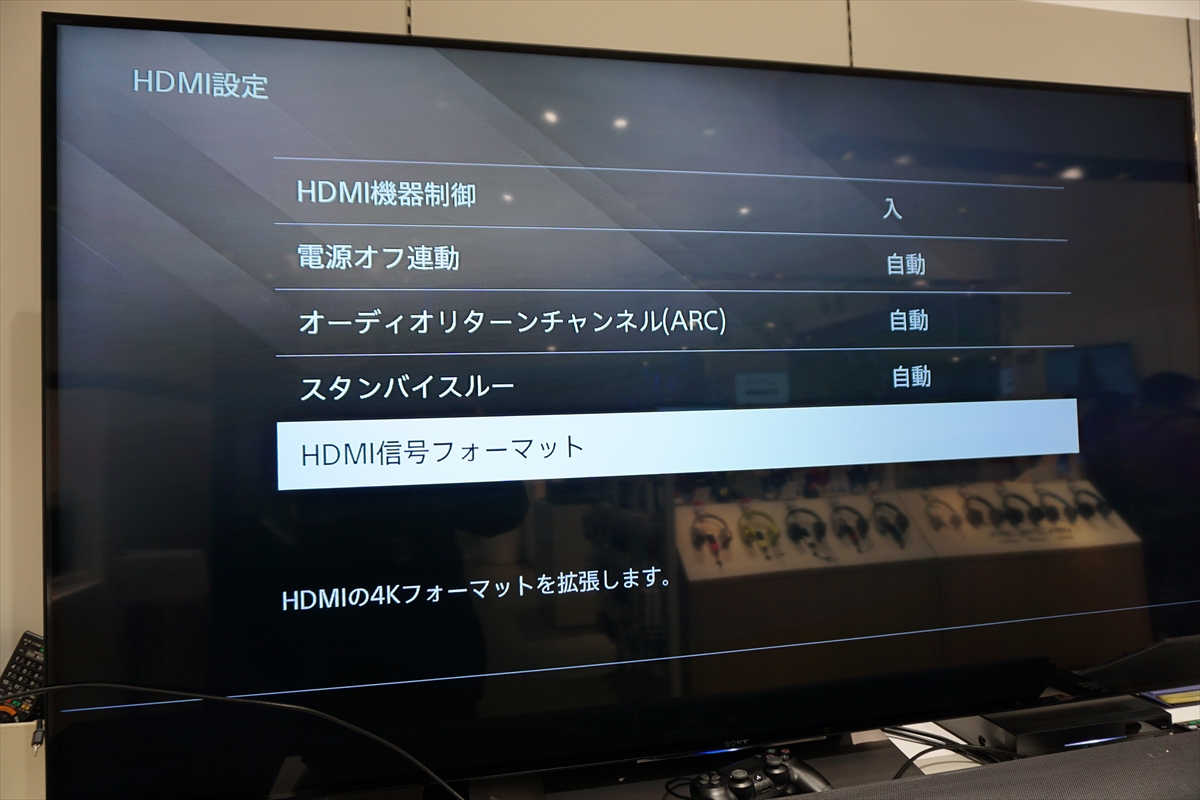
多くの4Kテレビ(ブラビア、レグザ、ビエラ等)では、工場出荷時にHDMI端子が互換性重視の「標準フォーマット」に設定されています。テレビ側の本体メニューから「HDMI信号フォーマット」を「拡張フォーマット(または高速信号モード)」に変更しなければ、PS4 Pro側で2160pやHDRが認識されません。
【2026年最新】失敗しない4K HDR出力の完全セットアップ手順
- PS4 Proと4Kテレビの「HDCP 2.2対応HDMI端子」を「プレミアムハイスピードHDMIケーブル」で直結する。
- テレビ側のメニューを開き、該当HDMI端子の設定を「拡張フォーマット」に変更する。
- PS4 Proを起動し、「設定」>「サウンドとスクリーン」>「映像出力設定」を開く。
- 「解像度」を「自動」または「2160p - RGB」に設定する。
- 「HDR」および「Deep Color出力」を「自動」に設定する。
- 「映像出力情報」を開き、解像度が「3840×2160 - 60Hz」、カラーフォーマットが正常に認識されていることを確認する。
【プロの結論】PS4 Proの4K環境を最大限活かせる人とPS5移行を検討すべき人の基準
ゲームハードウェアの進化と現行タイトルの要求スペックを客観的に評価した際、PS4 Proの4K環境を継続利用すべきユーザーと、次世代機への移行を視野に入れるべきユーザーの境界線は明瞭です。
【PS4 Proの4K環境を維持すべき人】
すでに膨大なPS4パッケージ版・ダウンロード版資産を所有しており、『Horizon Zero Dawn』『ゴースト・オブ・ツシマ』『ペルソナ5 ザ・ロイヤル』といったPS4世代の名作を美麗なグラフィックでじっくり遊び込みたい方。適切なHDMI設定とスーパーサンプリングを活用することで、成熟しきったハードウェアのポテンシャルを極限まで引き出した満足度の高い映像体験が可能です。
【PS5へのステップアップを推奨する人】
ネイティブ4Kかつ安定した60fps〜120fpsの高フレームレート環境、およびレイトレーシングによるリアルタイム反射・陰影表現を求める方。また、超高速SSDによるロード時間の完全な撤廃を重視する場合は、PS4 Pro内部のSATAインターフェース上限(帯域制限)が足枷となります。最新の大作ゲームを一切の妥協なく味わいたい場合は、ハードウェアの更新が最も合理的な投資となります。
【ps4 4k 設定】に関するよくある質問(FAQ)
Q1:通常版のPS4(スリム含む)で4Kテレビに繋ぐと、自動的に4K画質になりますか?
A1:通常版PS4の出力解像度は最大1080p(フルHD)に固定されています。4Kテレビ側のアップスケーリング機能によって画面全体に引き伸ばして表示されますが、ゲーム機側から4Kネイティブ映像が出力されているわけではありません。ただし、HDR対応テレビであれば、通常版PS4でも明暗差の豊かな「HDR表示」は利用可能です。
Q2:PS4 Proの映像出力設定で「2160p」がグレーアウトして選べない時の最優先チェック項目は?
A2:テレビ側のHDMI入力設定が「拡張フォーマット」になっているかをご確認ください。あわせて、接続している端子が「HDCP 2.2」に対応しているか、使用しているケーブルが「プレミアムハイスピード(18Gbps対応)」であるかを見直すことで、大半のケースで選択可能になります。
Q3:画面が頻繁に一瞬暗くなる(ブラックアウトする)現象の直し方は?
A3:HDMIケーブルの伝送帯域不足、またはHDCPのハンドシェイクエラーが疑われます。まずはケーブルを高品質な18Gbps認証品に交換してください。それでも改善しない場合は、PS4の「設定」>「システム」から「HDCPを有効にする」のチェックを一時的に外すか、映像出力設定の解像度を「2160p - YUV420」に固定して帯域負荷を下げる検証を行ってください。
まとめ:正しい4K設定で極上のゲーム体験を手に入れよう
PS4の映像美を真に解放するためには、ハードウェアの特性に応じた適切な配線と正確なシステム設定が欠かせません。通常版におけるHDRの活用、そしてPS4 Proにおける18Gbps伝送・HDCP 2.2・拡張フォーマットの3点連携を完璧に整えることで、開発者が意図した緻密なグラフィックと圧倒的な臨場感が画面いっぱいに広がります。
画質が変わらないと諦めてしまう前に、本記事の手順に沿ってご自宅の接続環境を再点検し、本来のハイクオリティなゲーム世界を存分にお楽しみください。 (出典: ps4 4k 設定(Yahoo!ニュース))
SEOライティングとマーケティング戦略の専門家。分かりやすい解説記事で定評があります。
