MacでCD取り込みした曲をiPhoneへ同期できない原因と解決策
お気に入りのCDをMacの「ミュージック」アプリに取り込み、いざiPhoneへ転送しようとしても「なぜか曲が入らない」「Finderで同期ボタンを押してもiPhone側に反映されない」と頭を抱えるユーザーが後を絶ちません。かつてのiTunes時代と比べてmacOSの仕様は大きく刷新され、同期の管理場所がFinderへと移ったことや、Appleのサブスクリプション機能が絡み合うことで、トラブルの要因は複雑化しています。
とくにApple Musicなどのサブスクリプションサービスを併用している場合、クラウド同期とローカル同期の競合によって、本来転送されるべき楽曲がスキップされてしまうケースが目立ちます。本記事では、Macで取り込んだCD音源がiPhoneに同期できない決定的な要因を徹底解明し、確実にお手元のデバイスへ音楽を届けるための実践的な対処法を余すところなく解説します。
📌 【この記事の重要ポイントまとめ】
- 要点1:同期失敗の最大要因は、Apple Music契約に伴う「ライブラリを同期」機能とFinderによる手動同期の衝突にある。
- 要点2:外付けドライブの給電不足や音質インポート設定、メタデータの欠落がiPhone側での表示トラブルを誘発している。
- 要点3:有線接続によるFinderの手動同期とクラウド経由の同期の仕組みを切り分けることで、未反映やグレーアウトは即座に解消できる。
【決定打】MacミュージックのCD取り込みがiPhoneに反映されない理由
MacのミュージックアプリにCDを取り込んだにもかかわらず、iPhone側に楽曲が同期されないトラブルには、明確な構造的要因が存在します。最大の障壁となっているのが、Apple Music契約中CD取り込み同期の仕組みです。iPhone側で「ライブラリを同期」が有効になっていると、デバイスは有線やローカル経由での同期を受け付けなくなります。Finder上で同期を実行しても、転送処理そのものが事実上スキップされてしまうのがMacミュージックCD取り込み反映されない理由の筆頭です。
また、iPhoneの画面上で曲名が薄く表示されるiPhone曲同期グレーアウト原因の多くも、このクラウドライブラリとの同期保留に起因しています。Mac側からクラウドへ音源データがアップロード中であるか、あるいは著作権チェックによるマッチング処理の待機状態にある場合、iPhone側では実データが存在しないためタップしても再生できません。サブスクリプションのクラウド管理と、従来のローカルファイル転送という2つの異なるシステムが交錯することで、同期の不整合が生じています。
【事前準備】外付けCDドライブがMacで認識しない時の物理的チェック
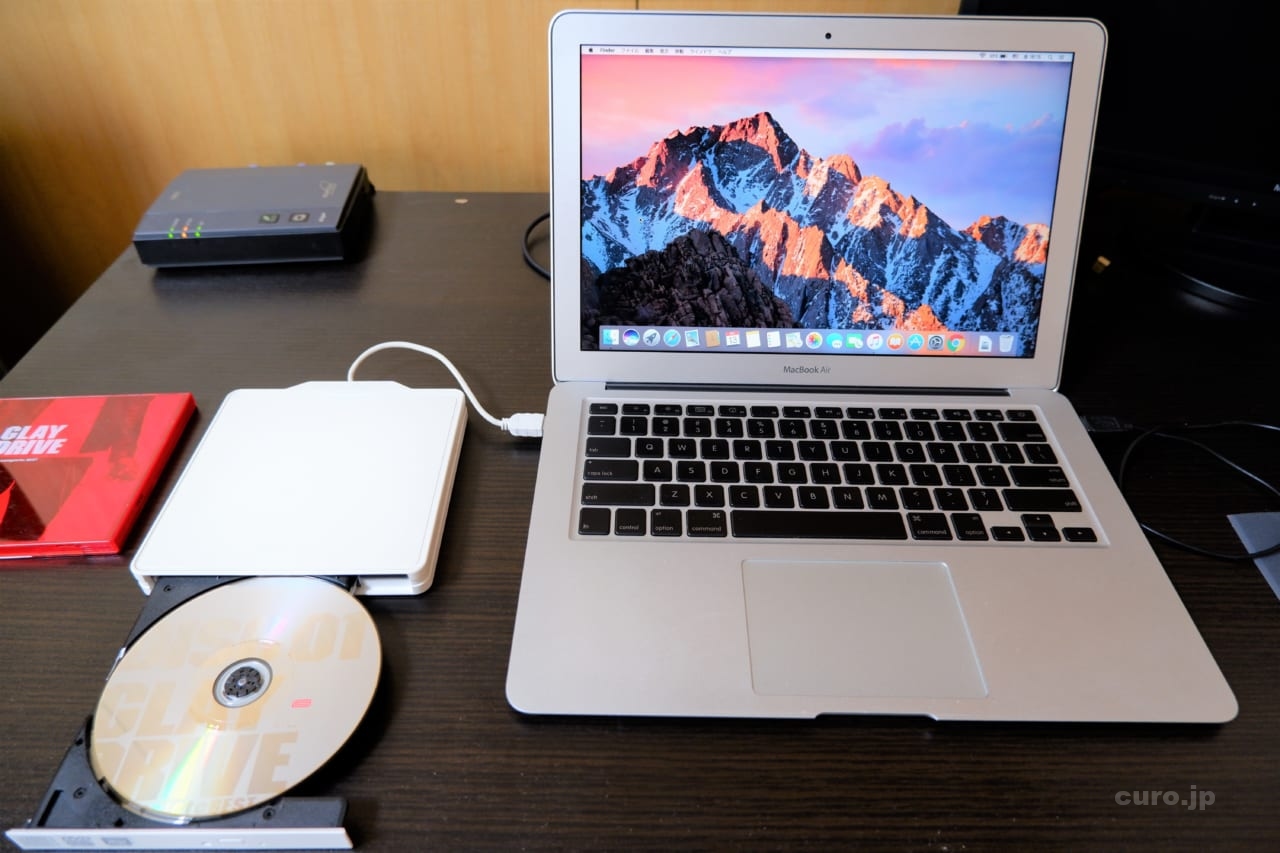
そもそもMacにCDを読み込ませる段階でつまずくケースも少なくありません。MacBookシリーズをはじめ現行のMacはUSB-Cポートのみを搭載しているため、変換アダプタやUSBハブを介した接続が一般的です。しかし、この接続環境こそが外付けCDドライブMac認識しないトラブルの温床となっています。
ディスクドライブはディスク回転時やレーザー照射時に瞬間的な大電力を消費します。バスパワー駆動のUSBハブを経由していると、電力不足によってドライブがマウントされなかったり、取り込みの途中で強制切断されたりする不具合が頻発します。確実な取り込みを行うためには、セルフパワー式の給電対応ハブを用いるか、Mac本体のポートへダイレクトに接続できる高品質なケーブルを選択することが不可欠です。また、macOSの「システム設定」内の「プライバシーとセキュリティ」において、リムーバブルボリュームへのアクセス権限がミュージックアプリに正しく付与されているかも必ず確認しておきましょう。
【設定最適化】ミュージックアプリの音質インポート設定とアートワークの仕込み
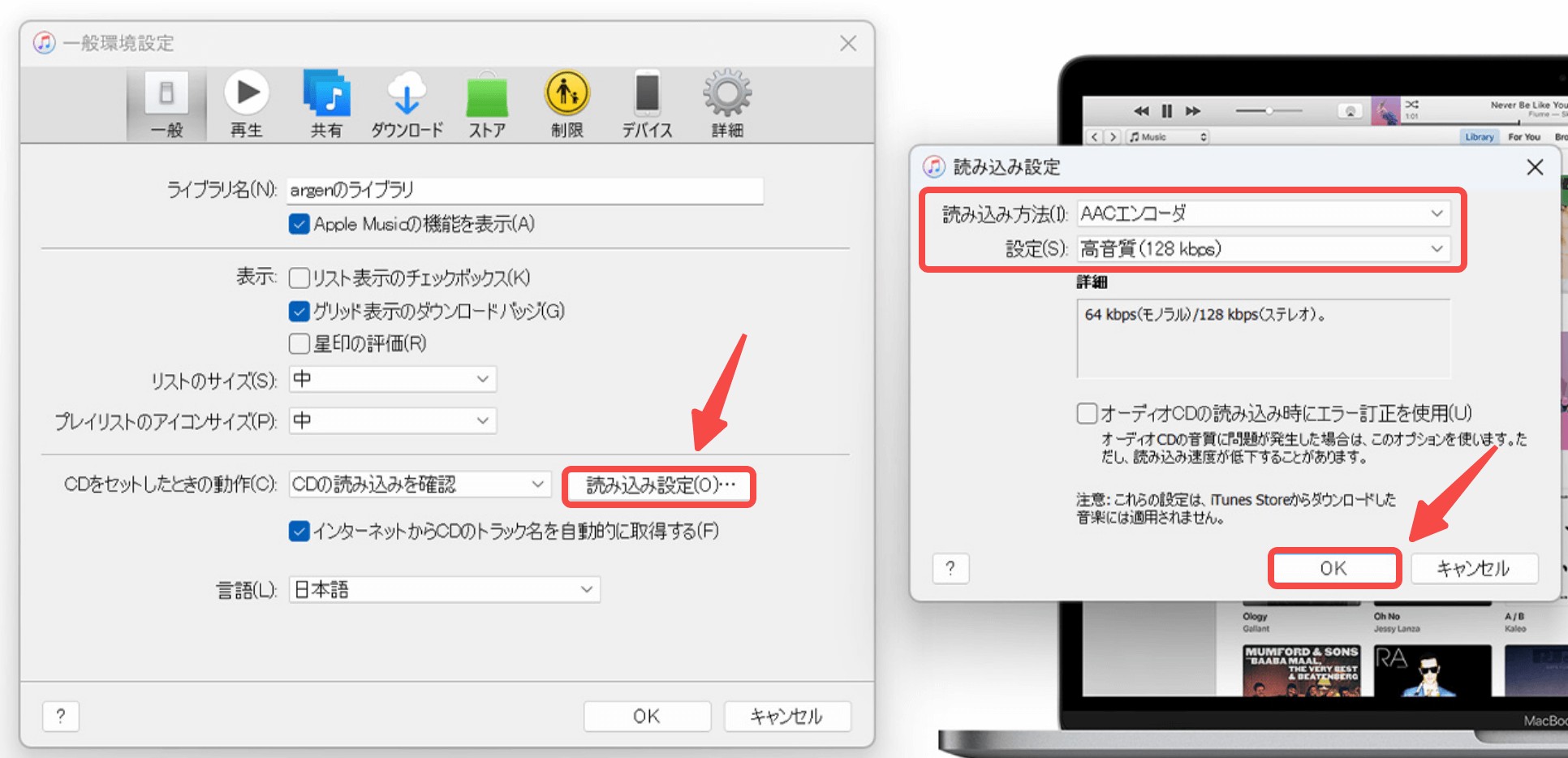
CDから楽曲を取り込む際は、転送後のトラブルを未然に防ぐためにも事前の設定調整が鍵を握ります。iTunesからMacミュージック移行を行ったユーザーの多くが見落としがちなのが、環境設定内のインポートオプションです。ミュージックアプリの「設定」>「ファイル」>「読み込み設定」からアクセスできるミュージックアプリ音質インポート設定では、用途に応じたエンコーダの選択が求められます。
音質とファイルサイズのバランスを重視するなら「AACエンコーダ(256kbps)」、原音に忠実な音質を維持したい場合は「Appleロスレス・エンコーダ(ALAC)」を指定するのが標準的なセオリーです。非圧縮のWAV形式はメタデータ(楽曲情報)の保持に弱く、同期後に曲名が「トラック01」になったりアーティスト名が消滅したりする原因になりやすいため推奨されません。
加えて、転送後に悩まされがちなアルバムアートワーク反映されない対処法として、取り込み直後にMac側で画像データを確実に埋め込んでおく作業が効果を発揮します。アルバム全体を選択して「情報を見る」を開き、「アートワーク」タブに高解像度の正方形JPEGまたはPNG画像を直接ドラッグ&ドロップして保存しておくことで、iPhone側でのジャケット非表示トラブルを劇的に減らせます。
【手動同期】macOS最新環境におけるFinder iPhone音楽同期設定の手順
Apple Musicのクラウド機能を使わず、有線接続でダイレクトにiPhoneへ曲を移す場合は、macOS最新音楽手動同期手順を正確に踏む必要があります。macOS Catalina以降、端末同期の司令塔はミュージックアプリからFinderへと移行しました。MacとiPhoneを付属のケーブルで接続し、Finderのサイドバーに表示されるiPhoneをクリックしてください。
ここで重要となるのが、Finder iPhone音楽同期設定の詳細です。上部に並ぶタブから「ミュージック」を選択し、「音楽を“(デバイス名)”と同期」にチェックを入れます。ライブラリ全体を同期するか、あるいは「選択したプレイリスト、アーティスト、アルバム、およびジャンル」を指定して転送する音源のみを絞り込むかを選択します。あらかじめMac側で「CD取り込み用」といったプレイリストを作成しておき、それを同期対象に指定する方法が最もエラーを回避しやすいアプローチです。画面右下の「適用」または「同期」ボタンを押せば、物理転送がスタートします。
【不具合解消】Wi-Fi同期の失敗や同期エラー詳細へのアプローチ
「ケーブルレスで手軽に転送したい」と設定したものの、Mac iPhone Wi-Fi同期できない状況に陥るケースも目立ちます。Wi-Fi経由の同期は、両デバイスが完全に同一のWi-Fiネットワーク(SSIDおよび周波数帯)に接続されており、なおかつiPhoneが電源に接続されている状態でないと極めて不安定になります。ルーターのプライバシーセパレーター機能が有効になっているとデバイス同士の通信が遮断されるため、安定性を求めるなら迷わずUSB有線接続に切り替えるのが賢明です。
同期処理が途中で停止したり「同期セッションを開始できませんでした」といったiPhoneミュージック同期エラー詳細が表示されたりする場合は、Mac側で過去に作成されたバックアップや同期キャッシュの破損が疑われます。Macを再起動したうえで、FinderのiPhone管理画面から一度同期のチェックを外し、空の状態で同期を完了させてから再度チェックを入れて転送し直す「リフレッシュ手順」を試すことで、内部キャッシュの不整合を高確率で修復できます。
【サブスク併用】Apple Music契約者がCD音源を確実にiPhoneへ届ける方法
Apple Musicを日常的に利用しているユーザーがCD音源を取り込む場合、有線同期を試みようとすると「ライブラリの同期が有効になっています」と警告され、手動での同期設定がロックされます。この状況を打破するルートはクラウドミュージックライブラリ同期解除を行うか、あるいはクラウド経由でCD音源を取り込ませるかの二者択一です。
ローカル同期にこだわる場合は、iPhoneの「設定」>「ミュージック」から「ライブラリを同期」をオフにする必要があります。ただし、これをオフにするとサブスク経由でダウンロードした楽曲が端末から一時的に消去される点に注意しなければなりません。
サブスクの利便性を維持したい場合は、Mac側のミュージックアプリで「アカウント」>「クラウドライブラリをアップデート」を手動実行するのがベストな運用法です。Macが取り込んだCD音源を自動的にAppleのクラウドサーバーへ照合・アップロードするため、数分から数十分待てば、iPhone側のミュージックアプリにも同一の楽曲がクラウド経由で自然と降ってきます。この仕組みさえ理解すれば、ケーブル接続なしでCD音源とサブスク楽曲の共存が実現します。
【macOSのミュージックアプリCD取り込み・iPhone同期】に関するよくある質問(FAQ)
Q1:CDから取り込んだ曲がiPhone側でグレーアウトしてタップしても再生できません。何が原因ですか?
A1:Apple Musicの「ライブラリを同期」が有効な状態で、Macからクラウドへの楽曲アップロードが完了していない、または通信エラーで保留になっていることが主な原因です。Macのミュージックアプリでメニューバーの「ファイル」>「ライブラリ」>「クラウドライブラリをアップデート」を実行し、処理が完全に終わるのをお待ちください。
Q2:Finderを開いてもサイドバーにiPhoneが表示されず、同期設定に進めません。
A2:MacとiPhoneを繋ぐケーブルの断線や電力供給不足のほか、iPhone側のロック解除と「このコンピュータを信頼しますか?」のダイアログで「信頼」をタップしていないことが考えられます。また、Finderの環境設定(設定)>「サイドバー」で「CD、DVD、およびiOSデバイス」にチェックが入っているかも再確認してください。
Q3:CDを取り込んだのにアルバム名やアーティスト名が「不明」になってしまいます。
A3:CD取り込み時にMacがインターネットへ接続されていない場合、Gracenoteなどの音楽データベースから曲情報が自動取得されません。取り込み前にネット接続を確認するか、取り込み後にMacのミュージックアプリ上で該当アルバムを右クリックし、「情報を見る」から手動でアルバム名やアーティスト名を入力して修正してください。
まとめ:手動同期とクラウドの特性を見極めて最適なリスニング環境を
macOSのミュージックアプリにおけるCD取り込みとiPhone同期のトラブルは、一見複雑に見えるものの、その大半は「Finderによる有線手動同期」と「Apple Musicのクラウド同期」のバッティングに集約されます。自分がサブスクリプションのライブラリ同期を活用したいのか、それともローカル環境で純粋にデータを転送したいのかを明確にし、適切な設定ルートを選択することが解決への最短ルートです。
インポート時の高音質エンコード指定や、事前のアルバムアートワークの埋め込みといった基礎的な設定を丁寧に行っておけば、転送後の表示崩れに悩まされることもなくなります。ご自身の利用環境に最適な同期アプローチを取り入れ、Macに取り込んだ貴重な音楽資産をiPhoneで心地よくお楽しみください。 (出典: macos ミュージックアプリ cd 取り込み iphone 同期(Yahoo!ニュース))

SEOライティングとマーケティング戦略の専門家。分かりやすい解説記事で定評があります。
