CDの曲をスマホに入れる方法2026!PCなし・無料の裏ワザ徹底解説
サブスクリプション全盛の時代にあっても、限定版CDの特典音源やストリーミング未解禁アーティストの楽曲、お気に入りの過去アルバムなど、「どうしてもスマホで聴きたいCD音源」は数多く存在します。しかし、普段パソコンを使わないライフスタイルが定着したことで、手元のCDをどうやってスマートフォンに移せばよいのか悩む声が後を絶ちません。
実は現在、パソコンを一切使わずに数分でスマホへ直接取り込む専用機器から、完全無料で完結させる実践的なテクニックまで、選択肢は大きく広がっています。本稿では、iPhoneおよびAndroidユーザーに向けて、2026年最新の最適なCD取り込み手順とトラブル回避法をわかりやすく解説します。
📌 【この記事の重要ポイントまとめ】
- 要点1:パソコンがなくても「専用Wi-Fi/ケーブル接続ドライブ」を使えば数分で直接スマホへCDを取り込める。
- 要点2:完全無料で取り込みたい場合は、既存のPC環境(または図書館・ネットカフェ等の共用PC)とクラウドストレージを活用する裏ワザが有効。
- 要点3:Apple Music等のクラウド同期でCD曲が反映されない問題は、設定の同期見直しやフォーマット変換で確実に解決できる。
【2026年最新】CDの曲をスマホに取り込む2大ルート!PCあり・PCなしの選択肢
CDの音源をスマートフォンで楽しむためのアプローチは、大きく分けて「パソコンを経由する方法」と「パソコンを使わずに直接取り込む方法」の2つが存在します。どちらが最適かは、手持ちの機材やコストに対する考え方によって分かれます。
かつて主流だったパソコン経由のルートは、WindowsやMacでCD音源をmp3やAACなどの汎用フォーマットにリッピングし、ケーブルやクラウドを介して端末に同期する流れです。機材さえ揃っていれば追加コストが一切かからない点が最大の強みといえます。
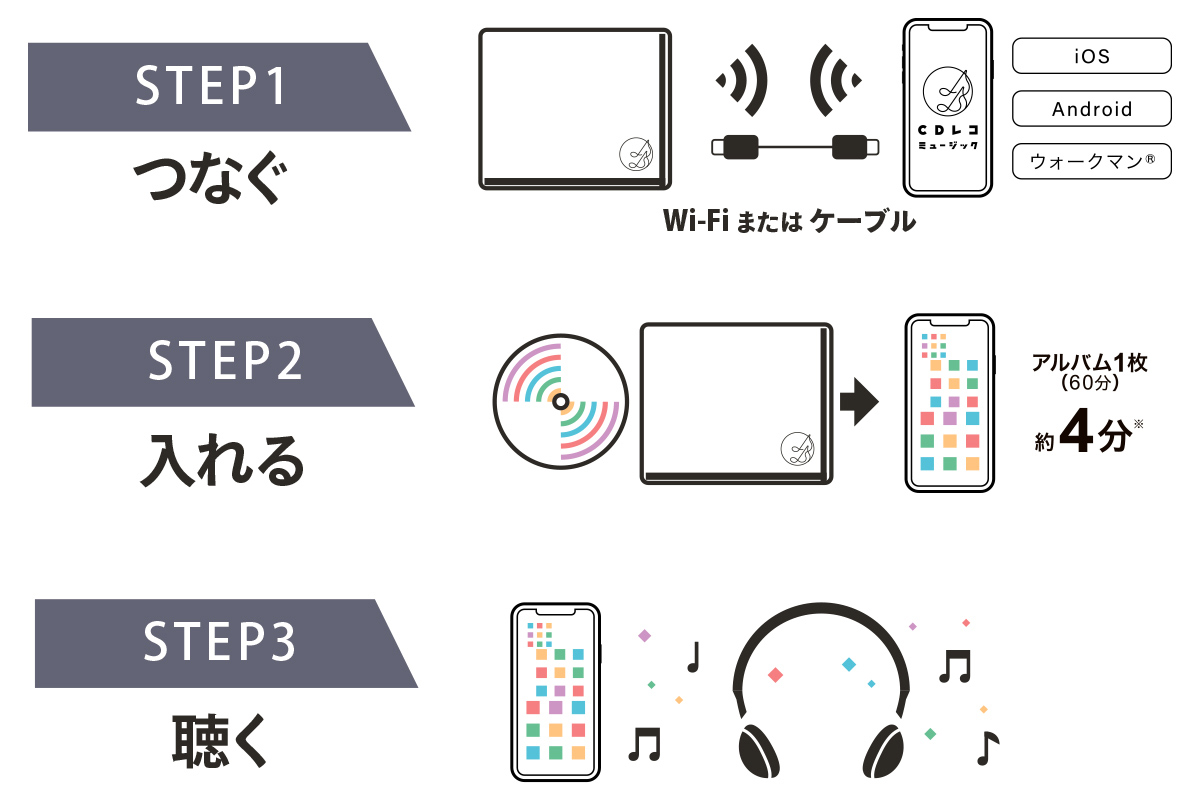
一方で、2026年最新のスマホ音楽取り込みトレンドにおいて圧倒的な支持を集めているのが、スマートフォン直結型の専用CDレコーダーです。端末とドライブをWi-FiやUSBケーブルで接続するだけで、専用アプリが楽曲情報やジャケット写真まで自動取得してインポートを完了させます。ライフスタイルに合わせて最適なルートを選択することが快適なリスニング環境への第一歩です。
パソコンなしで即取り込み!専用ドライブ「CDレコ」と「ラクレコ」の違い・評判
パソコンなしでCDをスマホに入れる方法として市場のシェアを二分しているのが、アイ・オー・データ機器の「CDレコ」シリーズと、バッファローの「ラクレコ」シリーズです。どちらも本体にCDをセットし、スマホアプリを操作するだけで手軽に音楽を取り込めますが、使い勝手や機能面でいくつかの違いがあります。
「CDレコ」は、取り込み速度の速さと多機能な再生アプリが強みです。曲に合わせて歌詞が流れる同期歌詞機能や、プレイリスト作成の自由度が高く、音楽プレイヤーアプリとしての完成度が際立っています。最新モデルではWi-Fi接続によるCDからスマホへの高速ワイヤレス転送に加え、microSDカードやUSBメモリへのバックアップにも対応しています。
対する「ラクレコ」は、徹底してシンプルで直感的な操作感が高く評価されています。機械操作が苦手なユーザーでも迷わず扱えるUI設計になっており、DVD再生に対応した上位モデルもラインナップされています。ネット上の評判を見ても、「設定の分かりやすさならラクレコ、音質設定やプレイヤーの機能美ならCDレコ」という住み分けが定着しています。
【完全無料】CDの曲をスマホに入れる裏ワザと外付けCDドライブ直結の現実
専用ドライブを購入せずにCDの曲をスマホへ無料で入れる裏ワザを模索するユーザーの間でよく話題に上るのが、「一般的なPC用外付けCDドライブをOTGアダプタでスマホに直結できないか」という疑問です。
結論から述べると、市販のPC用外付けドライブをUSB Type-Cケーブル等でスマホに直結するだけでは、iOS・AndroidともにOS標準のドライバやアプリが対応していないため、基本的にCDを認識・リッピングすることはできません。電力供給不足(バスパワー不足)の問題もあり、誤作動の原因となります。
では、ハードウェアを購入せず完全無料でCDをスマホへ移すにはどうすればよいでしょうか。もっとも現実的で合法的な裏ワザは、「公共施設や身近なPC環境+無料クラウドサービス」の組み合わせです。
自宅にPCがなくても、公立図書館のメディアコーナーやネットカフェのPC、あるいは家族・知人のパソコンを一時的に借りてCDをリッピングします。取り込んだ音声ファイルをGoogleドライブ、OneDrive、iCloud Driveなどの無料クラウドストレージにアップロードすれば、スマホ側の無料ファイル管理アプリや再生アプリ(VLCやDocumentsなど)から直接ダウンロードしてオフライン再生が可能です。機材購入の出費を0円に抑えたい場合の決定的な裏ワザとして重宝されています。
パソコン経由でiPhone・Androidへ!確実なCD音源移行ステップとmp3変換
手元にパソコンがある環境なら、昔ながらのPC経由によるデータ移行が最も汎用性が高く確実です。iPhoneとAndroidそれぞれの標準的な手順を整理しておきましょう。
【iPhoneの場合:Apple Music/iTunesアプリを使用】
Windowsであれば最新の「Apple Devices」アプリまたは「iTunes」、Macであれば標準の「ミュージック」アプリを使用します。PCのドライブにCDを挿入すると自動的にインポート確認画面が表示されるため、フォーマット(音質と容量のバランスが良いAAC 256kbpsまたはmp3 320kbps推奨)を指定して取り込みを実行します。その後、iPhoneをUSBケーブルで接続してミュージックライブラリを同期すれば完了です。
【Androidの場合:CD音源のmp3変換とファイル転送】
Windows標準の「Windows Media Player」などを用いて、CD音源をmp3形式へ変換(リッピング)します。変換完了後、USBケーブルでAndroid端末とPCを接続し、スマホの接続モードを「ファイル転送(MTP)」に設定します。PC上の「内部共有ストレージ」内にある「Music」フォルダへドラッグ&ドロップするだけで、標準の音楽アプリに自動反映されます。
トラブル解決|Apple MusicでCD曲が同期・反映されない時の対処法
iPhoneユーザーから特に多く寄せられるトラブルが、「Apple Musicを契約しているのに、パソコンから取り込んだCD曲が同期・反映されない」という現象です。
このトラブルの主原因は、Apple Musicの「クラウドミュージックライブラリ(ライブラリを同期)」設定の競合にあります。CD曲を確実に反映させるためのチェックリストは以下の通りです。
1. iPhone側の同期設定を確認:「設定」>「ミュージック」を開き、「ライブラリを同期」がオンになっているか確認します。
2. PC側のクラウドアカウントを一致させる:PC側のミュージックアプリにサインインしているApple IDが、iPhoneで使用しているIDと同一であることを確認します。
3. クラウドへのアップロードを手動実行:PC側で取り込んだ楽曲を右クリックし、「クラウドミュージックライブラリに追加」または「ライブラリをアップデート」をクリックします。
4. 楽曲のマッチングエラーを確認:未解禁音源や同人CDの場合、クラウド上のカタログと照合できず「不適格」や「待機中」と表示されるケースがあります。その場合は一度ローカルファイルを削除し、mp3など別のエンコード形式で再取り込みを試してください。
失敗しない転送方式の選び方|Wi-Fi接続 vs ケーブル接続のメリット・デメリット
専用レコーダーやPC連携でデータ転送を行う際、「Wi-Fi接続」と「ケーブル接続」のどちらを選ぶべきかも重要な比較ポイントです。それぞれの特性を把握しておくと、購入時や運用時のストレスを大幅に軽減できます。
【Wi-Fi接続(ワイヤレス転送)】
・メリット:スマホの端子形状(LightningやType-C)を気にせず、リビングの好きな場所で手軽に取り込める。取り込み中もスマホの充電ポートが塞がらない。
・デメリット:自宅の電波環境や電子レンジの干渉によって転送速度が低下したり、途中で接続が切断されたりするリスクがある。
【ケーブル接続(有線転送)】
・メリット:電波干渉の影響を一切受けず、常に最高速度で安定したデータ転送が可能。設定手順が極めてシンプルで失敗が起きにくい。
・デメリット:端末に合わせた変換アダプタや対応ケーブルが必要。取り込み中にスマホ本体のバッテリーを消費しやすい。
安定性と速度を最優先するならスマホとCD取り込み機器のケーブル接続、取り回しの自由度や複数端末での共有を重視するならWi-Fi接続を選ぶのが賢い選択基準となります。
【CDの曲をスマホに入れる方法】に関するよくある質問(FAQ)
Q1:iPhoneでCDを取り込むための無料アプリはありますか?
A1:CDドライブ本体を使わずにiPhone単体で物理CDを読み取れるアプリは存在しません。ただし、PC等でリッピングした音声ファイルをiPhone上で再生・管理するための無料アプリであれば、「VLC for Mobile」や「Documents by Readdle」などが非常に優秀で、iTunesを使わずにWi-Fi経由で曲を取り込むことも可能です。
Q2:CDレコやラクレコで取り込んだ楽曲は、サブスクを解約しても聴けますか?
A2:はい、問題なく聴き続けられます。専用ドライブから取り込んだ音楽はスマホ本体のストレージにローカルファイルとして保存されるため、Apple MusicやSpotifyなどのサブスクリプション契約の有無に関わらず、いつでもオフラインで再生可能です。
Q3:CDからスマホに入れた曲の音質は劣化しますか?
A3:取り込み時の設定によって異なります。取り込み形式を「FLAC」や「ALAC(Appleロスレス)」に設定すれば、CDと全く同じ音質(ロスレス)でスマホに保存できます。ストレージ容量を節約したい場合は「AAC 256kbps」や「mp3 320kbps」を選択すれば、人間の耳ではCD音質とほぼ遜色のない高音質を維持できます。
まとめ:自分に最適な取り込み方でお気に入りの音楽を楽しもう
CDの音源をスマートフォンに取り込むハードルは、テクノロジーの進化とともに年々下がっています。パソコンを日常的に使っているなら、従来のローカル同期やクラウド連携を活用することで、追加費用をかけずにライブラリを構築できます。
一方、パソコンを持たない場合や、手軽さを最優先したい場合には、「CDレコ」や「ラクレコ」といったスマホ直結型の専用ドライブがベストな投資となります。自身の所有機材や予算、取り込みたいCDの枚数に合わせて最適なアプローチを選び、大切な音楽コレクションをいつでもスマホで楽しみましょう。 (出典: cdの曲をスマホに入れる方法(Yahoo!ニュース))

SEOライティングとマーケティング戦略の専門家。分かりやすい解説記事で定評があります。
