読めない漢字を手書きで一発検索!無料ツールとアプリ不要の調べ方
仕事の書類や街中の看板、小説などを読んでいて「形はわかるのに読み方がまったくわからない」という漢字に遭遇し、調べる手が止まってしまった経験はないでしょうか。部首や総画数があやふやだと、五十音順の辞書はもちろん、通常のキーボード入力では検索窓に文字を入れることすらできません。
そんな場面で最も頼りになるのが、画面上に指やマウスで文字を直接なぞる手書き検索です。専用アプリをわざわざインストールしなくても、スマホやPCの標準機能、あるいはブラウザ上で完結する無料ツールを使うだけで、どんな難読漢字もわずか数秒で読み方と意味を特定できます。日常のちょっとした疑問から漢検対策、ビジネス文書の確認まで役立つ最新の調べ方をまとめました。
📌 【この記事の重要ポイントまとめ】
- 要点1:アプリ不要のWebツールや標準機能を活用すれば、スマホ・PCを問わず完全無料・登録なしで手書き検索が可能。
- 要点2:iPhoneやAndroidはキーボード設定に「手書き」を追加するだけで、普段の検索エンジンから直接文字を書いて調べられる。
- 要点3:画数や部首がわからない難読漢字・人名・旧字体でも、手書きツールや最新の画像OCR認識を組み合わせれば一瞬で解決できる。
【アプリ不要】ブラウザで今すぐ使える無料の手書き漢字検索ツール
「今すぐこの1文字だけを調べたい」というとき、わざわざ新しいアプリをダウンロードしてストレージを消費するのは避けたいところです。Webブラウザ(SafariやGoogle Chromeなど)を開くだけで、すぐに手書き入力ができる優秀な無料サイトが複数存在します。
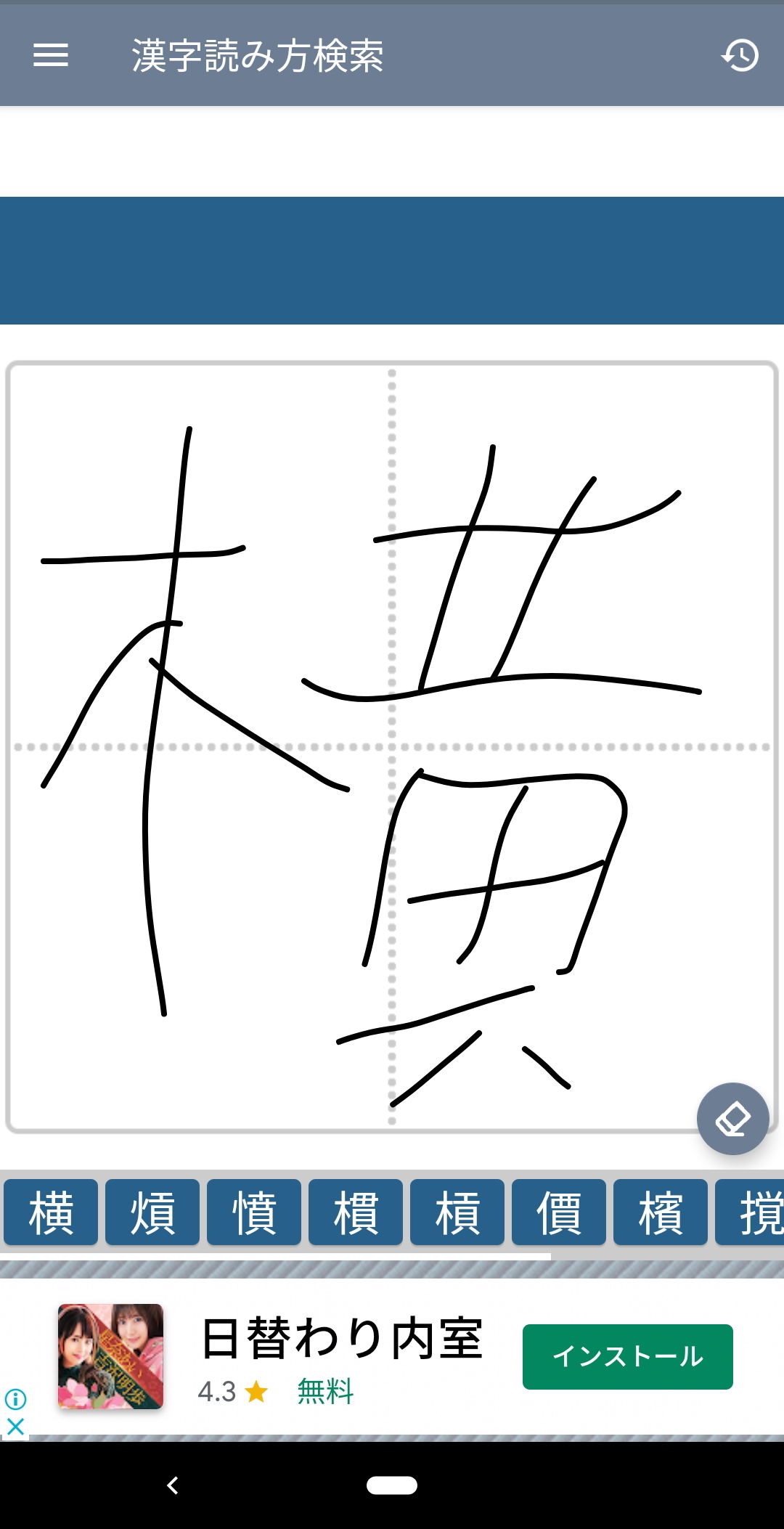
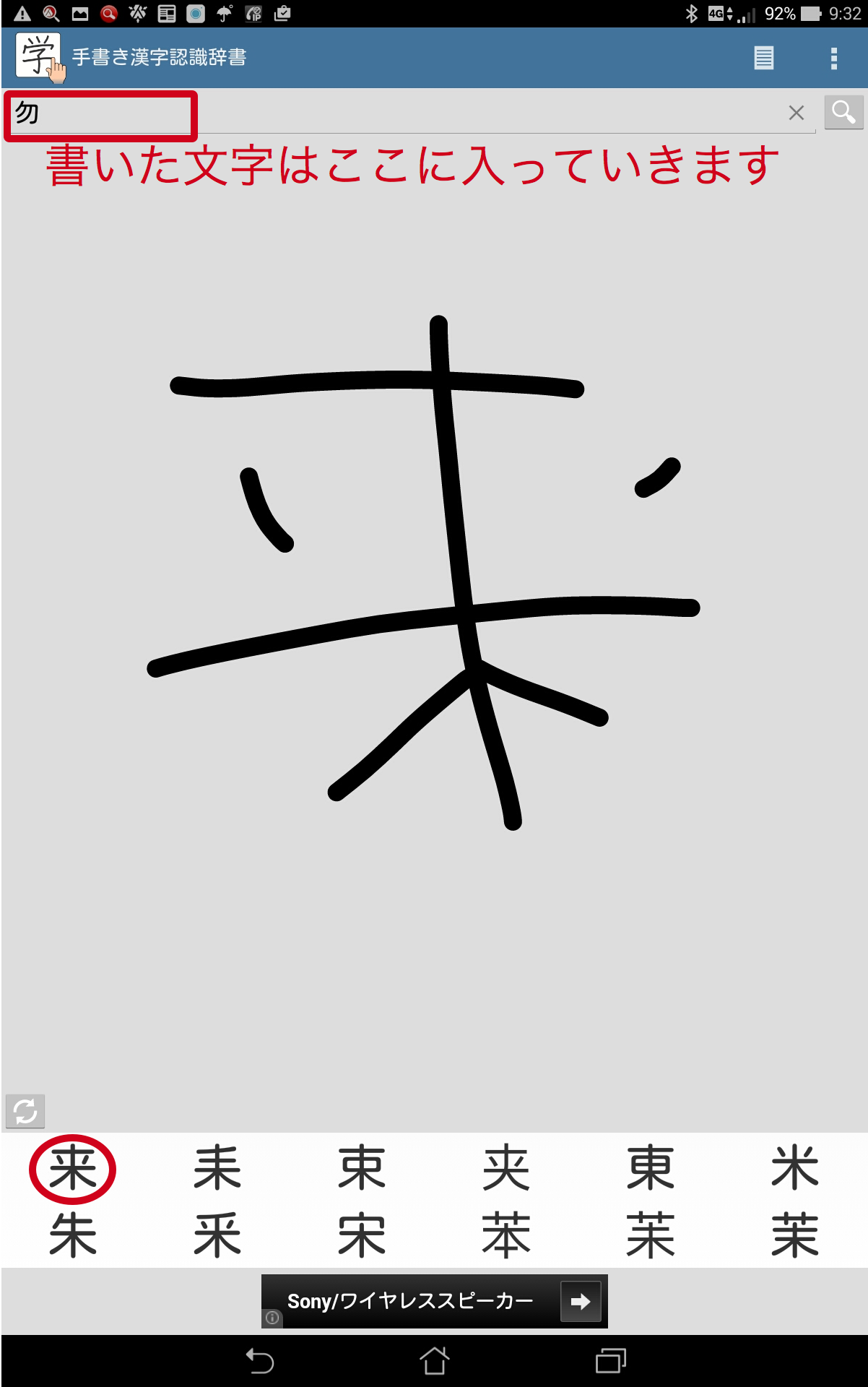
定番として知られているのが、ポータルサイトが提供する検索補助機能やWeb漢字辞典です。たとえばYahoo!の手書き漢字検索機能や、オンライン漢字辞書サイト(「モジナビ」「漢字辞典オンライン」など)では、画面上のマス目にマウスや指で文字を書くだけで、リアルタイムに候補漢字が一覧表示されます。
これらのツールの強みは、書き順が多少間違っていても形状から高確率で候補を割り出してくれる点にあります。検索結果からは音読み・訓読みだけでなく、部首、総画数、用例まで網羅的に確認できるため、手軽さと情報量のバランスが極めて優秀です。
【スマホ編】iPhone・Androidの標準機能でサクサク調べる裏ワザ
スマートフォンで読めない漢字を調べる場合、最もスマートなのは端末のキーボード自体に手書き入力を組み込む方法です。一度設定しておけば、Google検索やメモ帳など、あらゆるアプリの入力画面で手書きが使えるようになります。
【iPhone(iOS)の場合】
設定アプリから「一般」>「キーボード」>「新しいキーボードを追加」へと進み、「中国語(簡体字 または 繁体字)- 手書き」を追加します。日本語キーボードには手書き単体のモードがありませんが、中国語の手書きキーボードは日本の漢字の大部分を正確に認識してくれます。調べたいときはブラウザの検索窓を開き、地球儀マークでキーボードを切り替えて文字を書くだけで、そのまま読み方をWeb検索できます。
【Androidの場合】
標準キーボードであるGboardを利用するのが最短ルートです。設定から「言語」>「日本語」を選び、入力方式の一覧から「手書き」にチェックを入れます。これでキーボード上に広い手書きスペースが出現し、指でなぞるだけで漢字がテキスト化されます。そのまま「漢字 読み方」と続けて検索すれば、即座に答えが得られます。
【PC編】Windows・Macで読めない漢字を手書き入力する方法
パソコン作業中に遭遇した読めない漢字も、外部機器を買い足すことなく標準のOS機能だけで手書き入力が可能です。
Windows環境であれば、長年親しまれているIMEパッドの手書き機能が確実です。画面右下のタスクバーにある「あ」または「A」のアイコンを右クリックし、「IMEパッド」を選択します。左端の鉛筆アイコン(手書き)をクリックして表示されるマス目にマウスのドラッグ操作で漢字を描くと、右側に認識された候補漢字が並びます。文字にマウスカーソルを合わせるだけで、ポップアップで読み方(音訓)が表示される仕様も非常に便利です。
Mac環境の場合は、トラックパッドを活用した「手書き入力(Trackpad Handwriting)」をキーボード設定から有効化するか、前述のブラウザ版Web漢字辞典を利用するのが手軽で直感的です。マウス操作で字が崩れてしまっても、近年の認識エンジンは特徴点をしっかり捉えて正確な漢字を導き出してくれます。
【難読漢字・漢検対策】画数や部首が分からない文字を特定するテクニック
「草冠なのか、それとも別の部首なのか」「総画数が20画以上あって数え間違える」といった難読漢字や、日本漢字能力検定(漢検)の準1級・1級レベルに出てくる珍しい文字は、従来の辞書引きでは調べるだけで膨大な時間を取られてしまいます。
手書き検索の真価は、こうした構造が複雑な漢字の特定スピードにあります。部首の名称や正確な筆順を知らなくても、視覚的な見た目そのままに入力エリアへ書き写すだけでシステム側が自動照合を行うため、学習や執筆の作業効率が落ちません。
特に漢検の過去問演習や古文書・古典文学の読解では、異体字や旧字体に出くわす場面が多々あります。そうした際も、手書き対応の漢字検索データベースを活用すれば、現代の標準字体との対応関係や詳細な成り立ちまでワンストップで把握できます。
どうしても認識されないときの最終手段|カメラOCR機能の併用
線の交差が極端に多い超難読漢字や、かすれて一部しか見えない文字の場合、手書き入力の候補に目的の漢字が出てこないケースも稀にあります。そんなときに備えて知っておきたいのが、スマートフォンのカメラを使った画像文字認識(OCR)です。
「Googleレンズ」やiPhoneの標準カメラに搭載されている「テキスト認識表示(Live Text)」機能を使えば、調べたい文字にカメラをかざすだけで、紙面の漢字を瞬時にテキストデータとして抽出できます。
抽出した漢字をそのまま検索にかければ、手書きの手間すらなく数秒で読み方が判明します。「手書きでうまく特徴が捉えられない時はカメラをかざす」という2段構えの調べ方を持っておくと、日常のあらゆる漢字トラブルに対して隙がなくなります。
【漢字読み方手書き】に関するよくある質問(FAQ)
Q1:アプリを一切入れずにスマホで手書き検索する一番早い方法は?
A1:ブラウザで「漢字 手書き 検索」と検索し、検索結果に出てくる無料のWeb漢字辞典サイト(モジナビや漢字辞典オンラインなど)を利用するのが最速です。サイト上の入力枠に指で文字を書くだけで、登録も不要ですぐに読み方がわかります。
Q2:iPhoneで中国語キーボードを追加しても普段の文字入力に悪影響はありませんか?
A2:影響はありません。普段は日本語(かな・ローマ字)を使い、手書きしたいときだけ地球儀アイコンをタップして切り替える運用が可能です。不要になればキーボード設定からいつでも簡単に削除できます。
Q3:書き順がめちゃくちゃでも正しく漢字を認識してくれますか?
A3:現代の手書き認識エンジンの多くは、書き順よりも「線の配置」「交差の位置」「外形の特徴」を優先して解析するため、多少順序が崩れていても正しい候補が表示されます。ただし、極端な略字や崩し字は誤認識の原因になるため、マス目に対して丁寧に楷書で書くのがコツです。
まとめ:手書き検索を使いこなして漢字のストレスを解消しよう
読めない漢字に出会ったとき、画数を一生懸命数えたり部首辞典をめくったりしていた時代から、現在は手書きやカメラ認識で即座に答えが得られる時代へと進化しました。
ちょっとした調べ物ならブラウザ上の無料手書きツール、頻繁に文字を調べるならスマホのキーボード設定を活用するのが賢い使い分けです。自分に合った手書き検索の手法を身につけて、日々の読書や業務をより快適に進めてみてください。 (出典: 漢字読み方手書き(Yahoo!ニュース))

SEOライティングとマーケティング戦略の専門家。分かりやすい解説記事で定評があります。
