Steamをテレビで遊ぶ最新手順!遅延ゼロの接続術とSteam.tvの真相
PCゲーミングのプラットフォームとして不動の地位を築くSteamですが、自室のデスクだけでなく「リビングの大画面テレビでゆったり楽しみたい」という需要が年々高まっています。その一方で、「Steam TV」というキーワードで検索した際に、Valve社公式のストリーミング配信プラットフォームである「Steam.tv」の情報を求めているのか、それとも「Steamの画面をテレビに出力して遊ぶ方法」を探しているのかで、辿り着くべき情報が大きく分かれます。
せっかくリビングのテレビに接続しても、セットアップの手順を誤ったりネットワーク環境が不十分だったりすると、激しい入力遅延や映像の乱れに悩まされるケースが少なくありません。本稿では、配信機能としてのSteam.tvの実態を整理しつつ、Fire TV StickやChromecast、Steam Deck、有線HDMI接続などを駆使してテレビの大画面で快適にPCゲームを遊ぶための実践的なノウハウを網羅して解説します。
📌 【この記事の重要ポイントまとめ】
- 要点1:「Steam TV」には公式配信サイト「Steam.tv」と「テレビ大画面でのゲームプレイ」という2つの意味が存在する。
- 要点2:テレビで遊ぶ主な手段は「ストリーミング端末(Fire TV/Chromecast)」「Steam Deck ドック」「HDMI有線接続」の3系統。
- 要点3:入力遅延を極限まで抑えて快適に操作するには、テレビ側の「ゲームモード」設定と「有線LAN・HDMI直結」が決定打となる。
「Steam TV」の真相とは?公式配信サービス「Steam.tv」とテレビ大画面プレイの違い
検索窓に「Steam TV」と入力するユーザーの目的は、大きく2つに分かれています。1つはValve社が提供する公式ライブストリーミング機能「Steam.tv 配信」であり、もう1つは家庭用テレビにPCゲームを出力して遊ぶ「Steam テレビ出力 方法」です。
Steam.tvは、Dota 2の世界大会(The International)や各種メジャータイトルの公式イベント、あるいはSteam上でフレンドがプレイしている様子をブラウザ経由で視聴・チャットできるプラットフォームとして設計されました。TwitchやYouTube Liveに近い視聴専用のWebサービスであり、テレビ機器そのものを指す言葉ではありません。
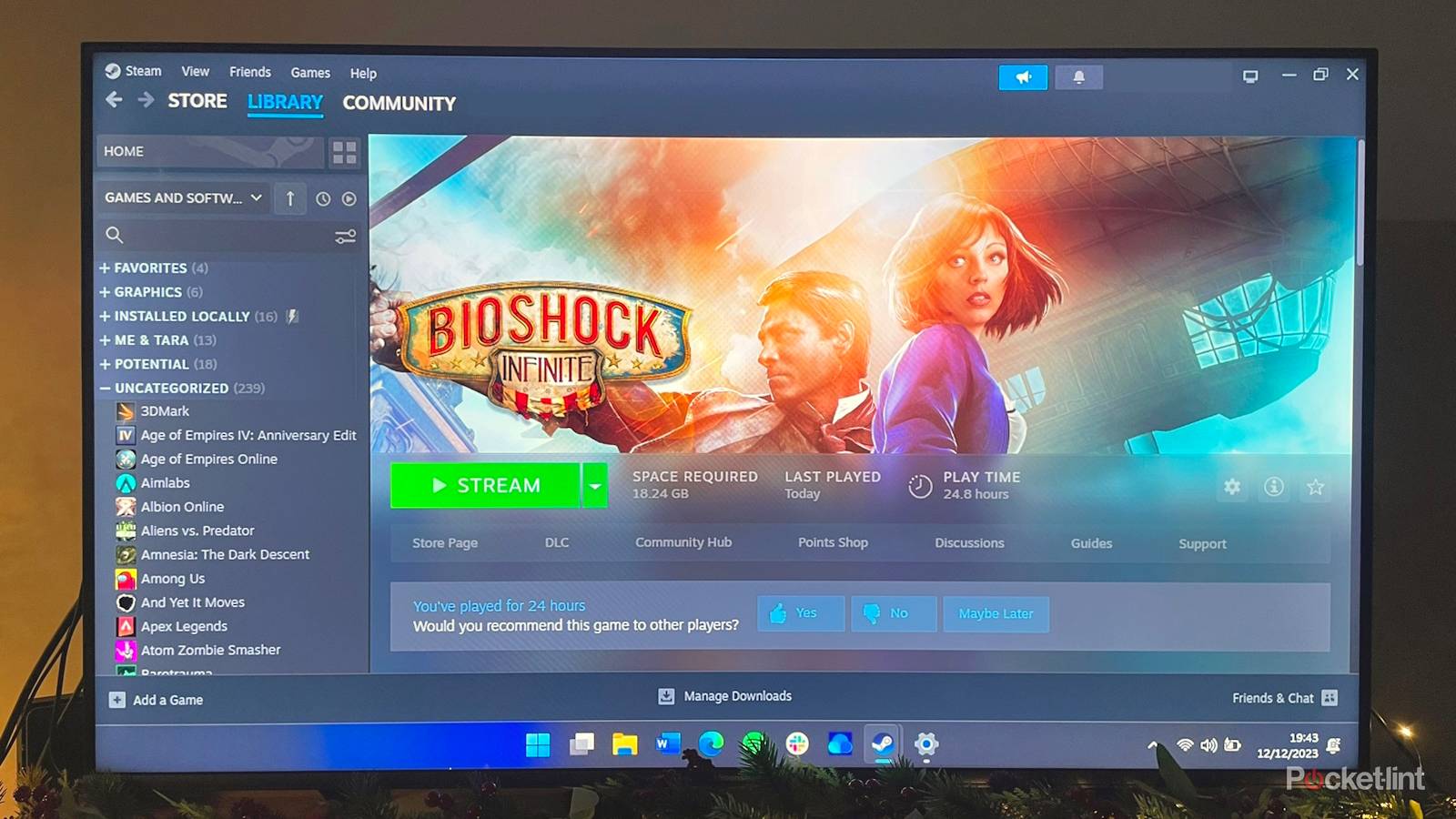
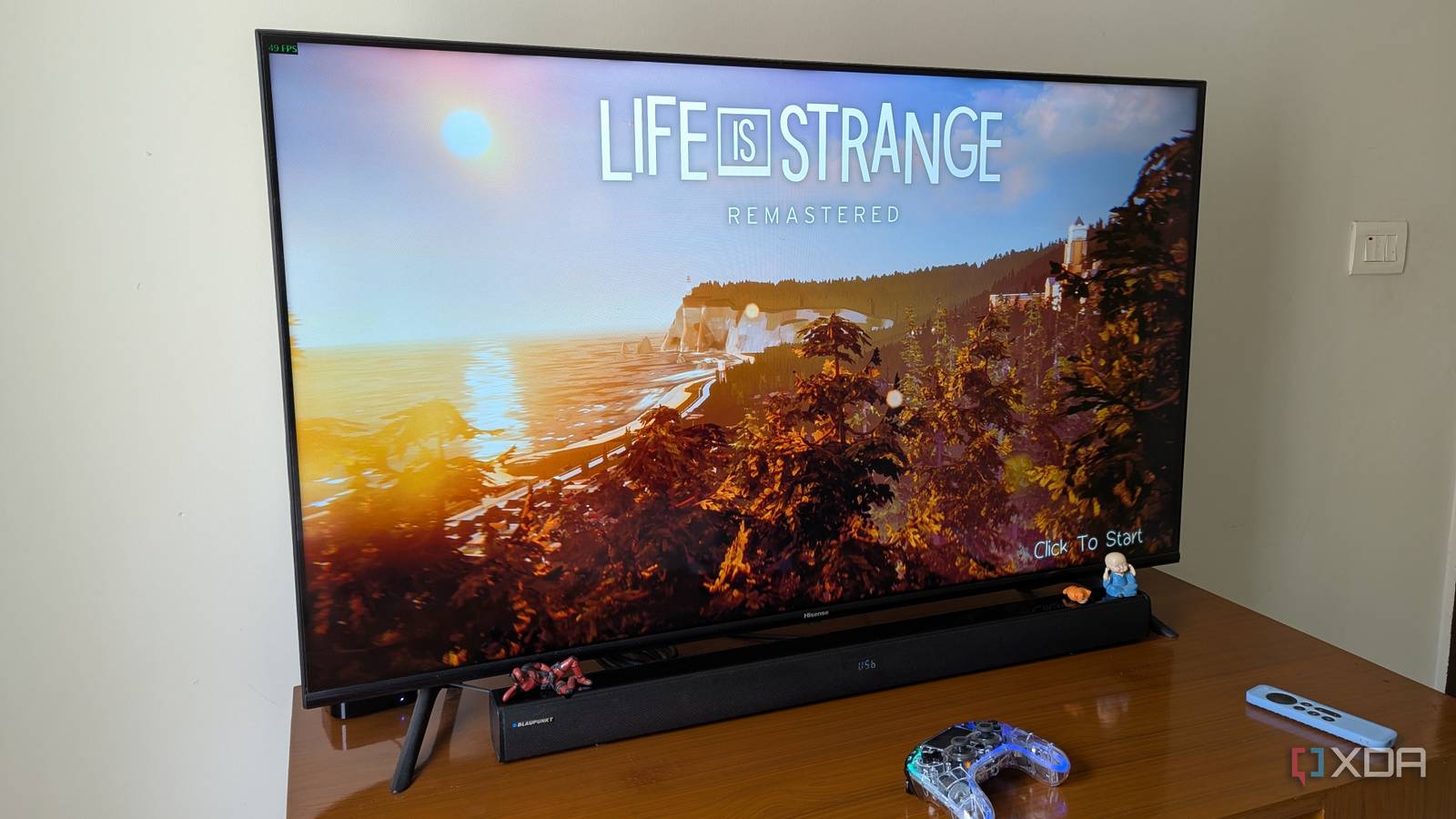
一方、日本のゲーマーの間で「Steam TV」として調べられている情報の多くは、「PCに入っているSteamのゲームをリビングのテレビ画面に映し出してコントローラーでプレイしたい」というニーズです。手持ちの機器やネットワーク環境によって選ぶべきアプローチが全く異なるため、まずはご自身のプレイ環境に合った接続ルートを見極める必要があります。
【2026年最新】Steamをテレビに出力する4大ルート徹底比較
PCゲームをリビングのテレビでプレイするための主なアプローチは、以下の4つに集約されます。コスト、手軽さ、そして描画の安定性に大きな違いがあります。
① ストリーミング端末(Fire TV Stick / Chromecast with Google TV)
すでにリビングのテレビにストリーミング端末が挿さっていれば、追加コストを最小限に抑えて導入できます。専用の「Steam Link アプリ」をインストールするだけで、PCから映像をネットワーク経由で飛ばす手軽さが最大の魅力です。
② Steam Deck ドック テレビ接続
携帯型ゲーミングPC「Steam Deck」を所有している場合、純正またはサードパーティ製のUSB-Cドックを経由してテレビにHDMI接続するのが最もスマートです。PCを起動せずとも、Nintendo Switch感覚で据え置き機としてリビングプレイを満喫できます。
③ PCとテレビを直接つなぐ「HDMIケーブル 有線接続」
ゲーミングPCがテレビと同じ部屋にある、あるいは長いHDMI 2.1ケーブルを取り回せる環境であれば、これが画質・遅延ともに最強の選択肢です。ネットワークを経由しないため、高リフレッシュレートやHDRの恩恵をフルに引き出せます。
④ スマートテレビ内蔵アプリ(Android TV / Google TV搭載モデル)
テレビ自体がAndroid TVやGoogle TVを搭載している場合、外付け機器なしでアプリストアから直接Steam Linkを導入可能です。手軽な反面、テレビ側のSoCスペックによってはデコード処理が追いつかず、カクつきの原因になる点には注意が必要です。
Fire TV StickやChromecastを使った無線接続と設定手順
手軽に大画面環境を構築したい場合、ストリーミング端末を活用した大画面PCゲーム 設定手順が最も現実的な選択肢となります。セットアップの流れは非常にシンプルです。
まず、AmazonのAppstoreまたはGoogle Playストアから「Steam Link アプリ」をダウンロードします。アプリを起動すると、同一ローカルネットワーク上にあるホストPCが自動的に検出されます。画面に表示される4桁のPINコードをホストPC側のSteamに入力するだけで、ペアリングは完了します。
操作面においては、「Bluetoothコントローラー 設定」が欠かせません。PlayStation 5のDualSenseやXboxワイヤレスコントローラーなどをペアリングモードにし、Fire TVやChromecast側のBluetooth設定画面から接続します。Steam Linkアプリ側でボタン配置のキャリブレーションを行えば、家庭用ゲーム機と遜色ない操作体系が整います。
なお、快適にプレイするためには、ホストPC側のSteam設定で「Big Pictureモード」の解像度をテレビの解像度(フルHDまたは4K)に合わせておくことが推奨されます。
Steam Deckユーザー必読!純正ドックを活用したテレビ出力と設定
Steam Deckユーザーであれば、ストリーミングのオーバーヘッドを挟まない「Steam Deck ドック テレビ接続」が極めて強力な選択肢となります。ドックに給電ケーブル、HDMIケーブル、有線LANケーブルを常時接続しておけば、Deck本体を置くだけで瞬時に大画面へ映像が出力されます。
大画面出力時のポイントは、Steam Deck側の解像度設定と内蔵アップスケーラー「FSR(FidelityFX Super Resolution)」の活用です。Deckの内蔵ディスプレイは800pですが、テレビ出力時はゲームのプロパティからネイティブ解像度を1080pや4Kへ変更できます。重いグラフィックのタイトルを遊ぶ際は、ゲーム内解像度を720pや900pに抑えつつFSRを有効化することで、フレームレートを維持しながらシャープな映像をテレビに投影可能です。
さらに、テレビ側でマルチプレイを楽しみたい場合も、複数のBluetoothコントローラーをDeck本体に同時接続できるため、リビングでのパーティゲームにも抜群の親和性を誇ります。
入力遅延とカクつきを徹底排除!Steam テレビ 接続 遅延を防ぐテクニック
テレビ出力で多くのプレイヤーが直面する最大の壁が「Steam テレビ 接続 遅延」です。ボタンを押してから画面内のキャラクターが動くまでに一瞬のズレを感じる現象ですが、これは適切な対策を講じることで劇的に改善します。
まず見直すべきは、テレビ本体の映像設定です。一般的なテレビは画質向上のために高度な画像処理を行っており、これが大きな入力遅延の原因となります。テレビ側の画質モードを必ず「ゲームモード」または「低遅延モード(ALLM)」に切り替えてください。これだけで体感遅延が大幅に削ぎ落とされます。
次に、ストリーミング利用時の通信環境です。Wi-Fi環境下では電波干渉によるパケットロスが発生しやすいため、ホストPCと受信端末の双方を「Steam Link 有線LAN」でルーターに直結するのがベストプラクティスです。有線化が難しい場合は、Wi-Fi 6(802.11ax)環境を整え、混雑の少ない5GHz帯または6GHz帯(Wi-Fi 6E)へ接続を固定することが安定動作の必須条件となります。
ユーザーの生の声|Steam テレビ プレイ 評判と向いているジャンル
実際にリビングの大画面テレビでSteamをプレイしているユーザーの間で、どのような評価が下されているのか。ネット上の「Steam テレビ プレイ 評判」を分析すると、プレイするゲームジャンルによって満足度が大きく分かれていることが分かります。
【高評価のジャンル:圧倒的な没入感】
『ELDEN RING』や『モンスターハンター』シリーズのようなアクションRPG、あるいは『Cities: Skylines』や『ペルソナ』シリーズなどのターン制RPG・シミュレーションゲームは、大画面とソファの組み合わせが「最高のゲーム体験」と絶賛されています。美しいグラフィックをリビングの音響と大画面で堪能できるメリットは計り知れません。
【注意が必要なジャンル:シビアな操作性が求められるタイトル】
一方で、『Apex Legends』や『VALORANT』といった競技性の高いFPSタイトル、あるいは『ストリートファイター6』などの対戦格闘ゲームでは、ストリーミング経由のプレイに対して厳しい声が目立ちます。ミリ秒単位の反応が勝敗を分けるゲームでは、わずかな伝送遅延でも致命的となるため、これらのタイトルを遊ぶ場合はHDMI直接接続が推奨されます。
【steam tv】に関するよくある質問(FAQ)
Q1:Steam.tvとSteam Linkは何が違うのですか?
A1:Steam.tvはブラウザ上でゲーム配信や公式大会を「視聴」するためのプラットフォームです。一方、Steam LinkはPCで動いているゲーム画面を手持ちの端末やテレビへ転送して「自分でプレイ」するための技術・アプリです。
Q2:Fire TV Stick 4K以外の通常モデルでもSteam Linkは動きますか?
A2:動作自体は可能ですが、SoCのデコード性能やWi-Fiアンテナのスペックを考慮すると、「Fire TV Stick 4K」以上のモデルを推奨します。通常モデルでは高ビットレート時にコマ落ちや音声の途切れが発生しやすくなります。
Q3:PCがスリープ状態でもテレビから遠隔起動できますか?
A3:PCのマザーボードおよびネットワーク設定で「Wake-on-LAN(WoL)」を有効にしておけば、Steam Linkアプリ側からPCの電源を投入してそのままゲームを立ち上げることが可能です。
まとめ:あなたに最適な接続方法でリビングを究極のSteamゲーミング空間に
「Steam TV」という言葉の背景には、公式配信機能の存在と、リビングの大画面でPCゲームを堪能したいというゲーマーの熱い期待が存在します。技術の進歩により、高価な専用機を新設せずとも、Fire TV StickやChromecast、Steam Deck、あるいはシンプルなHDMIケーブル1本で、リビングは瞬く間に本格的なゲーミング環境へと変貌します。
手軽さを最優先するなら手持ちのストリーミング端末へのSteam Linkアプリ導入、遅延ゼロの最高画質を求めるならHDMI有線接続や有線LANによるネットワーク強化が最短ルートです。プレイしたいゲームの特性に合わせて最適な接続手段を選び、リビングの大画面ならではの極上のゲーム体験を手に入れてください。 (出典: steam tv(Yahoo!ニュース))
情報を整理して届けることが得意なWebディレクター。ユーザー視点に立った記事作成を目指しています。
