PDF印刷の余白をなくす裏ワザ!白いフチを消す設定と解決手順
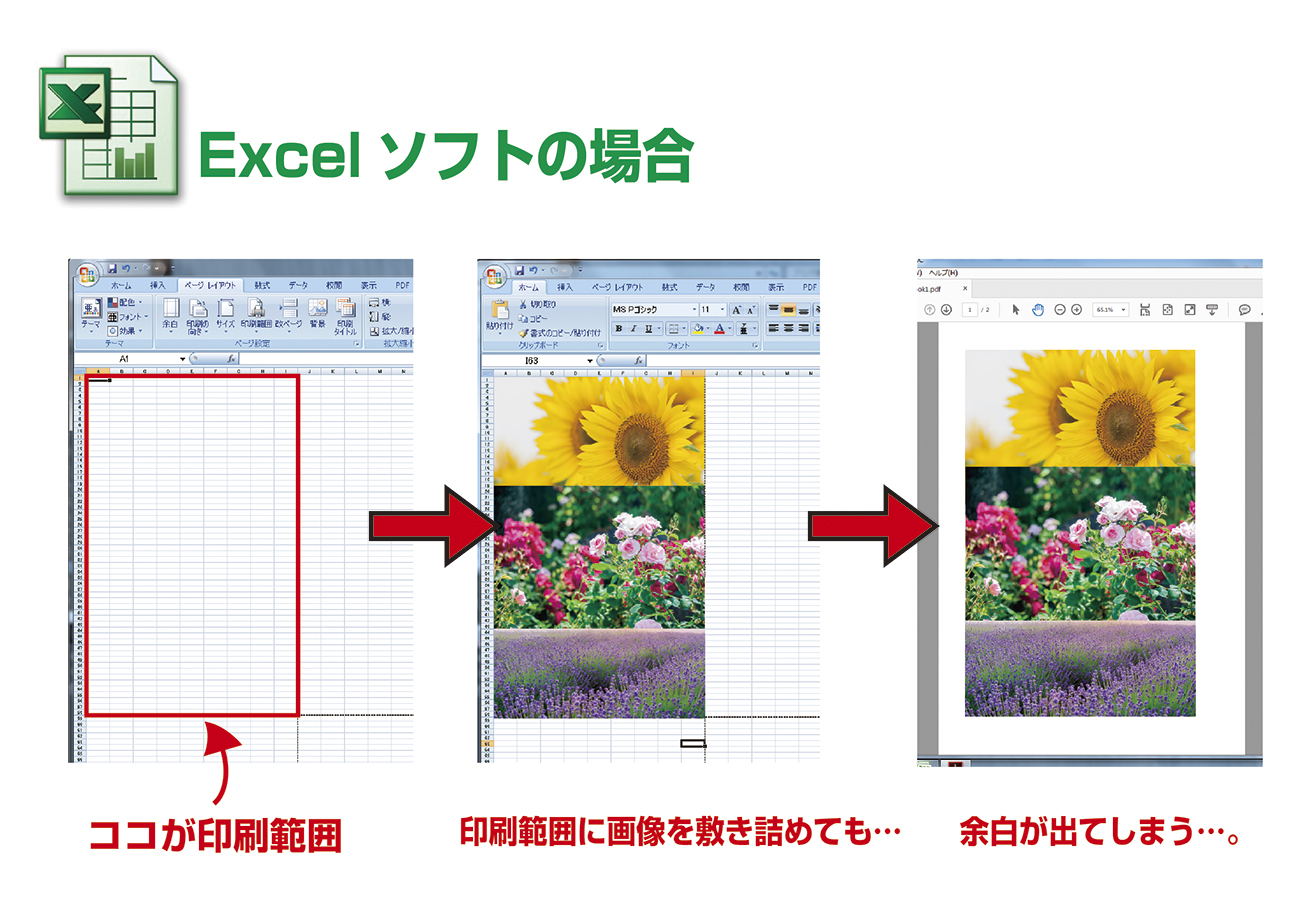
ポスターやチラシ、プレゼン資料などをPDFから印刷する際、用紙の周囲に現れる「謎の白いフチ」に悩まされた経験はないでしょうか。画面上では端まで美しくデザインされているにもかかわらず、いざプリンターから出てくると四方に不格好な余白が残ってしまう現象は、オフィスワークやクリエイティブ作業における代表的なストレス要因の一つです。
このトラブルの多くは、PDFファイル自体の不備ではなく、PDF閲覧ソフト側の拡大縮小設定や、プリンタードライバーに潜む「印刷可能領域」の仕様を見落としていることに起因します。この記事では、Adobe Acrobatや各種OSの標準ビューアー、主要プリンターメーカー(キヤノン・エプソン)、さらにはコンビニ印刷やスマートフォンからの出力に至るまで、余白を完全に消し去るための実践的アプローチを網羅して解説します。
📌 【この記事の重要ポイントまとめ】
- 要点1:PDFの白い余白は「印刷可能領域の限界」とソフト側の「自動縮小処理」の重複が主原因。
- 要点2:Acrobatの「実際のサイズ」選択とプリンター側の「フチなし全面印刷」を両立させることで解消可能。
- 要点3:コンビニ複合機やオフィス向けレーザー機は構造上フチなし不可のため「大きめ用紙+カット」が最適解。
【なぜ余白ができる?】PDF印刷で白いフチが残る決定的な理由
画面で見ているPDFデータと実際の印刷結果にズレが生じる背景には、主にハードウェアとソフトウェア双方の仕様が絡み合っています。根本的な原因を理解しておくことで、無駄なミスプリントを劇的に減らすことができます。
最大の要因は、プリンター本体が持つ印刷可能領域の限界です。一般的なインクジェットプリンターやオフィス向けレーザープリンターは、用紙を搬送するためのローラー機構や、内部にインク・トナーが付着して汚れるのを防ぐ目的で、用紙の端から数ミリメートル(通常3〜5mm程度)をあらかじめ「印刷できない領域」としてハードウェアレベルで制限しています。
さらに見落としがちなのが、Adobe Acrobatなどの閲覧ソフトにおけるページサイズ処理の適合機能です。多くのPDF閲覧ソフトは、プリンターの印刷可能領域からはみ出さないよう、デフォルトでデータを自動縮小して印刷領域内に収めようとします。この結果、「プリンター本来の余白」+「自動縮小によって生じた余白」が二重に重なり、意図しない太い白枠が出現してしまうのです。
【Adobe Acrobat完全ガイド】余白なし・倍率100%で出力する正しい手順
ビジネスシーンで標準的に使用されているAdobe Acrobat(またはAcrobat Reader)で余白をなくすには、ソフト側とプリンタードライバー側の両方で適切なパラメーターを指定する必要があります。
印刷ダイアログを開いたら、まず中央付近にある「ページサイズ処理」の項目を確認してください。ここで「合わせる」や「大きなページを縮小」が選択されていると、自動的に縮小がかかり余白の原因になります。必ず「実際のサイズ」を選択し、PDF印刷倍率100パーセントを維持した状態に設定します。
続いて、印刷ダイアログ下部にある「プリンター」ボタンをクリックし、使用する機器のプロパティ画面を呼び出します。ここで後述する「フチなし全面印刷」を有効化し、両方の設定を保存した上で印刷を実行します。この「Acrobat側で等倍指定」+「ドライバー側でフチなし指定」という2ステップを踏むことが、Acrobat印刷で余白なしを実現するための鉄則です。
【キヤノン・エプソン別】プリンター余白を消すドライバー設定の極意
家庭用・オフィス用のインクジェットプリンターで国内シェアの大半を占めるキヤノン(Canon)とエプソン(EPSON)では、ドライバー内の設定項目に若干の違いがあります。お使いの機種に合わせて以下のポイントを設定してください。
キャノンプリンターフチなし設定の手順:
プリンターのプロパティ画面を開き、「ページ設定」タブを選択します。「ページレイアウト」の項目から「フチなし全面印刷」にチェックを入れます。この際、「はみ出し量」の調整スライダーが表示されます。標準設定では用紙端に白筋が出ないようわずかに拡大して印刷されますが、デザインの端にある文字が見切れるのを防ぎたい場合は、スライダーを「少なめ」側に微調整するのが効果的です。
エプソンプリンター余白なし印刷の手順:
プリンターの印刷設定画面で「基本設定」タブを開きます。「用紙サイズ」を選択する際、末尾に「(四辺フチなし)」と記載された用紙サイズを選ぶか、レイアウト設定内で「四辺フチなし」のチェックボックスをオンにします。エプソン機でも同様に「はみ出し量設定」が用意されているため、端部のレイアウトバランスを見ながら調整を行ってください。
【Mac&スマホ対応】プレビューやモバイル端末から余白をなくす方法
Macの標準アプリ「プレビュー」や、iPhone・Android端末から出力する場合も、特有の設定ポイントを押さえる必要があります。
macOSのプレビューを使用する場合、プリントダイアログ(Command + P)を開き、用紙サイズのドロップダウンメニューから「フチなし(Borderless)」が付記された用紙サイズを選択します。プレビュー画面内の「拡大縮小」項目を「100%」に固定し、自動的な「用紙全体を埋める」処理による不自然な拡大トリミングを防ぐのが、MacプレビューでPDFの余白をなくす確実なルートです。
スマートフォンから印刷を行う場合は、OS標準の印刷機能(AirPrintなど)ではなく、プリンターメーカーが提供している専用アプリ(Canon PRINT Inkjet/SELPHYやEpson Smart Panelなど)を経由させるのがベストです。公式アプリ内の印刷プレビュー画面で「フチなし印刷」を個別に指定できるため、スマホPDFフチなし印刷時の失敗を最小限に抑えられます。
【コンビニ印刷の落とし穴】セブン・ローソン・ファミマで全面印刷は可能か?
外出先や緊急時に頼りになるコンビニのマルチコピー機ですが、PDFのフチなし全面印刷を期待している場合は注意が必要です。
結論として、セブン-イレブン(富士フイルム製)、ファミリーマートやローソン(シャープ製)に設置されているコンビニ複合機は、機器の内部構造上フチなし印刷に非対応となっています。これらは高速・高耐久を重視したレーザープリンター(電子写真方式)を採用しており、用紙端までトナーを乗せると内部ドラムや定着ユニットが汚れて紙詰まりを起こすため、四辺に約4〜5mmの余白(印字不可領域)が強制的に生じます。
コンビニでどうしてもフチなしの仕上がりを作りたい場合は、目的のサイズより一回り大きい用紙で印刷し、後からカッターで周囲の余白を切り落とす手法が実務上のスタンダードです。例えばA4仕上がりのチラシを作りたいなら、データをあらかじめA3の中央に配置してA3用紙に等倍印刷し、定規とカッターで外周を断裁することで、完璧なフチなし印刷物を手作業で仕上げることができます。
【デザイン段階の対策】余白を出さないための「塗り足し」設計
印刷時に余白が出てしまうトラブルは、印刷機の操作だけでなく、元データを作成するデザインフェーズの配慮で防げるケースも多々あります。
フチなし印刷の仕組みは、用紙サイズよりも「わずかに外側まで大きく印刷する」ことで余白をなくしています。そのため、用紙の仕上がり境界線ちょうどで背景画像を止めてしまうと、給紙時のわずかな傾きやズレによって白い隙間が生じやすくなります。
IllustratorやCanvaなどのデザインツールでデータを作成する際は、仕上がりサイズの外側に3mm程度の「塗り足し(裁ち落とし)」を設定し、背景色や写真をあらかじめ外側まではみ出させて配置しておくのがプロの現場における鉄則です。この下準備をしておけば、プリンターのフチなし処理ではみ出し量が発生しても、意図したデザインを損なうことなく美しい全面印刷が可能になります。
【印刷 余白 なくす pdf】に関するよくある質問(FAQ)
Q1:フチなし印刷を設定したら、端にある文字やロゴが切れてしまいました。どうすれば直りますか?
A1:プリンタードライバーの「はみ出し量設定」が大きすぎる可能性があります。プロパティ画面で「はみ出し量」を最小(または少なめ)にスライドさせるか、元データ側で切れては困る文字やアイコンを用紙の端から5mm以上内側に配置し直してください。
Q2:オフィスの大型複合機(レーザープリンター)でフチなし印刷の項目が見当たりません。故障でしょうか?
A2:故障ではありません。一般的な業務用レーザープリンターや複合機は、トナーによる内部機構の汚れや用紙の巻き付きを防ぐため、ハードウェア構造としてフチなし印刷機能を備えていません。全面印刷が必要な場合は、大きめの用紙に印刷して余白を断裁するか、フチなし対応のインクジェット機を使用してください。
Q3:Acrobatで「フチなし」を選んでいるのに、画面のプレビューで白枠が消えません。
A3:Acrobatの「ページサイズ処理」で「合わせる」にチェックが入っていないか確認してください。「実際のサイズ」を選択し、プリンター側の用紙設定で「フチなし」が正しく適用されていると、白枠のないプレビューに切り替わります。
まとめ:機器の特性を見極めて理想のフチなし印刷を
PDF印刷で周囲に白い余白が残ってしまう問題は、印刷ソフト側の拡大縮小設定と、プリンター側の余白処理を正しく同期させることで確実に解決できます。インクジェット機であれば「実際のサイズ(100%)」と「フチなし全面印刷」の組み合わせで即座に解消可能です。
一方で、レーザー複合機やコンビニのマルチコピー機のように物理的にフチなしが不可能な機器も存在します。それぞれの機器特性を把握した上で、適切な出力設定やワンサイズ上の用紙を使った断裁テクニックを使い分け、完成度の高い印刷物を作成していきましょう。 (出典: 印刷 余白 なくす pdf(Yahoo!ニュース))

毎日更新されるトレンド情報を分析・発信中。役立つ裏技やおすすめ情報を分かりやすく紹介します。
