ニンテンドーアカウント切り替え方完全版!2026最新の安全手順を解説
Nintendo Switchで家族とゲームを共有したり、本体を新調したりする際に直面しやすいのが「ニンテンドーアカウントの切り替え」にまつわるトラブルです。「アカウントを切り替えるとセーブデータが消えてしまうのではないか」「ニンテンドーeショップで別のアカウントを使いたいのに切り替え方が分からない」といった悩みを抱えるプレイヤーは少なくありません。
特に複数台のSwitchを所有する家庭が一般的になった現在、アカウントと本体の連携仕様を正しく理解していないと思わぬ制限に直面することがあります。今回は、アカウント切り替えに伴うデータやソフトの取り扱い、切り替えができない原因、そしてスムーズに設定を完了させるための最新手順を分かりやすく解説します。
📌 【この記事の重要ポイントまとめ】
- 要点1:アカウントやユーザーの切り替えだけでセーブデータが消滅することはないが、「ユーザー削除」操作には細心の注意が必要。
- 要点2:1つのSwitchユーザーに連携できるアカウントは1つのみ。別アカウントを使う際は「新規ユーザー作成」が基本ルール。
- 要点3:ダウンロードソフトのプレイ可否は「いつもあそぶ本体」の設定と連携アカウントの組み合わせによって決定される。
【真相検証】ニンテンドーアカウント切り替えでセーブデータは消える?購入ソフトの行方
アカウント切り替えを検討する際、最も多くのユーザーが不安に感じるのが「大切なセーブデータの消失」や「購入済みダウンロードソフトの利用権」についてです。結論から言うと、適切な手順でユーザーやアカウントを切り替えるだけであれば、セーブデータが消えることはありません。
Nintendo Switchのデータ管理構造では、セーブデータはクラウドではなくSwitch本体内の「ユーザー」ごとに独立して保存されています。そのため、本体内で別のユーザーに切り替えてゲームを起動した場合、プレイデータは新たに選んだユーザーのものとして扱われ、元のユーザーのセーブデータが上書きされたり削除されたりする心配はありません。
ただし、注意しなければならないのがダウンロードソフト共有の仕組みです。ダウンロードソフトを遊ぶ権利は「購入したニンテンドーアカウント」に紐づいています。購入者のアカウントが連携されたユーザーがその本体を「いつもあそぶ本体」に設定していれば、同じ本体に登録されている他のユーザーもソフトを自由に遊べます。しかし、この設定が外れている別本体では、購入者以外のユーザーはそのソフトを起動できなくなります。
一体なぜ?アカウント切り替えがうまくできない決定的な理由と原因
設定画面でアカウントを切り替えようとしてもエラーが出たり、希望通りの動作にならなかったりする場合、システムの基本設計に起因するいくつかの障壁が存在します。代表的なアカウント切り替えできない理由として、以下の要因が挙げられます。
最も多い誤解が「既存のSwitchユーザーに連携されているニンテンドーアカウントを、別のアカウントへ直接上書き変更しようとする」ケースです。任天堂のシステム上、一度ユーザーに連携したニンテンドーアカウントを別のニンテンドーアカウントへ直接付け替えることはできません。別のニンテンドーアカウントを使いたい場合は、本体に新しく別の「ユーザー」を作成し、そこにアカウントを連携させる必要があります。
また、保護者による利用制限がかかっている場合は、みまもりSwitch連携解除を行わなければ設定変更が進まないことがあります。暗証番号の入力やスマートフォンの「みまもりSwitch」アプリ側での一時的な機能制限解除が求められるため、事前に確認しておきましょう。
【2026年最新設定方法】Switchユーザー切り替えとアカウント連携の安全な手順
安全にアカウントを使い分けるための基本は、Switch本体内での複数アカウント使い分けと適切なSwitchユーザー切り替えです。ここではトラブルを防ぐための標準的な設定手順を整理します。
新しく別のアカウントを本体で使いたい場合は、以下の手順で進めます。
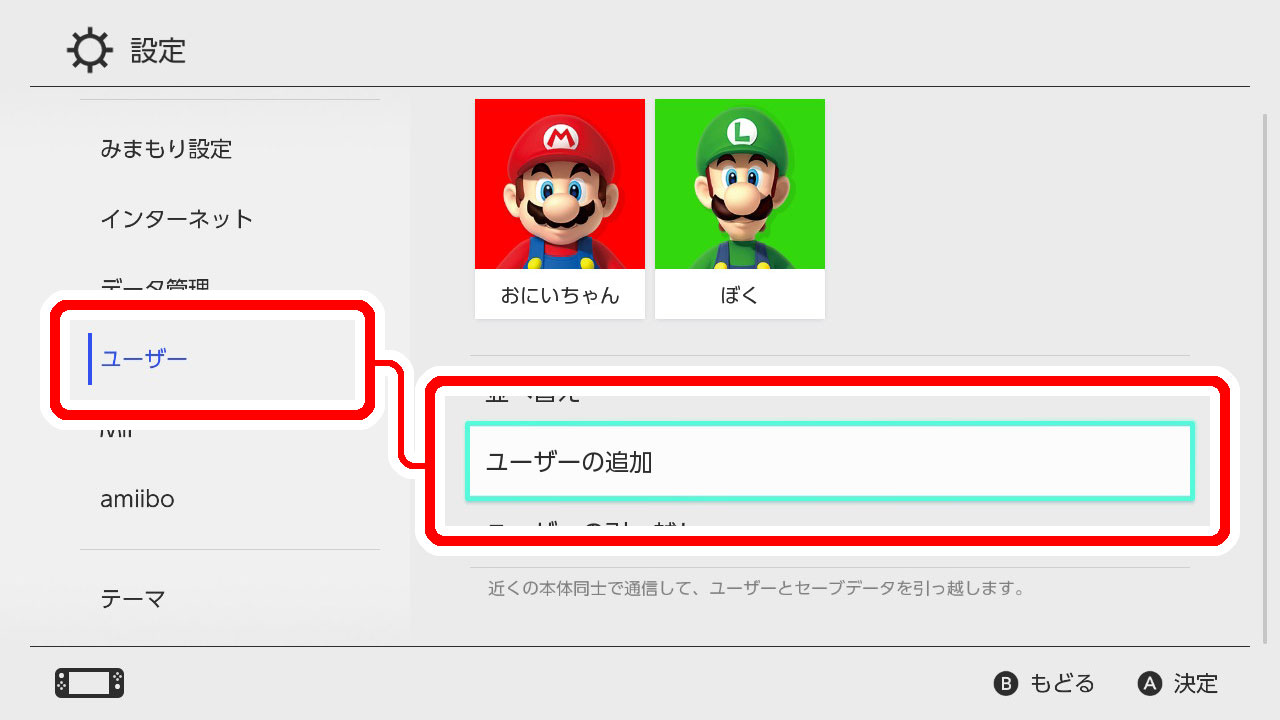
1. HOMEメニューの「設定」から「ユーザー」を選択し、「ユーザーの追加」>「あたらしく作る」を選びます。
2. アイコンとニックネームを設定後、「ニンテンドーアカウントと連携する」を選択します。
3. 使用したいニンテンドーアカウントのメールアドレスとパスワードを入力、またはスマートフォン等を使った簡単ログインで認証を完了させます。
ゲームを起動する際やニンテンドーeショップアカウント切り替えを行いたい時は、起動時に表示される「だれがあそびますか?」「どのアカウントで開きますか?」の画面で、目的のユーザーを選択するだけで瞬時に切り替えが可能です。常に特定のユーザーで自動起動する設定になっている場合は、「設定」>「ユーザー」>「ユーザーの選択スキップ」を「OFF」に変更してください。
2台持ち必見!「いつもあそぶ本体変更手順」とダウンロードソフト共有の落とし穴
本体を2台以上所有している場合、アカウントの切り替えと密接に関わってくるのが「いつもあそぶ本体」の割り当てです。この仕組みを理解していないと、「サブ機でソフトを起動しようとしたらエラーで遊べない」という事態に陥ります。
ニンテンドーアカウント1つにつき、「いつもあそぶ本体」に指定できるSwitchは1台のみです。いつもあそぶ本体に設定されたSwitchでは、インターネット通信環境がなくても、また本体内のどのユーザーであってもダウンロードソフトをプレイできます。一方で、2台目以降のサブ機では「ソフトを購入したニンテンドーアカウントが連携されたユーザー本人」しかソフトを起動できず、プレイ中も常にインターネット接続による認証が必要になります。
メイン機を変更したい場合のいつもあそぶ本体変更手順は次の通りです。
1. 現在「いつもあそぶ本体」になっているSwitchでニンテンドーeショップを開きます。
2. 画面右上のユーザーアイコン(アカウント情報)を選択し、詳細ページの一番下にある「いつもあそぶ本体」の「解除」を選択します。
3. 新しくメインにしたいSwitch側でニンテンドーeショップを開くだけで、自動的にその本体が「いつもあそぶ本体」に登録されます。
なお、家族で複数のアカウントを運用している場合は、ファミリーアカウント追加を行ってグループを作成しておくと、Nintendo Switch Onlineのファミリープラン共有や保護者管理が一括でスムーズに行えるようになります。
本体の買い替え・譲渡時に必須!セーブデータ引き継ぎ方法と本体初期化
Switchを新しいモデルへ移行したり、他人に譲渡・売却したりする場面では、アカウントの切り離しとデータの移行を適切な順序で行う必要があります。作業順を誤ると、セーブデータが復旧できなくなる恐れがあります。
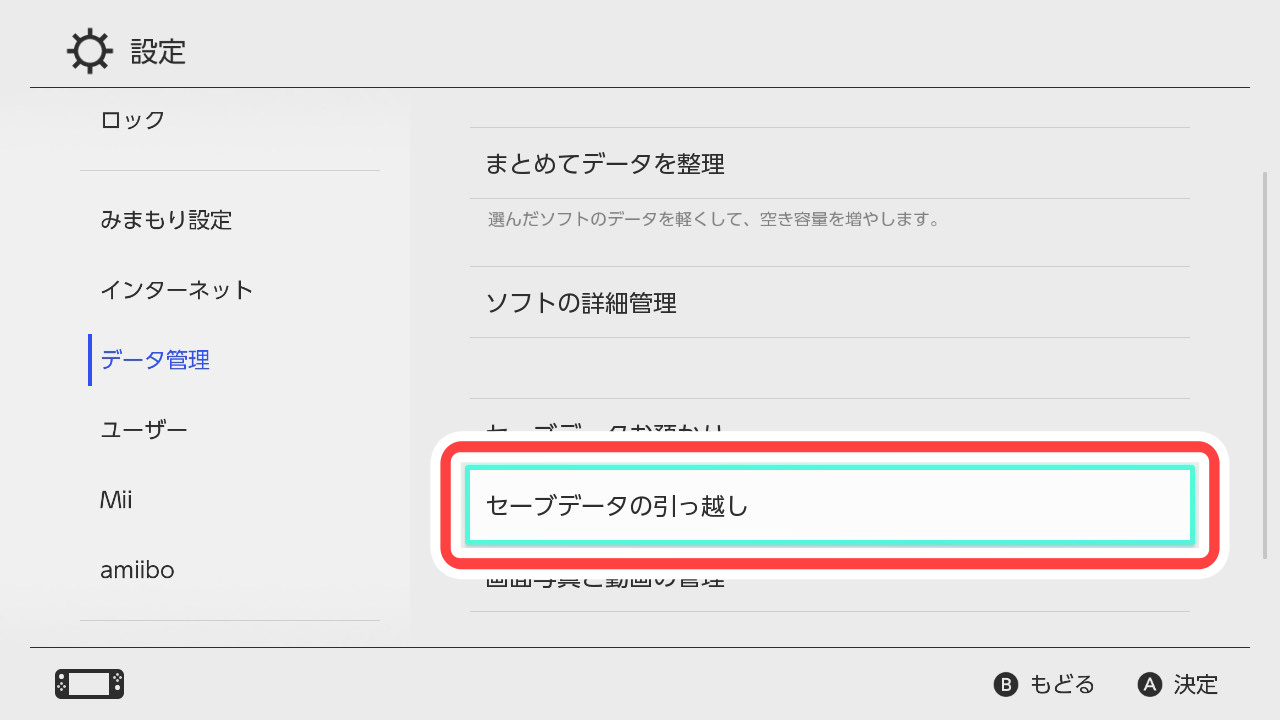
確実なセーブデータ引き継ぎ方法としては、2台の本体を近くに並べて行う「ユーザーの引っ越し」が最も確実です。HOMEメニューの「設定」>「ユーザー」>「ユーザーの引っ越し」を選択し、画面の指示に従うことで、アカウント連携情報と本体内セーブデータが丸ごと新しい本体へ転送されます。
Nintendo Switch Online加入者であれば、「セーブデータお預かり」機能を利用してクラウド経由でバックアップとダウンロードを行う方法も有効です(※一部の非対応ソフトを除く)。データの移行が完全に完了したことを確認したら、譲渡前の本体でSwitch本体初期化とアカウントの紐付け解除を実施し、本体内の個人情報やログイン状態を完全に消去してください。
【ニンテンドーアカウント切り替え方】に関するよくある質問(FAQ)
Q1:1つのSwitchユーザーに連携したニンテンドーアカウントだけを解除して別のアカウントを付け直せますか?
A1:できません。既存のユーザーからニンテンドーアカウント連携解除のみを行う機能は提供されていません。別のアカウントを利用したい場合は、新しくSwitch本体に「ユーザーを追加」し、その新規ユーザーに使用したいニンテンドーアカウントを連携させてください。
Q2:eショップで買い物をするアカウントを変更したい時はどうすればいいですか?
A2:HOMEメニューから「ニンテンドーeショップ」を起動する際に、買い物を行いたいニンテンドーアカウントが連携されている「ユーザー」を選択して起動してください。ユーザーの選択画面が出ない場合は、「設定」>「ユーザー」から「ユーザーの選択スキップ」をOFFに設定します。
Q3:アカウントを切り替えたら、元のユーザーで購入した追加コンテンツ(DLC)は使えなくなりますか?
A3:DLCを購入したアカウントが、そのSwitch本体を「いつもあそぶ本体」として登録していれば、本体内の別ユーザー(別アカウント)であっても同じ本体上であればDLCを利用できます。ただしサブ機として登録されている本体では、DLCを購入したアカウント本人しか利用できません。
まとめ:アカウントの仕組みを正しく理解して快適なゲームライフを
ニンテンドーアカウントの切り替えは、「本体のユーザー」と「Web上のニンテンドーアカウント」、そして「いつもあそぶ本体」という3つの関係性を押さえておけば、決して難しい操作ではありません。セーブデータが勝手に消えるリスクを恐れることなく、安全に設定を完了させることができます。
家族間でのソフト共有や2台持ちプレイを最大限に楽しむためにも、用途に応じたユーザーの追加と「いつもあそぶ本体」の適切な設定を行い、トラブルのない快適なゲーム環境を整えましょう。 (出典: ニンテンドーアカウント切り替え方(Yahoo!ニュース))

毎日更新されるトレンド情報を分析・発信中。役立つ裏技やおすすめ情報を分かりやすく紹介します。
