PC同士をUSB接続する危険と正解!普通のケーブル直結がNGな理由【2026】
新しいパソコンを購入した際や、サブ機とメイン機の間で大容量のファイルを受け渡したいとき、「手元にあるUSBケーブルでPC同士を直接つなげば、外付けハードディスクのように中身が見えるのではないか」と考えた経験はないでしょうか。結論から言えば、一般的な市販ケーブルを使ったPC同士の直結は絶対に避けるべき行為です。最悪の場合、両方のパソコンの基板が焼き付き、物理的な全損に至るリスクを孕んでいます。
安全かつ高速にデータをやり取りするには、信号を仲介する専用のチップを内蔵した製品を使うか、ネットワーク経由などの正規のプロトコルを利用しなければなりません。この記事では、なぜ単純な直結が故障を招くのかというハードウェアの原理から、トラブルを起こさずにPC同士をUSB接続してデータ移行を完遂する確実な手法まで、わかりやすく解説します。
📌 【この記事の重要ポイントまとめ】
- 要点1:市販の通常USBケーブルによる直結はVBUS衝突による発火・基板故障を招くため絶対にNG
- 要点2:PC同士のUSB接続には中間コントローラー内蔵の「USBリンクケーブル」の導入が必須
- 要点3:マウスキーボード共有機能やMac・Windows間の相互転送など、作業効率を跳ね上げる利便性も実現可能
【警告】普通のケーブルで直結すると壊れる?「直結故障の原因」とUSB規格の落とし穴
パソコンのUSBポートは、基本的に「ホスト(親)」として機能するように設計されています。外付けHDDやUSBメモリ、マウスなどの「デバイス(子)」に対して電力を供給し、通信を制御する立場です。一般的なUSB Type-A同士のオス・オスケーブルなどを使い、ホスト機能を持つパソコン同士を無防備に直結してしまうと、双方が相手に向かって5Vの電圧を同時に印加する事態が発生します。
これこそが直結故障の原因となるVBUS(電源ライン)の衝突です。逆電流に対する保護回路が不十分なマザーボードでは、過電流によってUSBコントローラーや電源管理チップが一瞬で焼損します。火花が出たり、焦げた異臭が漂ってそのまま起動不能になったりする事例は決して珍しくありません。
近年主流となっている両端がType-Cのケーブルにおいても油断は禁物です。USB Type-C規格には接続相手を判別する「CC(Configuration Channel)」端子が存在し、通常は給電側と受電側がネゴシエーションを行います。しかし、データ通信プロトコルとして直接のファイル共有(USB-to-USBのダイレクトネットワーク機能)がOS標準で実装されているわけではないため、ただのType-C直結では認識すらされないか、予期せぬ過熱・充電ループに陥るケースが多発しています。例外的にThunderbolt 4 / 5対応機器同士であればピアツーピアのIP接続(Thunderbolt Networking)が可能な場合もありますが、一般的なUSB接続とは根本的にレイヤーが異なります。
安全なデータ転送の切り札「USBリンクケーブル」の仕組みと選び方
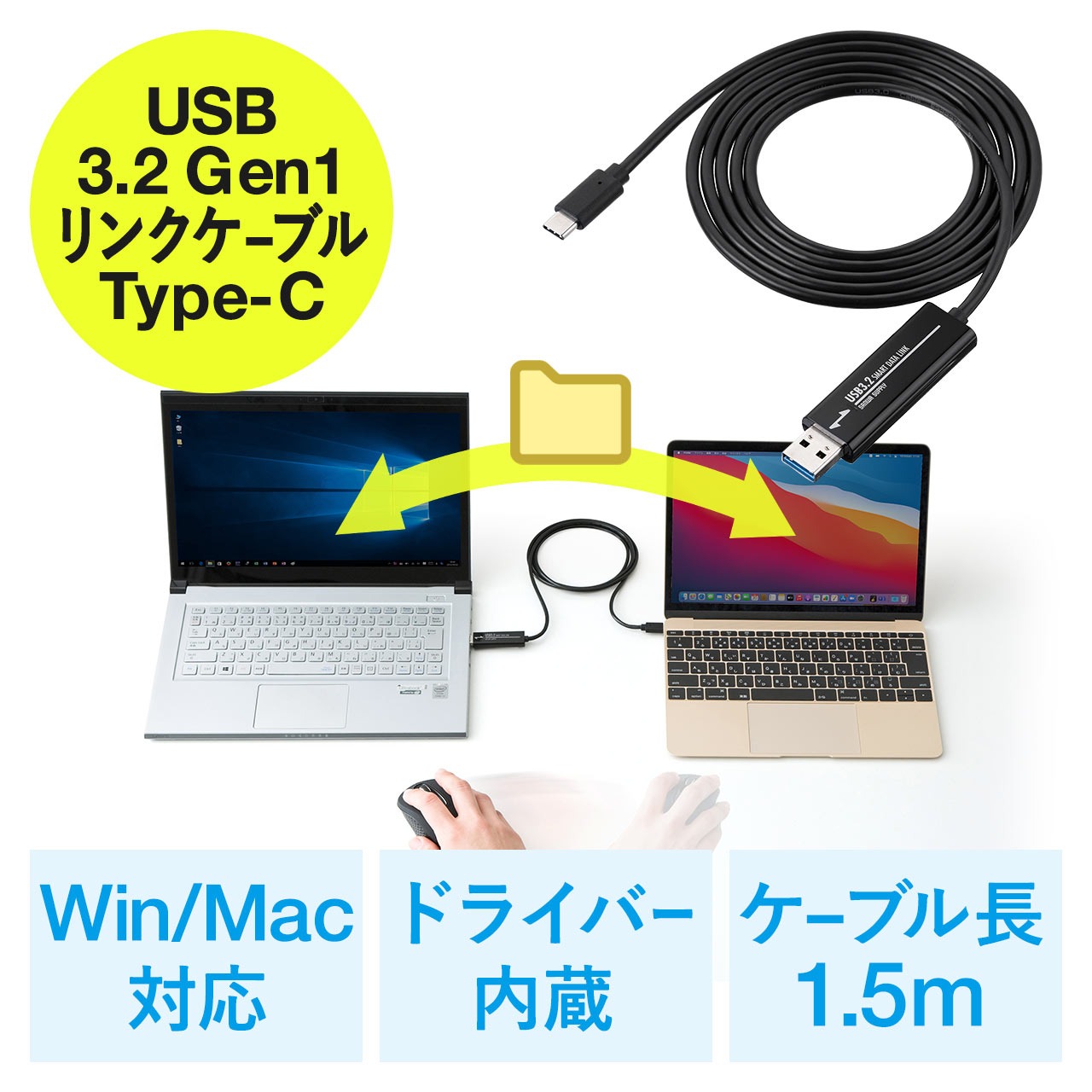
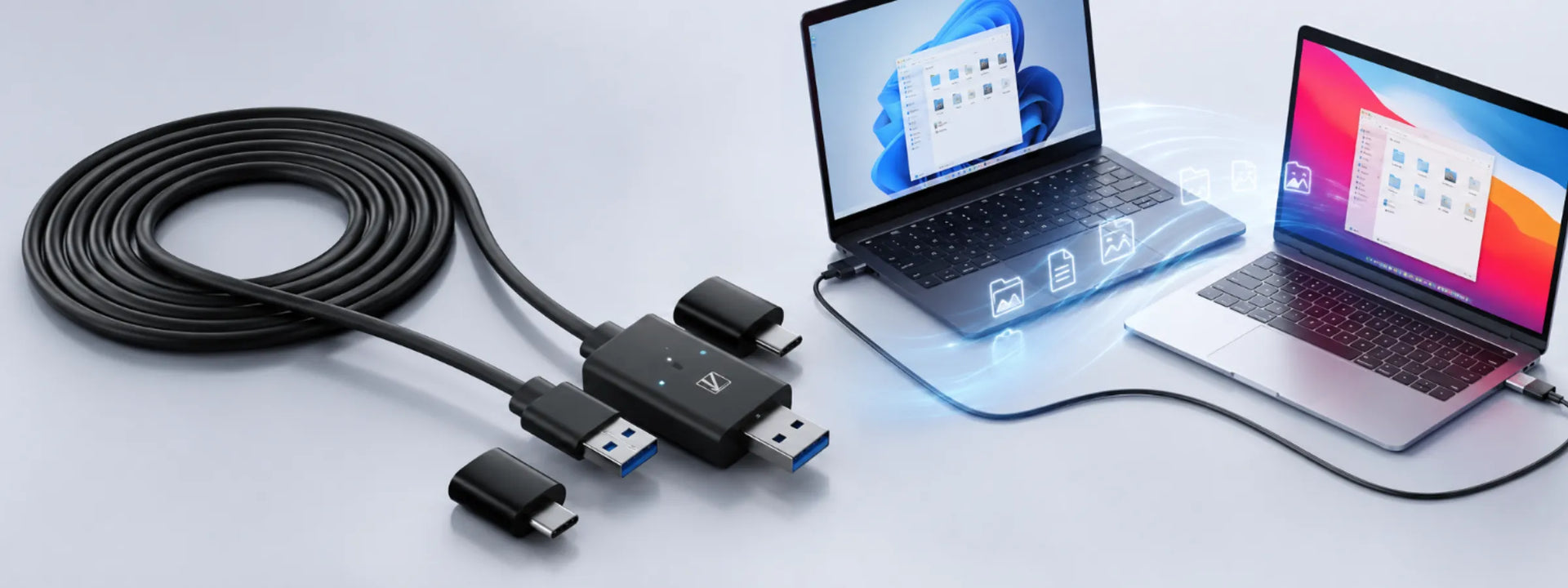
PC同士を有線USBで安全に繋ぎ、シームレスなファイル転送を行うための正解が、専用のUSBリンクケーブル(データ移行ケーブル)です。外見は一般的なケーブルと似ていますが、ケーブルの中央部または端子内部に小型の専用通信コントローラーICと過電流防止回路が組み込まれています。
このコントローラーが双方のPCに対して「擬似的な周辺機器」として振る舞うことで、電源のショートを完全に遮断しながら、仮想的なネットワークや共有ストレージ領域を構築します。ユーザーは特別なネットワーク設定を意識することなく、エクスプローラー風の画面でドラッグ&ドロップするだけでPC同士ファイル転送を実行できる仕組みです。
現在流通している代表的な製品群を押さえておきましょう。
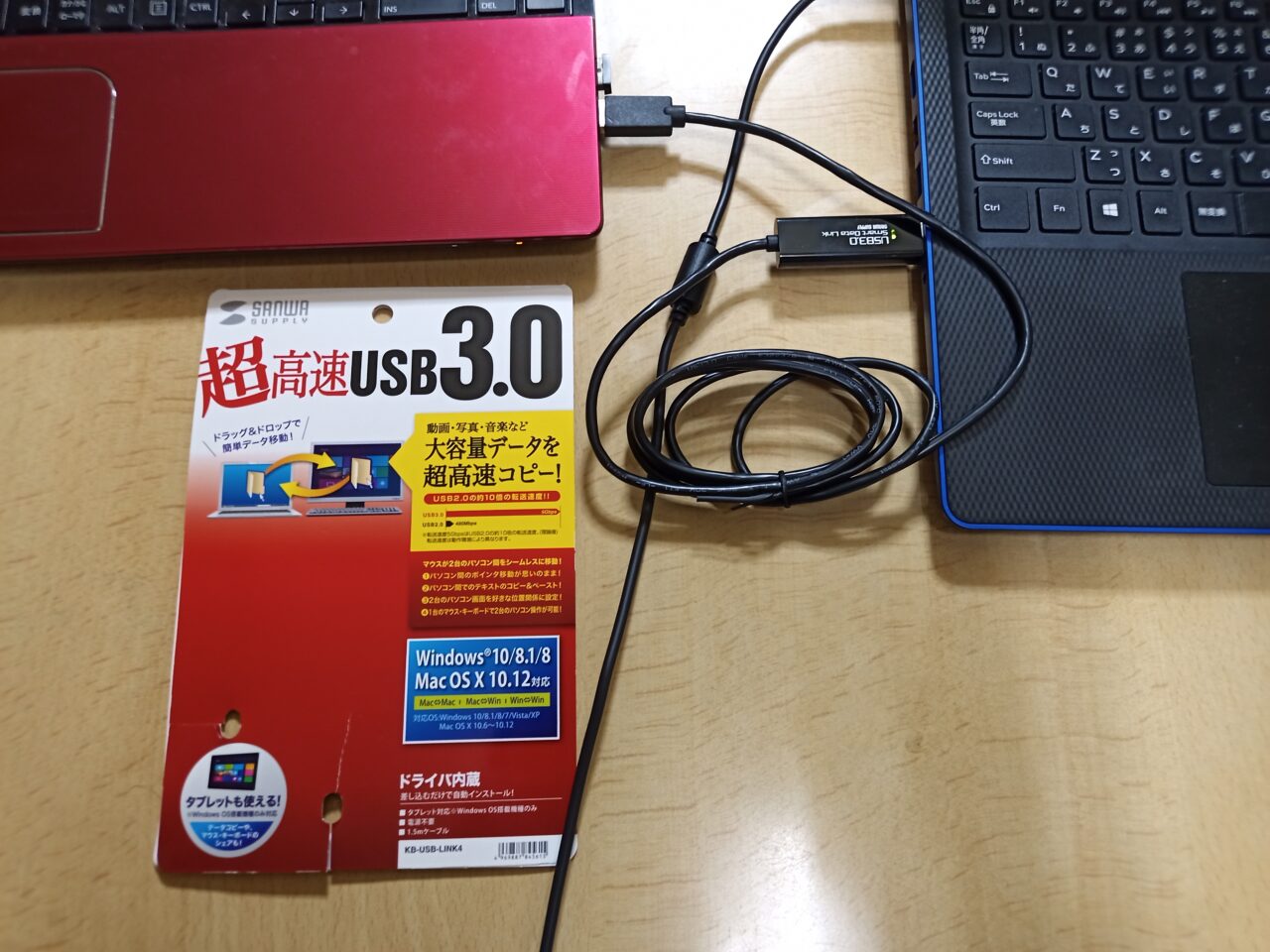
信頼性とシェアで定評があるのがサンワサプライリンクケーブルシリーズです。USB 3.2 Gen1(5Gbps)対応モデルが豊富で、Type-AとType-Cの両方に対応する変換アダプタ付きモデルも展開されています。ドライバーソフトがケーブル内のフラッシュメモリに内蔵されているため、インターネット環境のないオフライン環境でも挿すだけでインストーラーが起動する利便性が大きな強みです。
対抗馬となるエレコムデータ移行ケーブルも非常に使い勝手がよく、わかりやすい日本語ガイダンス付きの転送ユーティリティが付属しているため、IT機器の操作が苦手な層から強い支持を得ています。購入時は対応OS(Windows 11 / macOS)およびUSB規格(USB 2.0か3.0以上か)のスペックを必ず確認してください。動画やゲームデータなどギガバイト単位の移行を行う場合、USB 2.0対応品を選ぶと転送に何時間も要することになります。
Windowsデータ移行方法|初期設定からファイル転送までの実践手順
実際に専用ケーブルを用いたWindowsデータ移行方法の一般的な流れを確認します。複雑なネットワーク共有フォルダの設定やIPアドレスの手動割り当ては一切不要です。
まず、移行元(旧PC)と移行先(新PC)の双方の電源を入れ、それぞれのUSBポートにケーブルを差し込みます。数秒から数十秒待つと、自動的に仮想CD-ROMドライブとして認識され、専用の転送ソフトウェアの導入画面がポップアップします。双方のPCで画面の指示に従って実行を許可すれば、準備は完了です。
専用ソフトが立ち上がると、1つの画面内に「ローカルPC(手元の画面)」と「リモートPC(相手の画面)」のフォルダ構成が並んで表示されます。デスクトップや「ドキュメント」「ピクチャ」といった個別フォルダの中から、移動させたいデータをマウスで選択し、相手側の任意のフォルダへドラッグ&ドロップするだけでコピーが始まります。
留意すべき点として、移行できるのはあくまでユーザーデータ(ファイルやフォルダ)に限られます。WordやExcelなどのOfficeソフト、画像編集アプリ、各種ゲームクライアントなどの「インストール型プログラム」そのものは、レジストリやシステム構成が絡むため直接コピーしても動作しません。新しいPC側でインストーラーを使い、再セットアップを行う必要があります。
MacとWindows間でも繋がる?「MacWindows接続」とクロスプラットフォーム運用のコツ
デザイナーやクリエイター、ビジネス現場で増えているのが、「メイン機はMacBookだが、重い処理や一部業務はWindowsデスクトップで行っている」というハイブリッド環境です。USBリンクケーブルの中には、こうした異なるOS同士のMacWindows接続に対応した高機能モデルが存在します。
MacとWindowsの間では、ストレージのファイルシステム(APFSやNTFSなど)が異なるため、外付けSSDを介したデータの受け渡しでもフォーマット形式に頭を悩まされることが少なくありません。しかし、OS間通信に対応したリンクケーブルであれば、内蔵ソフトウェアがプロトコルをリアルタイムで橋渡しするため、ファイル形式の違いを意識せず双方向のやり取りが可能です。
さらに注目したい付加機能がマウスキーボード共有です。ケーブルで繋がれた2台のPCの画面端にマウスカーソルを移動させると、そのまま隣のPCのディスプレイへとカーソルがシームレスに吸い込まれていきます。1組のマウスとキーボードだけで2台のパソコンを自在に操作できるマルチディスプレイのような作業環境が手に入ります。
テキストや画像の「クリップボード共有」に対応しているモデルなら、Windows側でコピーしたテキストをMac側の書類にそのままペーストする、といった驚くほど軽快な作業動線が確立されます。
【徹底比較】USB接続 vs 有線LAN・クロスケーブル|速度と利便性の違い
PC間で大容量データをやり取りする手段は、USBリンクケーブルだけではありません。定番の代替案である有線LANデータ転送との違いを比較検討してみましょう。
古くからの自作PCユーザーの間では、「PC同士をLANケーブルで直接繋ぐならクロスケーブル」という知識が定着していました。しかし、クロスケーブル比較の観点で現代のハードウェア事情を振り返ると、近年のPCや有線LANアダプタには「Auto MDI/MDI-X」という自動判別機能が標準搭載されています。現在では一般的なストレートのLANケーブルを直結しても、端子内部で送受信のピン配置が自動反転されるため、物理的な通信リンク自体は問題なく確立されます。
では、なぜUSB接続が選ばれ続けるのか。決定的な違いは「設定の手間」にあります。
有線LANを使ってPC同士を繋ぐ場合、同じワークグループへの参加設定、固定IPアドレスの割り当て、Windowsの「高度な共有設定」の変更、共有フォルダに対するアクセス権限の付与など、ネットワークの基礎知識がない人にとっては極めてハードルの高い作業が連続します。会社のPCなどでセキュリティポリシーが厳格に管理されている端末では、設定変更そのものがブロックされるケースも珍しくありません。
手軽さとトラブルの少なさを最優先するなら、挿すだけで自動認識されるUSBリンクケーブルに軍配が上がります。一方で、数テラバイトに及ぶ膨大な動画データを10Gbpsなどの超高速環境で一括バックアップしたい場合は、知識を身につけた上で高速LAN環境を組むのがコストパフォーマンスに優れます。
【PC同士のUSB接続】に関するよくある質問(FAQ)
Q1:スマホの充電に使っている両端Type-Cのケーブルで、PC同士を繋いでもファイル移動はできないのですか?
A1:できません。通常の充電用・データ通信用Type-Cケーブルには中継コントローラーが搭載されていないため、PC同士を繋いでもストレージとして認識されず、ファイル転送画面は現れません。場合によっては給電トラブルを引き起こすリスクがあるため接続を中止してください。
Q2:USBリンクケーブルを使えば、インストールしてある有料ソフトのライセンスも一緒に新PCへ移動しますか?
A2:移動しません。転送できるのはドキュメント、画像、動画、音楽などのファイルデータのみです。ソフトウェア本体やライセンス認証、ブラウザのログインセッションなどは引き継がれないため、移行先のPCで改めて再インストールと認証作業を行ってください。
Q3:会社のセキュリティが厳しいパソコンでも、USBリンクケーブルを繋げばデータを取り出せますか?
A3:企業のセキュリティポリシー次第ですが、多くの場合ブロックされます。リンクケーブルの多くは仮想CD-ROMやUSBマスストレージデバイスとして認識されるため、USBポートの利用制限や未許可ソフトウェアの実行禁止が設定されている社内PCでは動作しません。無理な接続は情報セキュリティ違反となる恐れがあるため、情シス部門の指示に従ってください。
まとめ:正しい周辺機器選びがPC引っ越し・作業効率化を左右する
手軽に見える「PC同士のUSB直結」には、精密機器ならではの明確なルールが存在します。規格外の直接接続による故障リスクを正しく理解し、用途に合致した専用のUSBリンクケーブルを選択することが、大切なデータとマシンを守る唯一の確実な道です。
一度導入してしまえば、PCの買い替えに伴うデータ移行はもちろん、日々の複数台運用におけるマウス・キーボードの共有ツールとしても絶大な威力を発揮します。自らの作業環境(OSの組み合わせや端子規格)を再点検し、安全でストレスのないデータ転送環境を構築してみてください。 (出典: pc同士 usb接続(Yahoo!ニュース))
情報を整理して届けることが得意なWebディレクター。ユーザー視点に立った記事作成を目指しています。
