サロンボードはパソコンで使える?iPad併用の落とし穴と推奨環境
美容室やネイル、まつエク、リラクゼーションサロンの現場で圧倒的な導入実績を誇る予約・顧客管理システム「SALON BOARD(サロンボード)」。フロアではスタッフがiPadを片手に予約表をチェックしたり電子カルテを記入したりする姿が定着していますが、日々のサロンワークを統括するオーナーや店長の間では「集計業務やブログ作成はパソコンの大画面で行いたい」「パソコンとタブレットで何が違うのか」という実務上の疑問が常に飛び交っています。
予約の一元管理からレジ会計、顧客データの分析、販促メッセージの配信まで、サロン経営の基盤を担うシステムだからこそ、端末ごとの操作性や仕様の差を把握しておくことは業務効率に直結します。本稿では、パソコンでの利用可否や推奨環境、現場で頻発するログイン障害の解決策、さらにはタブレットとの併用時に潜む意外な落とし穴まで、2026年現在の最新事情を踏まえて徹底検証します。
📌 【この記事の重要ポイントまとめ】
- 要点1:サロンボードはパソコンのWebブラウザから利用可能であり、分析やマスタ設定、長文作成ではタブレット以上の作業効率を誇る。
- 要点2:レシート印刷やキャッシュレス決済連動などの現場オペレーションはiPadアプリ版に依存しており、完全なパソコン単体運用には制約がある。
- 要点3:ログイントラブルはブラウザのキャッシュ蓄積や推奨環境の不一致が主因であり、接客はiPad・バックヤードはパソコンという役割分担が最適解となる。
【結論】サロンボードはパソコンで快適に動く!iPad版との決定的な違い
結論から言えば、サロンボードはパソコンのブラウザ経由で問題なく利用できます。専用のデスクトップソフトウェアをインストールする必要はなく、インターネット環境とブラウザさえあれば、即座にサロンの管理画面へアクセス可能です。
ただし、現場で広く使われているiPad専用アプリ版とパソコンのブラウザ版では、設計思想と強みが明確に異なります。それぞれの特徴を整理した比較表が以下となります。
| 比較項目 | パソコン(Webブラウザ版) | iPad(専用アプリ版) |
|---|---|---|
| 得意な業務 | 売上集計、データ分析、ブログ・DM作成、シフト管理 | フロアでの予約確認、電子カルテ入力、写真撮影、レジ会計 |
| 操作インターフェース | キーボード・マウスによる高速入力 | 直感的なタッチパネル操作 |
| レジ・決済連動 | 不可(売上データの登録・修正のみ) | Airレジ等の決済端末・レシートプリンターと完全連動 |
| カルテ写真の保存 | PC内の画像ファイルをアップロード | 端末のカメラで撮影してその場で即時カルテ保存 |
| 複数画面の同時参照 | ブラウザタブを活用して別画面を並列確認可能 | 基本的に単一画面での遷移が中心 |
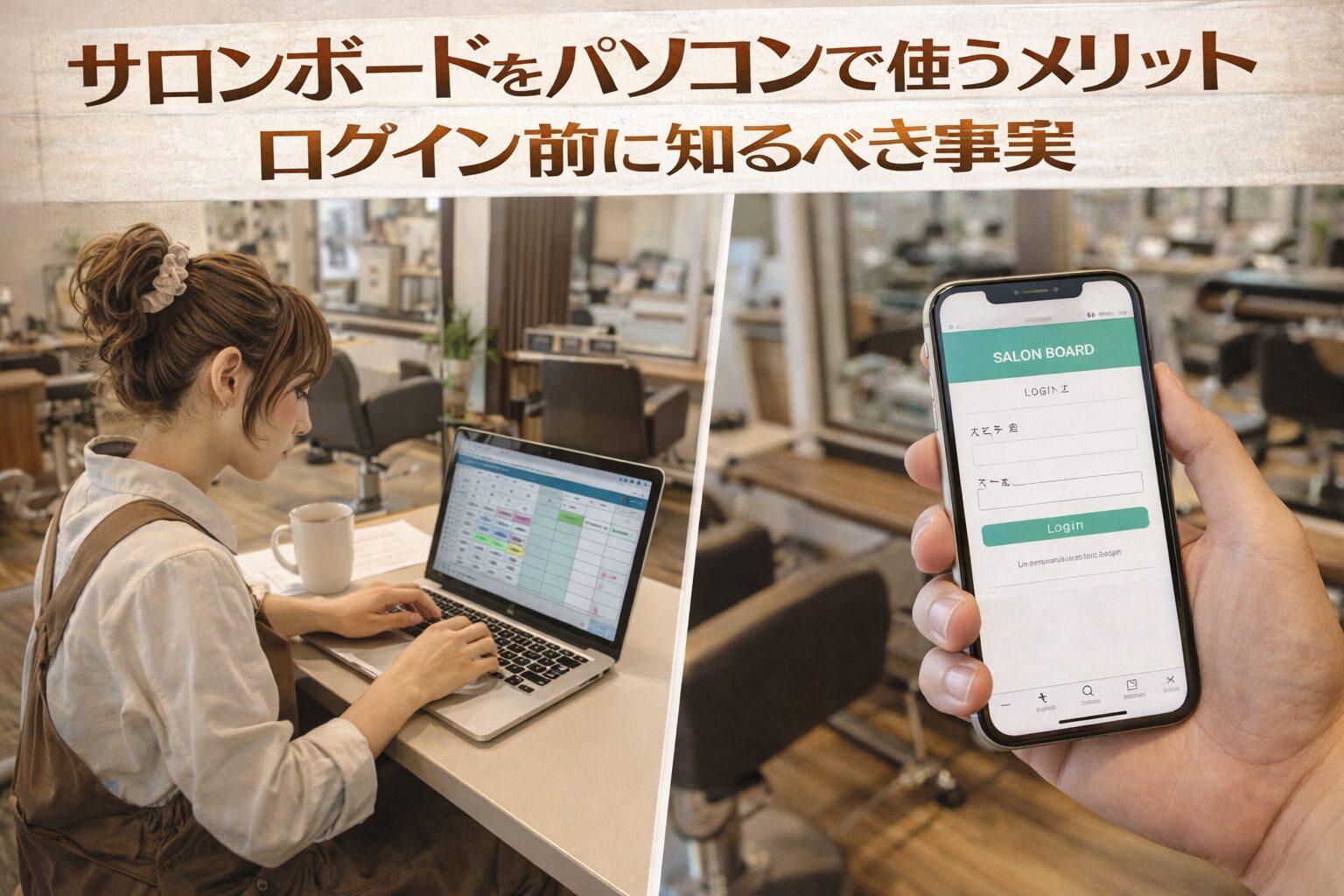
パソコン版の真価は、バックオフィス業務の処理スピードにあります。キーボードによるタイピングの快適さは、長文のブログ投稿や顧客へのダイレクトメッセージ作成において圧倒的です。さらに、売上分析画面から顧客詳細、予約スケジュール画面などを別々のブラウザタブで開いて並行確認できる点は、シングルタスクになりがちなタブレットアプリにはない大きなアドバンテージです。
一方で、施術ブースでのカルテ記入や写真撮影、会計時のバーコード読み取りなど、動線が流動的なフロント業務ではiPadの携帯性が欠かせません。どちらか一方に絞るのではなく、用途に応じて使い分ける視点が欠かせない設計となっています。
パソコンで使えない・ログインできない7つの原因と即効対処法
「朝出勤したらパソコンから管理画面に入れない」「ログインボタンを押しても画面が真っ白になる」といったトラブルは、サロン現場で最も焦りを生むアクシデントの一つです。現場取材で判明した、サロンボードパソコン使えない理由の多くはシステムダウンではなく、店舗側の端末設定や運用上のミスに起因しています。
トラブルが発生した際は、以下のチェックポイントを上から順に確認してください。
- ブラウザに古いキャッシュやCookieが蓄積している
最も頻発する原因です。サロンボードのアップデート後などに古いキャッシュが悪影響を及ぼし、ページの読み込みが停止します。ブラウザの閲覧履歴・Cookie・キャッシュを全期間削除し、ブラウザを再起動することで解決するケースが大半を占めます。 - 正規のサロンボードログイン画面以外からアクセスしている
検索エンジン経由で過去の古いログインURLや、リクルートIDの別サービス用ページを踏んでしまいエラーになるケースです。必ずリクルートから案内された正規の管理画面URLを直接ブックマークして運用してください。 - パスワードの定期更新忘れ・入力間違い
セキュリティ強化に伴い、一定期間ごとのパスワード変更が求められます。CapsLockキーがオンになっていて大文字小文字の入力が狂っていないか、半角英数字で正しく入力されているかを再確認しましょう。 - 推奨外のブラウザや旧バージョンの利用
Internet Explorerなどサポート終了済みのブラウザや、長期間アップデートを放置した古いブラウザでは、セキュリティ遮断や表示崩れが発生します。 - 店舗内ネットワーク・Wi-Fiの通信不調
バックヤードのパソコンがWi-Fi中継機から遠い、あるいはルーターの一時的なフリーズにより通信が途絶している場合があります。ルーター再起動や有線LAN接続を試行してください。 - セキュリティソフトや広告ブロック拡張機能の干渉
PCに導入したウイルス対策ソフトのファイアウォール機能や、ブラウザの広告ブロック拡張機能が、サロンボードのJavaScript実行を誤認して遮断しているパターンです。一時的に拡張機能を無効化して検証します。 - リクルート側のサーバーメンテナンス中
深夜から早朝にかけて定期メンテナンスが実施される場合があります。この時間帯はアクセス自体が制限されるため、事前の告知スケジュールを確認しておく必要があります。
万が一、IDやパスワードを紛失して管理者でも再発行ができない場合は、自己判断で何度も誤入力を繰り返さず(アカウントロックの原因となります)、契約時に設定した登録メールアドレスからパスワード再設定手続きを行うか、専任のヘルプデスクへ速やかにエスカレーションするのが賢明です。
【2026年最新】推奨環境とMac・Windowsの動作確認ポイント
サロンボードをパソコンで安定稼働させるためには、リクルートが指定するサロンボード推奨環境を満たしている必要があります。業務用途である以上、プライベート用の古いパソコンを流用すると思わぬトラブルに見舞われるリスクがあります。
現在の主要OSおよびWebブラウザに対する公式対応状況は以下の通りです。
| 環境項目 | Windows環境 | Mac環境 |
|---|---|---|
| 対応OS | Windows 11(推奨)/ Windows 10 | macOS 最新版(主要バージョン) |
| 推奨ブラウザ | Google Chrome 最新版 Microsoft Edge 最新版 | Google Chrome 最新版 Safari 最新版 |
| 通信環境 | 常時接続の高速ブロードバンド(光回線推奨・実効速度30Mbps以上) | |
| ディスプレイ解像度 | 1366×768ピクセル以上(フルHD 1920×1080以上を強く推奨) | |
サロンボードWindows動作確認においては、Google ChromeまたはMicrosoft Edgeを使用していれば機能面で制約を受けることはまずありません。処理能力としても、一般的なビジネス向けノートパソコン(Core i3以上、メモリ8GB以上)で軽快に動作します。
一方、サロン現場でデザイン性の高さから人気の高いMacですが、サロンボードMac対応状況についても実務上の支障はありません。Mac版Google ChromeやSafariでの動作が確認されています。ただし、店舗独自の特殊な帳票印刷用ソフトウェアや周辺機器ドライバーを利用している場合、Mac環境下でレイアウト崩れが生じる事例が一部で報告されているため、帳票出力が多い店舗では導入前のテスト印刷をおすすめします。
複数端末の同時ログインはできる?現場で役立つiPad・パソコン併用術
複数人のスタッフが同時に稼働するサロン現場で切実なのが、「iPadで予約を受け付けている間に、バックヤードのパソコンから売上をいじれるのか」という端末の同時稼働に関する疑問です。
結論として、サロンボード複数端末同時ログインは可能です。1つのサロンアカウントに対し、フロントのiPad、セット面ごとのタブレット、バックヤードのパソコンといった形で、複数のデバイスから同時にアクセスして作業を進めることができます。
ただし、複数端末運用をトラブルなく成立させるためには、サロンボードiPadパソコン併用における厳格な業務ルールの策定が欠かせません。
最も注意すべきは、同一予約枠・同一顧客カルテの同時編集による競合エラーです。例えば、フロントスタッフがiPadで会計処理を進めている最中に、バックヤードのスタッフがパソコンから同じ予約の施術メニューや金額を修正してしまうと、後から確定ボタンを押した方のデータで上書きされたり、保存エラーが発生して二重計上につながったりする事故が起きます。
現場オペレーションの混乱を避けるため、以下のように端末ごとの権限と役割を明確に切り分ける運用がベストプラクティスとなります。
- フロント・フロア用iPad:
当日のタイムライン確認、チェックイン、セット面でのカウンセリングカルテ入力、アフターカルテ写真の保存、レジ会計。 - バックオフィス用パソコン:
翌月以降のシフト作成、ホットペッパービューティーの特集・ブログ更新、メッセージ一括配信、月次売上データのCSV出力、スタッフ別歩合給の計算。
このように役割を固定することで、同一データの競合リスクを極小化しながら、各端末のスペックを最大限に引き出すことが可能になります。
導入前に知るべき「サロンボードレジ機能」の落とし穴と初期設定方法
これからパソコンをメインにしてサロンボードを導入しようと考えている事業者が、最も誤解しやすい盲点がサロンボードレジ機能のハードウェア連動仕様です。
サロンボードの画面上には確かに「レジ・売上管理」メニューが存在し、パソコンからでも施術メニューの打ち込みや売上の確定、レシートデータの閲覧は行えます。しかし、「物理的なキャッシュドロアの自動開閉」「専用レシートプリンターからの自動印字」「クレジットカードやQRコード決済端末との即時連動」は、基本的にiPadなどの専用アプリ経由でしか動作しません。
パソコンのブラウザからレジを操作した場合、売上データ自体は登録できても、手動で電卓を叩いて釣銭を渡し、外付けプリンターで一般的なA4用紙に印刷するか手書き領収書を発行するといった、極めて非効率な運用を強いられます。POSレジとしてスマートに運用したいのであれば、レジカウンターには必ずiPadを据え置き、Airレジ等の連携決済端末をBluetooth接続しておく構成が必須条件です。
なお、実務をスムーズにスタートさせるためのサロンボード初期設定方法は、大まかに以下のステップで進行します。
- マスタ情報の登録(パソコン推奨):
サロンの基本情報、スタッフ名、座席数、指名料設定を登録。タイピング量が多いためパソコン作業が必須。 - 施術メニュー・クーポンの設計(パソコン推奨):
メニューの所要時間、価格、ホットペッパービューティー上に掲載するクーポンの詳細説明文を入力。長文校正もPCが効率的。 - シフトパターンの登録:
各スタッフの勤務スケジュールや公休、受付不可時間をカレンダー上に流し込み。 - 周辺機器のペアリング(iPad必須):
レシートプリンター、キャッシュドロア、キャッシュレス決済端末をiPad側からBluetoothで接続・テスト印字。
「設定構築はパソコンで緻密に行い、日常の決済・出力はiPadに任せる」という構築手順を踏むことで、オープン初日のレジトラブルを劇的に回避できます。
ホットペッパービューティー連携の実態|導入費用と現場のリアルな評判
サロンボードを語る上で切り離せないのが、国内最大級の集客プラットフォームであるホットペッパービューティーとの関係性です。ホットペッパービューティーサロンボードという呼称が定着している通り、この2つは表裏一体のシステムとして機能しています。
費用面について検証すると、サロンボード単体としての初期費用や月額システム利用料は基本的に「無料」です。ただし、これには明確な仕組みが存在します。サロンボードは原則として「ホットペッパービューティーへの有料掲載契約」を結んでいるサロンに対して、掲載サポートツールの一環として提供されているためです(※無料掲載プランや一部の限定的利用を除く)。
つまり、実質的なサロンボード導入費用と評判を検討する際は、月々のホットペッパービューティー掲載費(数万円〜数十万円規模、エリアやプランにより異なる)と、必要なハードウェア(パソコン本体やiPad、レシートプリンター等の周辺機器代金)の合計投資額で費用対効果を測る必要があります。
実際にパソコンを活用してサロンボードを日々運用している現場からは、以下のようなリアルな声が集まっています。
【現場から高く評価されているポイント】
- 「ホットペッパー経由のネット予約と、電話・飛び込み客の枠が完全自動連動するため、ダブルブッキングの恐怖から完全に解放された」
- 「パソコンで顧客分析画面を開くと、リピート率や失客率、客単価の推移がグラフで即座に可視化され、経営改善のPDCAが格段に速くなった」
- 「ブログ投稿画面の操作性が高く、画像配置やテキスト装飾をPCの大画面で直感的に調整できるため、集客用の記事更新が苦にならない」
【現場から指摘される不満・改善要望】
- 「週末のアクセス集中時に、稀にブラウザの読み込みが重くなる瞬間がある」
- 「自社開発の高度な外部POSシステムや特殊な会計ソフトとの直接API連携に一部制限がある」
- 「サポートデスクへの電話が時間帯によって繋がりにくく、チャットボットだけでは解決しきれない緊急トラブル時に焦る」
総じて、予約管理と集客の連動性という点において、サロンボードの利便性は他社システムを圧倒しています。単なる予約台帳ではなく「店舗の収益を生み出すマーケティング拠点」としてパソコンを使いこなせるかどうかが、サロン経営の明暗を分けています。
【サロンボード パソコン】に関するよくある質問(FAQ)
Q1:サロンボードをパソコンで使う場合、専用アプリのダウンロードは必要ですか?
A1:いいえ、専用ソフトウェアのインストールは不要です。Google ChromeやMicrosoft Edge、Safariなどの標準的なWebブラウザからサロンボードログイン画面にアクセスするだけで、すべてのブラウザ版機能を利用できます。
Q2:自宅のパソコンから店舗のサロンボードにアクセスして操作しても大丈夫ですか?
A2:技術的には自宅のPCからもログイン可能です。ただし、顧客の氏名や電話番号、施術履歴といった機密性の高い個人情報を扱うため、サロン側のセキュリティ規程やログイン制限設定を事前に確認してください。公共のWi-Fi接続時や共有PCでの利用は情報漏洩リスクがあるため厳禁です。
Q3:パソコン版でブログを書く際、スマートフォンで撮影した写真を簡単に使えますか?
A3:可能です。スマートフォンで撮影したスタイル写真をAirDropやクラウドストレージ(Googleドライブ、iCloud等)経由でパソコンへ転送し、サロンボードの画像登録機能からアップロードすることで、高画質な写真をスムーズに掲載できます。
Q4:サロンボードのログインパスワードを忘れました。パソコンから再設定できますか?
A4:パソコンのサロンボードログイン画面下部にある「パスワードをお忘れの方はこちら」のリンクから手続きが可能です。登録されているメールアドレス宛に再設定用URLが送信されます。メールが届かない場合は、迷惑メールフォルダの確認や、店舗管理者・担当営業への問い合わせが必要です。
まとめ:パソコンとiPadのハイブリッド運用がサロンDXを加速させる
サロンボードはパソコンでも快適に利用でき、特にマスタ管理や高度な売上分析、販促コンテンツの作成においてはタブレットを凌駕する作業性を発揮します。しかし、レシート印字や決済端末連携といった現場のレジオペレーションはiPad専用アプリが担う設計となっており、パソコン単体ですべてのサロンワークを完結させることは現実的ではありません。
店舗運営の無駄を削ぎ落とし、接客時間を最大化するための鍵は「接客・レジはiPad、経営・分析・事務作業はパソコン」というハイブリッド運用の徹底にあります。推奨環境の維持や定期的なブラウザキャッシュのクリアを怠らず、それぞれの端末が持つ強みを正しく掛け合わせることで、サロンの業務効率化と顧客満足度の向上を同時に実現させてください。 (出典: サロンボード パソコン(Yahoo!ニュース))

SEOライティングとマーケティング戦略の専門家。分かりやすい解説記事で定評があります。
