IPhoneのGoogleマップで向きがおかしい原因と直す最新対処法
歩き始めた途端、Googleマップ上の青い丸が指し示す方角が真逆を向いていたり、進行方向の矢印が横を向いたまま追従しなかったりして道に迷った経験はないでしょうか。見知らぬ土地や高層ビル街、駅の出口から地上へ出た瞬間などに方角が狂うと、目的地とは正反対へ歩き出してしまうトラブルに直結します。
2026年現在の最新iOS環境であっても、この「向きがおかしい現象」は多くのiPhoneユーザーを悩ませています。単なる一時的なバグと思われがちですが、内部センサーの狂いやスマホケースの磁気、iOSの位置情報設定など、明確な原因が存在します。現場ですぐに解決できる実践的な対処法をわかりやすく解説します。
📌 【この記事の重要ポイントまとめ】
- 要点1:向きのズレは内蔵磁気センサーの乱れ、マグネットアクセサリーの干渉、iOS設定の不備が主な原因。
- 要点2:iPhoneを空間で「8の字」に動かすコンパス補正や、カメラで街並みを読み取る「ライブビュー補正」で即座に解消可能。
- 要点3:設定アプリ内の「正確な位置情報」やシステムサービスの「コンパスの調整」をオンに維持することが再発防止の鍵。
【原因究明】なぜiPhoneのGoogleマップで向きがおかしい・方角が狂うのか?
iPhoneのGoogleマップで方角が狂う主な理由は、端末内部に搭載されている電子コンパス(磁気センサー)とジャイロセンサーが正しい方角を検知できなくなっていることにあります。現在地の測位自体はGPS衛星やWi-Fi電波で行いますが、端末がどちらを向いているかという「向き」の情報は磁気センサーが担っています。
周囲に鉄骨構造の建物があったり、電車の線路や地下道にいたりすると、地磁気が乱れてセンサーが誤った数値を認識します。その結果、Googleマップ上で現在地を示す青い丸の視線(扇形の光)やナビ中の矢印が逆を向くといった不具合が発生します。
センサーの一時的な狂いだけでなく、iOS側の権限設定がオフになっているケースや、後述するマグネット内蔵のケースが磁力を狂わせている事例も多発しています。原因に応じた適切な処置を施すことで、本来の精度を取り戻すことが可能です。
【今すぐできる】8の字を描くコンパス調整と即効キャリブレーション手順
出先で方角がおかしいと感じた際、最も素早く効果を発揮するのがiPhoneを空中で「8の字」に動かすキャリブレーション(補正)です。かつてのガラケーや初期のスマートフォンから使われている定番の手法ですが、最新のiPhoneでも依然として有効な物理的リセット手段となっています。
手首を柔らかく使い、iPhoneの画面を正面に向けたまま、空中に大きな「8」の字を描くように端末をゆっくり2〜3回旋回させます。端末を立体的に傾けながらひねるように動かすことで、内部の磁気センサーが全方向の磁場を再計測し、狂った地磁気の基準点を正しくキャリブレーションし直します。
Googleマップアプリ上でも直接補正が可能です。マップ上に表示されている現在地の「青い丸」をタップすると、画面下に現在地メニューが表示されます。そこに「コンパスを調整」という項目が出ている場合は指示に従い、カメラや端末の傾きを利用して補正を実行してください。青い丸から前方へ広がる青い扇状のビームが細くなれば、向きの精度が最高レベルに戻った合図です。
カメラをかざして一発補正!「ライブビュー(AR機能)」で方角を正しく合わせる
ビルが立ち並ぶ都心部や、8の字補正を行っても向きが安定しない場面で威力を発揮するのが、Googleマップの「ライブビュー補正(AR機能)」です。
現在地の青い丸をタップして「ライブビューで調整」を選択するか、徒歩ナビゲーション中に画面右下などに表示されるライブビューアイコン(カメラマーク)をタップします。カメラへのアクセスを許可した状態で周囲の建物や道路標識、街並みにカメラを向けると、Googleのストリートビューデータと実際の風景が瞬時に照合されます。
GPSや磁気センサーだけに頼らず、AIが視覚情報から現在位置と向いている方角を特定するため、狂っていた進行方向の矢印が数秒で100%正確な向きに修正されます。地下から地上に出た直後など、自分が東西南北のどちらを向いているか分からない時に最も頼りになる機能です。
見落としがちなiPhone本体の設定見直し|「正確な位置情報」と「コンパスの調整」
アプリ側の操作で改善しない場合は、iOSの設定がセンサーのフル稼働を制限している可能性があります。以下の2箇所を必ず確認してください。
1つ目は、Googleマップに対する「正確な位置情報」の許可です。iPhoneの「設定」>「プライバシーとセキュリティ」>「位置情報サービス」>「Google Maps」と進みます。位置情報の利用が許可されていることに加え、「正確な位置情報」のトグルがオンになっているかを確認してください。ここがオフになっているとおおよその位置しか取得できず、方角の追従性も著しく低下します。
2つ目は、iOSのシステム設定にあるコンパス調整です。「設定」>「プライバシーとセキュリティ」>「位置情報サービス」> 最下部の「システムサービス」を開き、「コンパスの調整」がオンになっているかをチェックします。ここが無効化されていると、端末が自動でセンサーのズレを校正できなくなり、マップの向きが狂いやすくなります。
マグネット付きケースや周辺磁石に注意!磁気センサー不具合の物理的要因
設定や補正を試しても頻繁に向きがおかしくなる場合、盲点となりやすいのがiPhoneケースやアクセサリーに含まれる「磁石」です。
手帳型ケースの留め具、MagSafe対応のカードウォレット、車載ホルダー固定用のマグネットプレート、スマホリングなどに強力なネオジム磁石が使われていると、iPhone内部の電子コンパスは常に強い磁力に晒され、北を正確に感知できなくなります。
ケースを装着した状態でマップの向きがおかしくなる場合は、一度ケースやアクセサリーをすべて取り外した状態でGoogleマップを開き、方角が正常に戻るかテストしてみてください。ケースを外すだけで矢印が正しい向きを指すようになった場合、ケース内の磁石が干渉の原因と断定できます。
矢印の向きが逆・進行方向で地図が回転しない時のナビ設定と固定解除
故障やセンサーのズレではなく、マップの表示モードが意図せず切り替わっているだけのケースも少なくありません。画面上のアイコン表示を確認してみましょう。
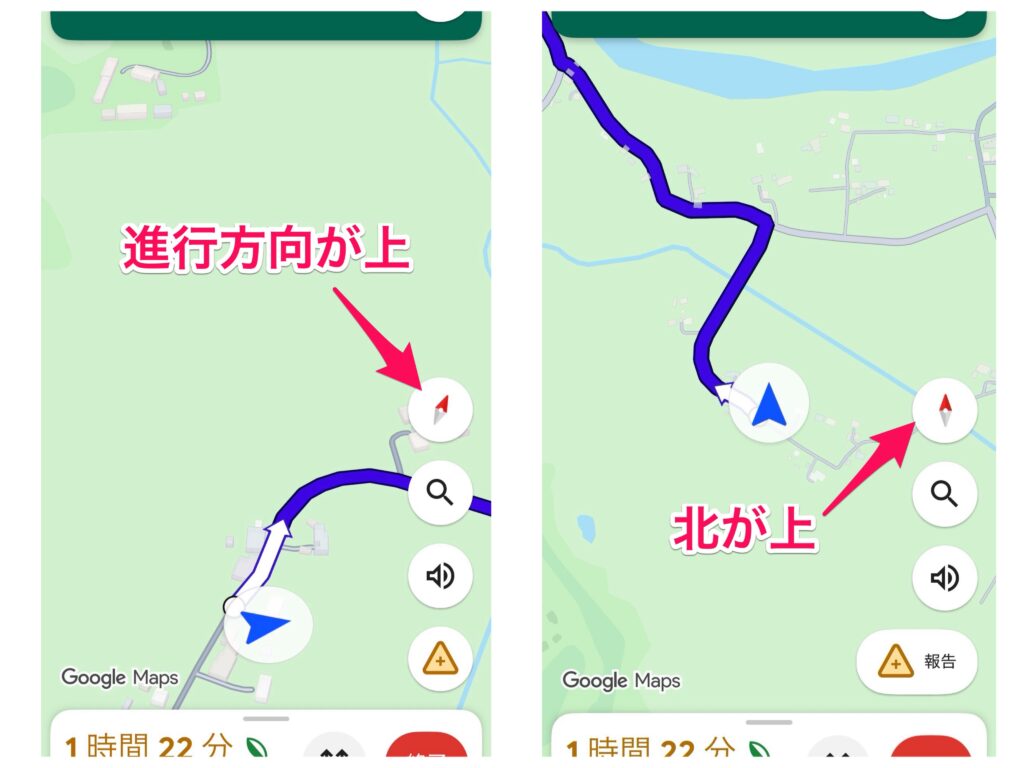
Googleマップの画面右上(または右側)にある「コンパスアイコン(赤い針のマーク)」に注目してください。このアイコンをタップするごとに、以下の2つの表示モードが切り替わります。
- ノースアップ表示:常に地図の上が「北」に固定されるモード。自分が南に向かって歩いていても地図の上は北のままのため、矢印が下向きになり、直感的に逆を向いているように感じやすい。
- ヘディングアップ(進行方向)表示:自分が向いている方向・進んでいる方向が常に「画面の上」になるモード。端末の向きに合わせて地図が自動回転する。
進行方向に合わせて地図を動かしたい場合は、コンパスアイコンをタップして「進行方向固定」の状態に切り替えてください。これだけで「向きが逆になって使いにくい」という違和感は解消されます。
【iPhoneのGoogleマップ向きがおかしい問題】に関するよくある質問(FAQ)
Q1:8の字に振ってもGoogleマップの向きが直らない場合はどうすればいいですか?
A1:まずはiPhone純正の「コンパス」アプリを開いてみてください。純正コンパスでも針が固まっている場合は、端末を再起動するか、周囲の金属製品・マグネット付きケースを外して再度試してください。また、前述の「ライブビュー補正」を使えば、カメラの画像認識によって磁気センサーの狂いを上書きして一瞬で向きを正せます。
Q2:青い丸から出ている扇形の光(ビーム)が広すぎるのはなぜですか?
A2:青い扇形はコンパスの「精度の信頼度」を表しています。扇が狭いほど正確に向きを把握しており、扇が広い(または円に近い)時は磁気センサーの精度が低下している状態です。開けた場所へ移動し、iPhoneを8の字に振るかライブビュー補正を行うことで扇が細くシャープに戻ります。
Q3:iPhoneの故障を疑うべき基準はありますか?
A3:ケースを外して開けた屋外に移動し、端末を再起動した状態でも、純正コンパスアプリの針が全く動かない、あるいは「コンパスの干渉」エラーが常に出続ける場合は、内部の磁気センサーやジャイロセンサーが物理的に破損している可能性があります。Appleサポートへの相談や診断を検討してください。
まとめ:正しい補正と設定で迷わないナビゲーションを
iPhoneのGoogleマップで向きがおかしくなるトラブルは、端末の故障よりも「地磁気の一時的な乱れ」「マグネット製品の干渉」「位置情報設定のズレ」が引き起こしているケースがほとんどです。
まずはiPhoneを大きく8の字に動かすか、カメラをかざす「ライブビュー補正」を試すことで、出先の現場でも数秒で正しい進行方向を取り戻せます。日頃から「正確な位置情報」や「コンパスの調整」を有効にし、快適で正確なナビゲーション環境を保ちましょう。 (出典: googleマップ 向き がおかしい iphone(Yahoo!ニュース))


最新のトレンドや話題のニュースをわかりやすく解説するWebライターです。読者の皆様に役立つ情報を日々お届けしています。
