勝手に電話がかかる恐怖!iPhone音声コントロール誤作動の停止手順
ポケットやバッグにiPhoneを入れて歩いていただけなのに、気づいたら知り合いや仕事相手に勝手に電話がかかっていた――。そんな背筋が凍るような経験をしたユーザーは決して少なくありません。画面を見てみると見慣れない青い波形アイコンや「音声コントロール」の文字が表示されており、パニックになった方も多いはずです。
意図しない誤発信は、単なる気まずさだけでなく、ビジネスや人間関係における深刻なトラブルの引き金にもなりかねません。実はこの現象、iPhoneに標準搭載されている「音声コントロール」や「音声ダイヤル」が、意図しない長押しや環境音によって誤作動することが直接の引き金となっています。本記事では、誤発信が起きる根本的な原因を解き明かし、二度と勝手に発信させないための確実な設定手順を分かりやすく解説します。
📌 【この記事の重要ポイントまとめ】
- 要点1:誤発信の正体は、意図しないボタン長押しで起動した「音声コントロール」や「音声ダイヤル」が周囲の物音や衣類の擦れ音を音声コマンドと誤認識することにあります。
- 要点2:「アクセシビリティ」からサイドボタン・ホームボタンの長押し動作を「オフ」にし、「Face IDとパスコード」から音声ダイヤルを無効化することで完全に対策が可能です。
- 要点3:Bluetoothイヤホンや有線マイクの物理スイッチによる誤作動も多いため、外部機器のタッチセンサーやコントロール設定も見直す必要があります。
【なぜ起きる?】ポケットの中で勝手に電話がかかる決定的な原因とメカニズム
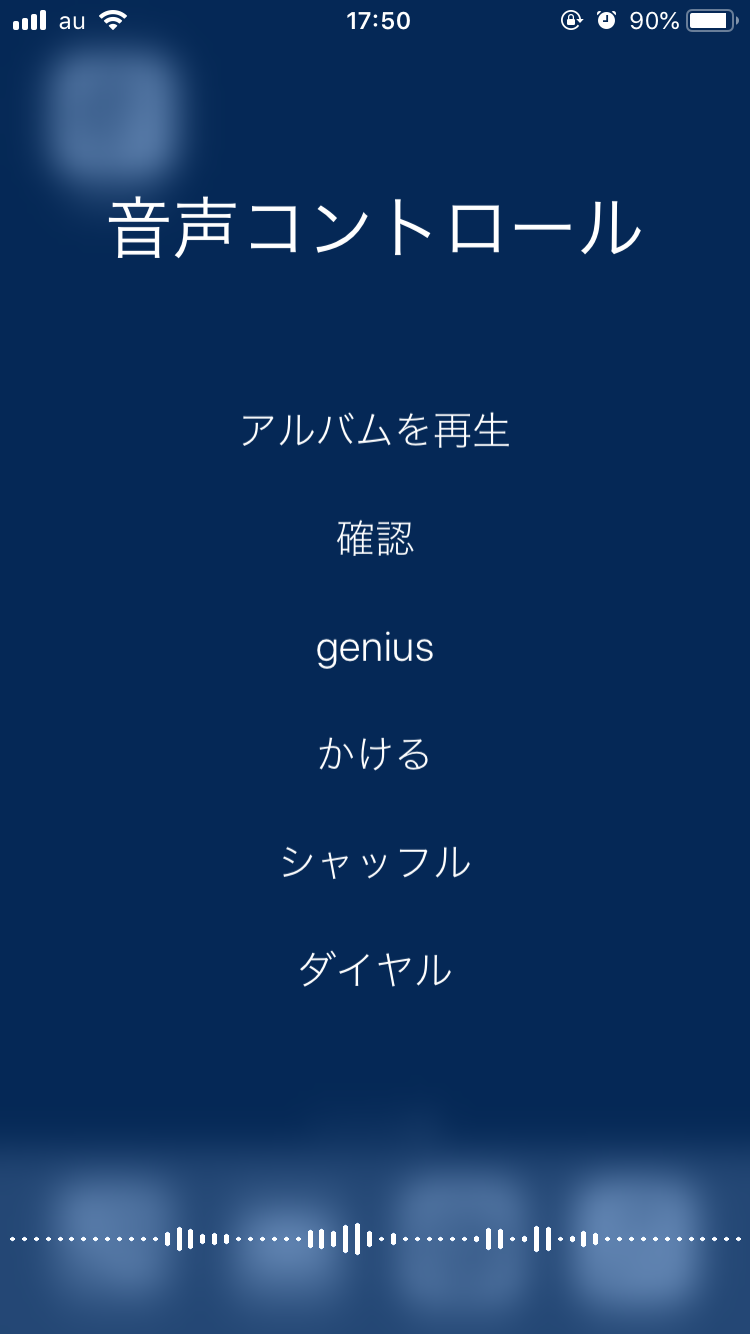
スマートフォンが意図せず発信してしまうトラブルの多くは、単なるタッチパネルの誤タッチではなく、アクセシビリティ機能である音声コントロールの誤作動が引き起こしています。画面が暗いスリープ状態であっても、ポケットやカバンの中でサイドボタン(あるいはホームボタン)が数秒間圧迫され続けると、iPhoneは「ユーザーが音声操作を求めている」と判断して音声待機状態に入ります。
厄介なのはここからです。起動した音声コントロールは、衣類が擦れる音、周囲の会話、歩行時の振動音などを解析し、連絡先に登録されている名前に類似した音として強引にマッチングさせてしまいます。その結果、「〇〇さんに発信中」と処理が進み、本人がまったく気付かないまま発信ボタンが押されてしまうのです。
また、Siriを日常的にオフにしているユーザーほどこの現象に遭遇しやすいという皮肉な罠も存在します。通常、長押しにはSiriが割り当てられていますが、Siriを無効化すると長押しの割り当てが自動的に古い仕様の『音声コントロール』へ切り替わる仕様になっているためです。音声コントロールはオフラインでも動作する反面、音声認識の柔軟性に欠け、ノイズを誤認識して電話をかけてしまうリスクが跳ね上がります。
【今すぐ解決】iPhone音声コントロールを完全にオフにする設定手順
意図しない誤作動を根底から断つためには、サイドボタンやホームボタンを長押ししても何も起動しない状態(完全オフ)へ設定変更するのが最も確実です。以下のステップに沿って、わずか1分で完了する停止手順を実行してください。
【Face ID搭載モデル(iPhone X以降・ホームボタンなし機種)】
1. 「設定」アプリを開き、「アクセシビリティ」をタップします。
2. 少し下にスクロールし、「サイドボタン」を選択します。
3. 「長押しして話す」の項目にある選択肢(Siri / 音声コントロール / オフ)の中から、「オフ」にチェックを入れます。
【Touch ID搭載モデル(iPhone SEシリーズなど・ホームボタンあり機種)】
1. 「設定」アプリから「アクセシビリティ」を開きます。
2. 「ホームボタン」をタップします。
3. 「長押しして話す」の項目で「オフ」を選択します。
この設定を行うことで、ポケットの中で物理ボタンがどれだけ強く押し込まれようと、音声コントロールやSiriが勝手に立ち上がることは一切なくなります。
【ロック画面対策】音声ダイヤル無効化で意図しない発信を完全ブロック
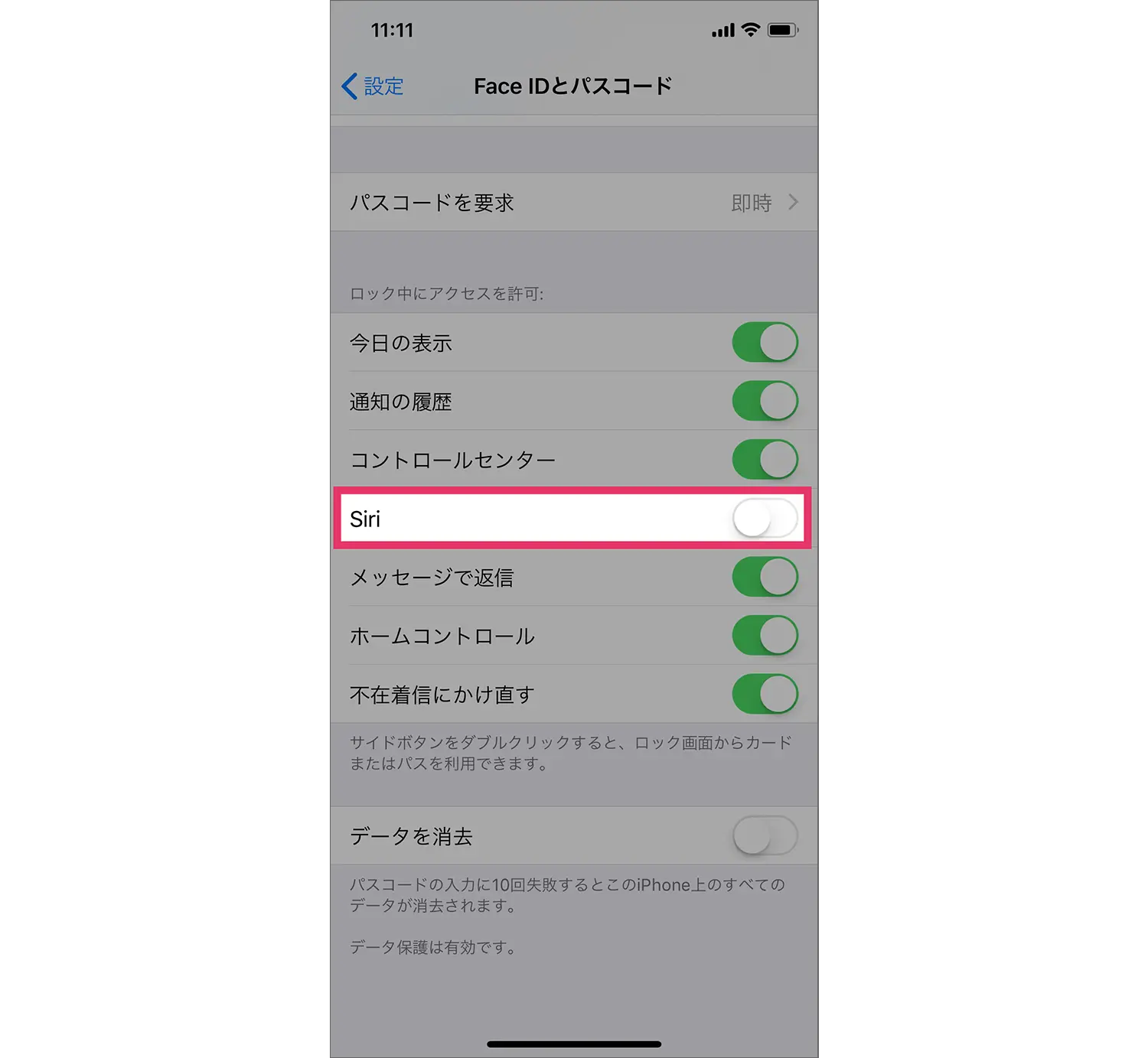
サイドボタンの設定と並んで必ず行っておくべきなのが、ロック画面における音声ダイヤル機能の無効化です。この機能が有効になっていると、パスコードロックがかかっている状態でも音声による通話発信だけが許可されてしまい、セキュリティやプライバシーの観点からも大きなリスクとなります。
音声ダイヤルを遮断する設定手順は以下の通りです。
1. 「設定」アプリから「Face IDとパスコード」(または「Touch IDとパスコード」)を開きます。
2. パスコードを入力して管理画面に進みます。
3. 画面下部の「ロック中にアクセスを許可」という項目一覧までスクロールします。
4. 一覧の中にある「音声ダイヤル」のスイッチを「オフ(白/灰色)」に切り替えます。
このスイッチを切っておけば、万が一端末がスリープ復帰しても、ロックを解除しない限り電話機能へのアクセスは完全にシャットアウトされます。誤発信防止の二重ロックとして必須の設定といえます。
【イヤホン・Bluetooth接続時】外部機器による誤発信を防ぐ具体的アプローチ
「本体の設定は見直したはずなのに、イヤホンをしている時だけ勝手に電話がかかる」というケースも目立ちます。ワイヤレスイヤホンや有線イヤホンのリモコン部分には通話発信のショートカットが組み込まれていることが多く、これが誤動作の温床となります。
主な原因と対策は以下の通りです。
1. タッチセンサーの誤反応(完全ワイヤレスイヤホン)
AirPodsをはじめとするBluetoothイヤホンでは、髪の毛の接触、帽子のつば、着脱時の指の引っ掛かりによって「長押し」や「複数回タップ」と判定され、意図せず通話が開始されることがあります。各イヤホンの専用アプリやBluetooth設定から、センサー長押し時のアクションを「ノイズキャンセリング切り替え」や「なし」に変更し、音声アシスタントの呼び出しを解除しておきましょう。
2. 有線イヤホンの接触不良・断線
3.5mmジャックやLightning端子接続のイヤホンでは、プラグ内部の金属端子の汚れやコードの断線によって微弱なショートが発生し、端末側が「リモコンのボタンが押された」と誤認するトラブルが多発します。特定の有線イヤホンを使っている時だけ勝手に発信が起きる場合は、端子の清掃を行うか、ケーブルの買い替えを検討してください。
【再発防止】iPhoneの誤発信を物理的・システム的に防ぐプロのチェックリスト
設定の見直しに加え、日常的な取り扱いや物理アクセサリの選定を少し意識するだけで、誤操作の発生率は劇的にゼロへと近づきます。以下のチェックリストを日頃の環境と照らし合わせてみてください。
①「手前に傾けてスリープ解除」と「タップしてスリープ解除」のオフ
ポケットの中で画面が点灯し、静電気が布越しに伝わって誤作動するケースを防ぐため、「設定」>「アクセシビリティ」>「タッチ」内の「タップしてスリープ解除」や、「画面表示と明るさ」内の「手前に傾けてスリープ解除」を必要に応じてオフにします。
② ボタン保護精度の高いスマホケースの採用
安価なケースや経年劣化したTPUケースの中には、ボタン部分が硬すぎたり逆に過敏だったりして、軽い外圧でボタンを押し続けてしまうものがあります。適度なクリック感があり、ボタンがむやみに突起していないケースを選ぶことが物理的な防護策となります。
③ 音声コントロール自体の稼働状態を確認
画面上部に青いマイクアイコンが常時出ている場合、長押し設定とは別に「声だけで端末を操作する支援機能」としての音声コントロールが有効になっています。「設定」>「アクセシビリティ」>「音声コントロール」がオフになっているかも念のため確認してください。
【音声コントロール 勝手に電話がかかる】に関するよくある質問(FAQ)
Q1:Siriを使いたい場合でも、音声コントロールの誤発信だけを止めることはできますか?
A1:はい、可能です。「設定」>「Face IDとパスコード」から「音声ダイヤル」をオフにしつつ、サイドボタン長押しの割り当てを「Siri」にしておけば、音声コントロールによる誤発信を防ぎながらSiriを便利に使い続けることができます。Siriは高度な構文解析を行うため、環境音だけで勝手に発信してしまう事故は音声コントロールに比べて大幅に低減されます。
Q2:勝手に電話がかかってしまった相手には、どのように対応するのがベストですか?
A2:誤発信に気づいた時点で速やかに通話を切り、即座にメッセージ(SMSやLINEなど)で「ポケットの中の誤操作で発信してしまいました。ご迷惑をおかけして大変申し訳ありません」と一言連絡を入れるのが最もスマートです。折り返しの電話を取らせてしまう二度手間や、相手に余計な心配をかけるリスクを防げます。
Q3:画面上部に表示される「青いマイクのマーク」を消すにはどうすればいいですか?
A3:青いマイクマークは、ハンズフリー操作用の音声コントロールが常時待機状態になっているサインです。「設定」>「アクセシビリティ」>「音声コントロール」を開き、最上段のトグルスイッチをオフに切り替えることでマークは消去され、待機状態も解除されます。
まとめ:設定を正しく見直して日常の誤発信トラブルをゼロにしよう
スマートフォンが勝手に電話をかけてしまうトラブルは、決して怪奇現象や端末の故障ではなく、内部のショートカット機能と音声認識が特定の状況下で噛み合ってしまった結果生じるものです。原因さえ分かってしまえば、設定画面から数ステップで確実に遮断できます。
「サイドボタン長押しの無効化」と「ロック中音声ダイヤルのオフ」という2大対策を適用し、外部機器やスリープ解除の設定を最適化して、余計な気遣いや誤発信のストレスから解放された快適なデジタルライフを維持しましょう。 (出典: 音声コントロール 勝手に電話がかかる(Yahoo!ニュース))
最新のトレンドや話題のニュースをわかりやすく解説するWebライターです。読者の皆様に役立つ情報を日々お届けしています。
