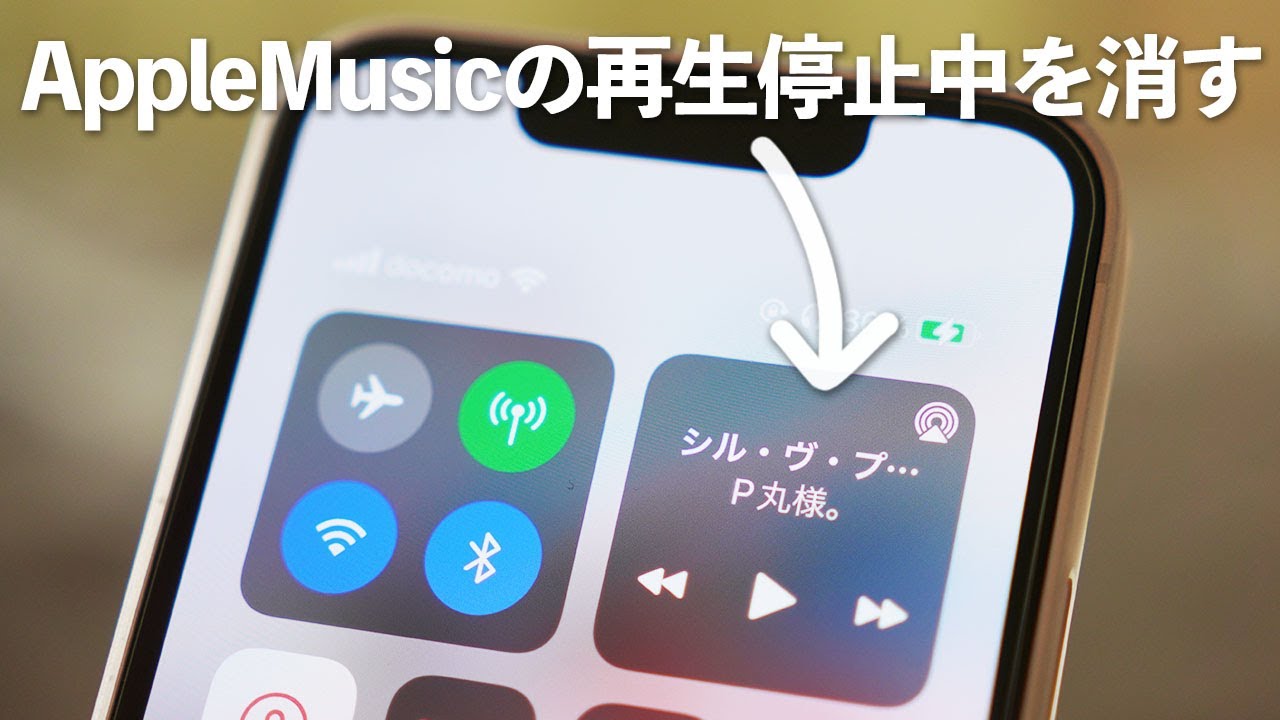
スマホの「再生停止中」が消えない?通知を今すぐ消す裏ワザと対処法
音楽や動画の視聴を終えたはずなのに、スマホの画面上部に居座り続ける「再生停止中」の表示。通知を横にスワイプして消そうとしても全く動かず、邪魔に感じてイライラした経験を持つ方は非常に多いはずです。
画面を占有するこの表示は端末の故障ではなく、OSに組み込まれた特定の機能が原因で発生しています。今回は、Android通知バーやロック画面に残るプレイヤーを瞬時に消し去り、二度と邪魔されないための設定テクニックを網羅して解説します。
📌 【この記事の重要ポイントまとめ】
- 要点1:「再生停止中」が消えない最大の理由は、OSが「いつでも再開できる待機状態」としてメディアセッションを保持しているため。
- 要点2:端末のメディアコントロール設定を変更すれば、再生終了と同時にメディアプレイヤーを自動非表示にできる。
- 要点3:YouTubeやSpotifyが頑固に残る場合でも、バックグラウンド再生終了やアプリの強制停止で確実に消去可能。
【なぜ残る?】スワイプしても「再生停止中」が消えない原因と仕組み
通常のメッセージやアプリアラートであれば、横へスワイプするだけで簡単に消去できます。しかし、動画や音楽のコントローラーだけがスワイプで消えないのは、Androidのシステムにおいて「通常の通知」ではなく「永続的なメディアコントロール」として扱われているからです。
近年のモバイルOSは利便性を高める目的で、一度起動したメディアプレイヤーをAndroid通知バーおよびクイック設定パネルへ常駐させる設計を採用しています。ユーザーがアプリを開き直すことなく、いつでもワンタップで続きを再生できるようにするための配慮ですが、音楽を聴き終えた人にとっては不要なスペース占有に他なりません。
また、アプリ側が音声出力を完全にシャットダウンせず、バックグラウンドで待機電力を保持したままセッションを開き続けていることも、表示が消えない大きな要因となっています。
【Android編】メディアコントロール設定から「再生停止中」を完全非表示にする手順
Android端末を使っている場合、OS標準の設定を見直すだけで、音楽や動画を止めた際にコントローラーが自動的に消えるよう調整できます。毎回手動で消す手間を根本からなくしたい場合は、以下の手順を試してください。
まずは画面上部から下へ2回スワイプしてクイック設定パネルを全開にし、設定(歯車マーク)を開きます。「音とバイブレーション」項目内に進むと、メディアコントロール設定に関する項目が用意されています。
ここで「メディアセッションの終了時にメディアプレイヤーを非表示」というトグルスイッチをオンに切り替えてください。この設定を有効化しておけば、楽曲の再生を一時停止してから一定時間が経過したタイミングで、パネルが自動的に非表示化されます。Google PixelやGalaxy(One UI)などの主要機種でも同様の項目が配置されているため、まずはここを確認するのが最短の解決策です。
【アプリ別対処法】YouTube・Spotifyの頑固な通知を即座に消す具体策
設定を変更してもなお、特定のアプリだけが画面に残り続けるケースがあります。代表格がYouTubeとSpotifyです。これらは独自のバックグラウンド通信を行うため、アプリごとの特性に合わせた個別のアプローチが必要になります。
まずYouTube再生停止中の表示が消えない場合は、マルチタスク画面(タスクキル画面)を立ち上げ、YouTubeアプリのカードを上へスワイプしてバックグラウンド再生終了を行ってください。動画を一時停止しただけの状態では、ピクチャーインピクチャーやバックグラウンド再生のスタンバイが維持されるため、プロセス自体を一度落とすのが最も効果的です。
一方、Spotify通知消し方で頭を悩ませている方は、通知チャンネルの詳細設定を見直しましょう。端末の「設定」>「アプリ」>「Spotify」>「通知」と進み、通知カテゴリ一覧を確認します。アプリ全体の通知を遮断してしまうと楽曲情報まで届かなくなるため、「再生中」や「メディア再生」に関する項目のみをピンポイントでオフにする再生停止中通知オフの設定を行うことで、音楽を聴きながら邪魔な停止中パネルだけを封じ込めることが可能です。
【最終手段】アプリ強制停止と端末再起動対処法で確実にクリアする技術
タスクキルを行っても、通知設定を弄っても、なぜかプレイヤーがフリーズしたように残り続けるバグに見舞われることがあります。そうした頑固なトラブルに対しては、プロセスの強制シャットダウンが有効です。
対象のメディアプレイヤーを長押し、またはアプリアイコンを長押しして「アプリ情報(iマーク)」をタップします。画面右下または下部に表示される「アプリ強制停止」を選択してください。これにより、メモリ上にキャッシュされていたメディアセッションが強制切断され、通知領域からパネルが瞬時に蒸発します。
これでも画面がクリアされない、あるいはUI全体が誤作動を起こしている場合は、システムキャッシュの競合が疑われます。無理に他の設定を弄る前に、端末再起動対処法を実行してください。電源ボタンを長押しして再起動をかけるだけで、一時的なメモリの不整合がクリーンアップされ、購入時のようなスッキリした通知領域が蘇ります。
【ロック画面対策】邪魔なメディアウィジェットをすっきり整理するカスタマイズ術
通知バーだけでなく、スマートフォンを持ち上げた瞬間のロック画面に巨大なロック画面ウィジェットが表示されるのを鬱陶しく感じる人も少なくありません。時計や重要な通知を覆い隠してしまうため、プライバシー保護の観点からも非表示にしたいところです。
ロック画面のメディア表示を制御するには、端末の「設定」>「ディスプレイ」または「ロック画面」の設定項目を開きます。「ロック画面上の通知」の項目から、メディア情報の表示制限をかけたり、ウィジェットの一覧からメディアプレイヤーのチェックを外すことで制御が可能です。
特にプライベートな楽曲のジャケット写真や試聴履歴を他人の目に触れさせたくない場合は、「機密性の高い通知内容を非表示にする」設定と併用することで、スマートかつ安全な画面表示を維持できます。
【再生停止中 消し方】に関するよくある質問(FAQ)
Q1:メディアプレイヤーを非表示に設定すると、音楽が途中で止まるようになりますか?
A1:いいえ、途中で止まる心配はありません。「再生停止時に非表示」とする設定は、あくまでユーザーが曲を止めた後の表示に関する挙動を制御するものです。再生中はこれまで通りコントローラーが表示され、バックグラウンドでの連続再生も通常通り機能します。
Q2:アプリを強制停止すると、ダウンロードした楽曲や設定データは消えてしまいますか?
A2:データが消えることはありません。「強制停止」は一時的にメモリ上で動いているプロセスを止めるだけの操作です。保存済みのプレイリストやログイン情報、キャッシュデータには影響を与えませんので安心して実行してください。
Q3:左右スワイプで消せる時と、絶対にスワイプで消えない時があるのはなぜですか?
A3:停止してからの経過時間とアプリ側の通信状態が関係しています。停止直後やバックグラウンドでサーバーと同期している間は保護ロックがかかりスワイプできませんが、一定時間放置されてセッションが休止状態に入ると、スワイプでの破棄が許可される仕様になっているためです。
まとめ:わずか数タップで快適なスマホ画面を取り戻そう
スマホの通知領域やロック画面に「再生停止中」が居座り続ける現象は、OSの親切設計とアプリの待機状態が噛み合わなくなった結果生じるものです。原因さえ把握してしまえば、スワイプできない苛立ちに悩まされる必要はありません。
まずはクイック設定パネルのメディアコントロール設定を見直し、終了時の自動非表示を有効にすること。それでも残る頑固なアプリにはタスクキルや通知カテゴリの最適化を適用する――この手順を踏むだけで、画面の圧迫感は驚くほど解消されます。不要な表示をすっきりと整理し、ノイズのない洗練されたスマートフォン環境を整えてみてください。 (出典: 再生停止中 消し方(Yahoo!ニュース))


Webメディアの編集およびコンテンツ作成に従事。正確で質の高い情報発信を心掛けています。
