IPhoneの初期アイコンが消えた?元に戻す復元手順と歴代デザイン史
毎日何気なく使っているiPhoneの画面から、いつもそこにあったはずの「電話」や「Safari」、「写真」などの初期アイコンが突然消えてしまい、焦った経験はないでしょうか。誤ってホーム画面から非表示にしてしまったのか、それともアプリ自体を削除してしまったのか、パニックになるユーザーは後を絶ちません。
また、昨今のホーム画面カスタマイズブームによってオリジナルアイコンに変更したものの、「やっぱり使い慣れた標準のデザインや配置に戻したい」と感じるケースも増えています。本記事では、消えてしまった標準アプリアイコンの救出策から、一瞬で工場出荷時の並びに戻すリセット手順、さらには歴代iOSが辿ってきたアイコンデザインの歴史まで、分かりやすく整理してお届けします。
📌 【この記事の重要ポイントまとめ】
- 要点1:アイコンが消えた大半の原因は「アプリライブラリへの移動」であり、データが消去されたわけではない。
- 要点2:「ホーム画面のレイアウトをリセット」を実行すれば、一瞬で工場出荷時のデフォルト配置へ復元可能。
- 要点3:削除した純正アプリもApp Storeから無償で再取得でき、ショートカットの着せ替えも元の状態へ簡単に戻せる。
【消えた原因は?】iPhoneの初期アイコンや標準アプリが見当たらない3大理由
ホーム画面から純正アイコンが姿を消すトラブルには、明確なパターンが存在します。故障を疑う前に、まずはご自身の端末がどの状況に当てはまっているかを確認しましょう。AppStoreアプリアイコン消えた理由の多くは、以下の3点に集約されます。
最も多いのが「ホーム画面から取り除いただけ」のケースです。iOSではアイコンを長押しした際、「Appを削除」のほかに「ホーム画面から取り除く」という選択肢が表示されます。これを選ぶと、アプリ本体は端末内に残ったまま、ホーム画面の一覧からだけ非表示になります。
2つ目は「本当にアプリ自体をアンインストールしてしまった」ケースです。かつてのiOSでは標準アプリの削除は不可能でしたが、現在は容量節約などの目的で「計算機」や「マップ」、「メール」といった標準アプリも個別にアンインストールできるようになっています。
そして3つ目が見落としがちな「スクリーンタイムによる機能制限」です。設定アプリ内のコンテンツ制限によって、特定の機能(Safariやカメラなど)がシステムレベルで非表示化されている場合があります。
【一発で解決】「ホーム画面のレイアウトをリセット」で初期配置に戻す手順
細かな設定を探すのが面倒で、「とにかく購入当初の並び順に戻したい」というときに役立つのが、標準機能として用意されているiOS設定リセット手順です。
この操作を行えば、デフォルトアイコン配置一覧が瞬時に復元され、1ページ目には「メッセージ」「カレンダー」「写真」「カメラ」「マップ」「時計」「天気」「メモ」などが整然と並び、ドックには「電話」「Safari」「メール」「ミュージック」が自動再配置されます。
具体的な実行ステップは以下の通りです。
1. 「設定」アプリを開く
2. 「一般」をタップし、画面最下部の「転送またはiPhoneをリセット」を選択
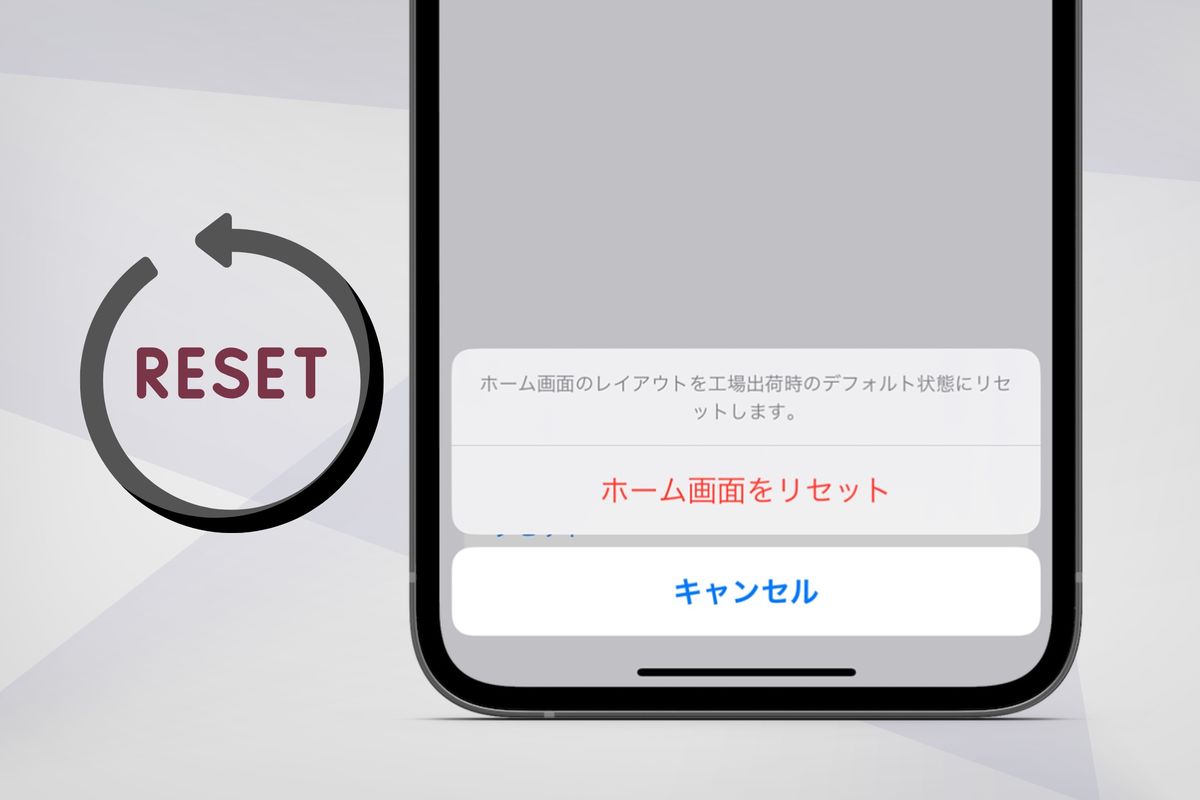
3. 「リセット」をタップし、表示されたメニューから「ホーム画面のレイアウトをリセット」を選択
4. 確認画面で再度「ホーム画面をリセット」をタップ
注意点として、このリセットを行うと自分で作成していたフォルダ分けはすべて解除され、後から追加したサードパーティ製アプリはアルファベット・五十音順で後続ページに再配列されます。写真や連絡先などの個人データが消えることは一切ありません。
【個別復元】消えた純正アプリの再ダウンロード&アプリライブラリからの追加術
「ホーム画面全体の配置を崩さず、消えた1つのアイコンだけを元に戻したい」という場合は、個別復元の手順を取りましょう。用途に応じた2通りのアプローチがあります。
アプリが端末内に残っている場合は、ホーム画面を一番右までスワイプして「アプリライブラリ」を開きます。上部の検索バーにアプリ名(例:Safari、写真)を入力し、表示されたアイコンを指で長押ししながら左側のホーム画面へ引っ張ってくる(ドラッグ&ドロップする)だけで、アプリライブラリから追加が完了します。
もしアプリライブラリにすら存在しない場合は、アンインストールされている状態です。この場合はApp Storeを開き、検索窓にアプリ名を入力して消えた純正アプリ再ダウンロードを行ってください。Apple純正アプリはすべて無償で再入手可能です。
なお、「Safari」の検索履歴や設定が乱れて初期化したいという声もよく聞かれます。Safariアイコン初期化や動作リフレッシュを行いたい場合は、「設定」>「Safari」>「履歴とWebサイトデータを消去」を実行することで、キャッシュクリアを伴う健全な状態へ戻すことができます。
【カスタマイズ解除】ショートカットで変更したアイコンを元の標準デザインに戻す方法
「ショートカット」アプリを利用してホーム画面のアイコンをおしゃれな画像に着せ替えるカスタマイズが定着しています。しかし、「通知バッジが表示されない」「ワンテンポ動作が遅く感じる」といった理由から、純正デザインに戻したくなるユーザーも少なくありません。
着せ替え用として作成したアイコンは、あくまでオリジナルのアプリを起動するための「ブックマーク」に過ぎません。そのため、ショートカットアイコン元に戻す作業は極めてシンプルです。
作成したカスタムアイコンを長押しし、「ブックマークを削除」(または「Appを削除」>「ホーム画面から削除」)を選んで画面上から消去します。その後、前述のアプリライブラリから本物の標準アイコンをホーム画面へ引っ張り出すだけで、通知バッジが正しく機能する本来のアイコンへ即座に復旧します。
2026年最新ホーム画面カスタマイズ事情においては、OS標準のウィジェット機能やダークモード連動アイコンなど、ショートカットを介さずに純正の美しさを活かしたレイアウトが主流へと回帰しています。
【ノスタルジー】初代iPhoneから振り返る歴代iOSアイコン比較とデザインの変遷
iPhoneのアイコンは、時代とともに劇的な進化を遂げてきました。改めて歴代iOSアイコン比較を行うと、Appleのデザイン哲学の変遷が鮮明に浮かび上がります。
2007年に登場した初代iPhoneアイコンデザインは、実物の質感や光沢をデジタル上で忠実に再現する「スキューモーフィズム」が徹底されていました。「メモ」アプリは本物の黄色い革張りメモ帳のテクスチャを模し、「計算機」は名機と称されるブラウン社の電卓デザインをオマージュ。ジョブズが目指した「思わず触りたくなるリアルさ」が画面いっぱいに広がっていました。
大きな転換点を迎えたのが、2013年のiOS 7です。ジョニー・アイブ主導のもと、立体感や光沢を徹底的に削ぎ落とした「フラットデザイン」へと刷新。当時は賛否両論を巻き起こしたものの、現代のデジタルUIのスタンダードを築きました。
そして現在に至る最新OSでは、フラットな視認性を維持しつつ、光の屈折や微細なグラデーション、すりガラスのような奥行きを取り入れた洗練されたデザインへと昇華しています。初期のリアルなアイコンを懐かしむファンも多く、レトロアイコンへの着せ替え需要が根強いのも頷けます。
【iphone 初期アイコン】に関するよくある質問(FAQ)
Q1:ホーム画面のレイアウトをリセットすると、写真やLINEのトーク履歴は消えますか?
A1:データは一切消去されません。リセットされるのはあくまで「アプリアイコンの並び順」と「フォルダ分け」のみです。アプリ内のデータや端末の設定内容には何の影響もありませんのでご安心ください。
Q2:App Storeで検索しても「カメラ」や「電話」アプリが見つかりません。どうすればいいですか?
A2:「電話」「カメラ」「写真」「設定」「Safari」などの基幹アプリはiOSのシステム自体に組み込まれているため、App Storeから単体で削除・ダウンロードすることはできません。見当たらない場合は端末内(アプリライブラリ)に必ず隠れているか、スクリーンタイムで機能制限がかかっています。
Q3:初代iPhoneのような懐かしいクラシックアイコンに戻す公式機能はありますか?
A3:OSの標準機能として過去のデザインへ一括変更するシステムは用意されていません。ただし、「ショートカット」アプリを利用し、歴代のクラシックアイコン画像を自作でホーム画面に割り当てることで、レトロな外観を再現することは可能です。
まとめ:正しい復元手順を知ればホーム画面のトラブルも怖くない
iPhoneの初期アイコンが消えてしまった際も、仕組みさえ把握していれば慌てる必要はありません。多くはアプリライブラリからの引き戻しや、設定画面からの「ホーム画面のレイアウトをリセット」で簡単に解決できます。
洗練された最新のUIを快適に使いこなすためにも、いざという時のiPhone標準アプリ復元テクニックを頭の片隅に置いておきましょう。画面の配置が乱れて使いづらさを感じている方は、一度レイアウトのリセットを試して、原点であるシンプルな使い心地を取り戻してみてはいかがでしょうか。 (出典: iphone 初期アイコン(Yahoo!ニュース))


Webメディアの編集およびコンテンツ作成に従事。正確で質の高い情報発信を心掛けています。
