Googleマップの方角表示がおかしい?進行方向の固定や狂いを直す裏ワザ
駅の出口から地上に出た瞬間、Googleマップを開いたものの「現在地の青い光が全く違う方向を向いている」「歩き出しても矢印の向きが狂っていて逆方向に進んでしまった」という経験は誰にでもあるはずです。スマートフォンの高性能化が進んだ2026年現在でも、地下街の出入り口や高層ビル群の谷間では地磁気センサーが乱れやすく、マップの方角表示トラブルは日常茶飯事となっています。
この記事では、青いビームの向きがズレる根本原因から、進行方向に地図を自動固定する操作手順、さらには消えてしまったコンパスアイコンの再表示方法まで、現場ですぐに役立つ実践的なテクニックを体系的に解説します。
📌 【この記事の重要ポイントまとめ】
- 要点1:方角の狂いは地磁気センサーの乱れが主因であり、「8の字スイング」やカメラを用いたキャリブレーションで即座に補正可能。
- 要点2:画面右上のコンパスアイコンをタップするだけで、「北を上にする(ノースアップ)」と「進行方向を上にする(ヘッドアップ)」を自在に切り替えられる。
- 要点3:コンパスアイコンが消えた場合は画面を2本指で少し回転させるだけで即座に再出現し、徒歩ナビの視認性を劇的に改善できる。
【原因究明】Googleマップの青い光や矢印の向きがおかしい理由とは
Googleマップ上で現在地を示す青い丸(現在地アイコン)から伸びる「青い扇状の光(ビーム)」やナビゲーション時の矢印は、スマートフォン内部に搭載された電子コンパス(地磁気センサー)とジャイロセンサーのデータを基に描画されています。歩行中にこの青い光の向きがおかしくなる最大の要因は、周囲の環境による磁気干渉です。
特に都市部の鉄骨構造物、地下鉄の通気口、電車の線路、さらにはスマホケースに内蔵されたマグネット式留め具などは、センサーを狂わせる強力なノイズ源となります。センサーが微弱な地球の磁場を見失うと、端末が向いている方角を誤認し、矢印の向きが狂う現象が発生します。
また、GPSの測位精度が低下している場合も方角の計算が破綻しやすくなります。GPSは「移動に伴う座標の変化」から進行方向を補助的に推測するため、立ち止まっている状態や歩き始めの数メートルは進行方向が定まらず、青い光があらぬ方向を指してしまうのです。
迷わない徒歩ナビへ!進行方向に画面を固定するヘッドアップ切り替え術
見知らぬ街を歩く際、地図上の「上」が常に自分の歩いている方向(進行方向)と一致していないと、右折・左折の判断で混乱が生じます。Googleマップには、常に北を上にするノースアップと、進行方向を画面上部に固定するヘッドアップの2つの表示モードが存在します。
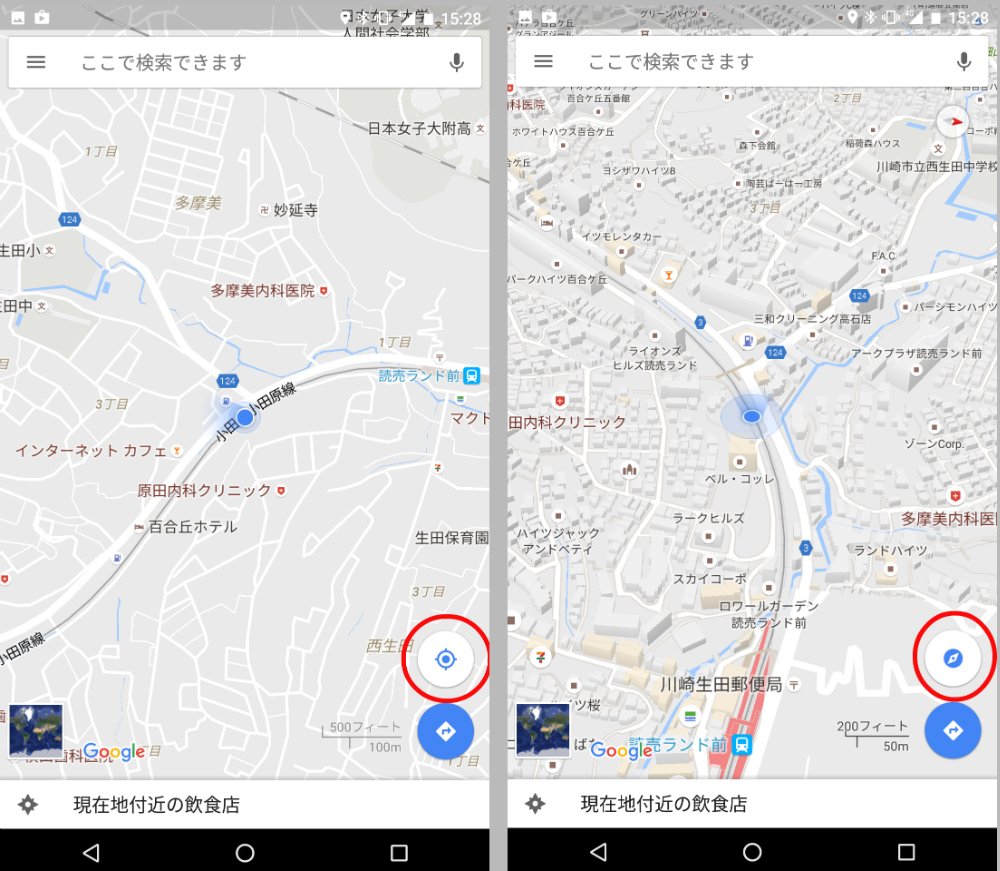
徒歩ナビ中に進行方向へ画面を固定したい場合は、ルート案内を開始した状態で画面右側に表示されるコンパスアイコンを確認してください。アイコンをタップするごとに「ノースアップ(北が上)」と「ヘッドアップ(進行方向が上)」が交互に切り替わります。また、ナビを開始していないフリーの地図閲覧状態でも、右下の現在地ボタンを2回タップすることで、端末の向きに合わせて地図が回転するコンパスモードへと移行します。
このGoogleマップの進行方向固定を適切に使い分けることで、「画面上では右に曲がるべきなのか、実際の街並みで右なのか」という直感的なズレを完全に解消できます。
【消えたアイコンを復元】北を上にする設定とコンパス表示の仕組み
「いつの間にか画面からコンパスのマークが消えてしまい、北がどっちかわからない」というトラブルも頻発しています。結論から言えば、Googleマップの方角アイコンが消えた状態は不具合ではなく、地図がすでに正確に「北を上」にしたデフォルト状態にある仕様によるものです。
コンパスアイコンを再表示させる手順は極めてシンプルです。
- 手順1:画面を2本指で軽くひねるように回転させます。
- 手順2:地図がわずかでも北以外の角度に傾くと、画面右上に赤と白の「コンパスアイコン」が即座に出現します。
- 手順3:出現したコンパスアイコンを一度タップすれば、瞬時に北を上にする設定へと戻り、数秒後にアイコンは自動的に非表示(または薄い表示)になります。
地図の回転操作に慣れておくことで、自分が今どの方角を向いて地図を眺めているのかを瞬時に把握できるようになります。
【一瞬で補正】iPhone・Android別のコンパスキャリブレーション手順
青い光のビーム角度が極端に広くなっていたり、実際の向きと90度以上ズレているときは、端末のセンサーを手動で補正するキャリブレーションが必要です。OSごとに最適な手順が異なります。
Android端末でのコンパス調整法
Androidでは、Googleマップアプリ内から直接センサーの精度を高める機能が備わっています。
青い現在地アイコンをタップし、画面左下に表示される「コンパスの調整」を選択します。画面の指示に従い、スマートフォンを持った手で空中に大きな「8の字」を3〜4回描くように滑らかに動かしてください。センサーの精度が「低」から「高」へと変化すれば補正完了です。
iPhoneで方角が合わないときの対処法
iPhoneの場合、iOS標準の本体設定が影響しているケースが多く見られます。
端末の「設定」アプリを開き、「プライバシーとセキュリティ」>「位置情報サービス」>「システムサービス」へと進みます。その中にある「コンパスの調整」がオンになっているかを確認してください。オフになっていると地磁気補正が正しく働かず、マップの方角が頻繁に狂います。確認後、マップを開いた状態で端末を水平に持ち、ゆっくりと手首を返しながら「8の字」に振ることで内部センサーが再調整されます。
【裏ワザ】カメラをかざすだけ!「ライブビュー」で方角を一発同期
8の字補正を行っても周囲の磁気ノイズが強くて直らない場合の決定打となるのが、カメラ画像とストリートビューデータをAIで照合する「ライブビュー(Live View)」機能です。
徒歩ナビの案内画面で「ライブビュー」アイコンをタップし、周囲の建物や道路標識にスマートフォンのカメラを数秒かざします。Googleの高度な空間認識技術(VPS)が周囲の景観を瞬時にスキャンし、GPSや地磁気センサーの誤差を完全に上書きして正確な現在地と進行方向を一発で特定します。地下街から地上に出た直後など、方角を完全に見失った場面において最も確実性の高いリカバリー手段です。
位置情報の精度を最大化する端末本体のチェックポイント
アプリ側の設定だけでなく、端末本体が持つ測位アシスト機能を最大限に活用することも重要です。以下の3項目を見直すだけで、方角や位置情報の狂いは大幅に減少します。
1. Wi-Fiを常に「オン」にしておく:
街中に飛び交うWi-Fiアクセスポイントの電波情報は、GPSが届きにくいビルの谷間や屋内での位置補正に強力な効果を発揮します。接続する必要はなく、設定をオンにしておくだけで測位精度が向上します。
2. Google位置情報の精度(高精度モード)の有効化:
Androidユーザーは、「設定」>「位置情報」>「位置情報サービス」内の「Google位置情報の精度」がオンになっているか確認してください。複数のセンサーを統合処理することで方角のブレを抑えられます。
3. 金属・マグネット付きスマホケースの着脱確認:
強力なマグネット式スタンドや車載ホルダー用プレートを装着している場合、地磁気センサーが永久磁石の影響を受け続けます。ケースを外した状態で方角が正常に戻るなら、ケース自体の見直しを検討してください。
【googleマップ 方角表示】に関するよくある質問(FAQ)
Q1:歩き始めると青い光が後ろ向きになってしまいます。なぜですか?
A1:立ち止まっている間は地磁気センサーのみに依存しているため、磁気ノイズによって向きが反転して認識されることがあります。数メートル歩くことでGPSの移動ベクトルが加味され正常に戻りますが、直らない場合は「8の字スイング」によるコンパス補正を行ってください。
Q2:ノースアップ(北が上)とヘッドアップ(進行方向が上)はどちらがおすすめですか?
A2:紙の地図を読むのが得意な方や全体の位置関係を把握したいときは「ノースアップ」、曲がり角を直感的に判断しながら歩きたいときは「ヘッドアップ」が適しています。徒歩ナビ時はヘッドアップに設定すると道迷いを防ぎやすくなります。
Q3:画面上のコンパスアイコンをタップしても反応しないときはどうすればいいですか?
A3:アプリの一時的なフリーズが考えられます。一度Googleマップアプリを完全に終了(タスクキル)して再起動するか、画面をピンチイン・ピンチアウトして地図の拡大率を変えてから再度タップを試みてください。
まとめ:方角表示の特性を理解してストレスゼロのナビゲーションを
Googleマップの方角表示が狂う現象は、スマートフォンの故障ではなく、地磁気センサー特有の環境依存によるものが大半です。画面右上のコンパスアイコンによる「進行方向固定」と「北固定」の切り替え、狂った際の「8の字補正」、そして決定打となる「ライブビュー」の使い方さえ把握しておけば、どんな見知らぬ土地角でも迷うリスクを最小限に抑えられます。
まずは一度、日常の移動時にコンパスの挙動や画面の固定切り替えを試してみて、いざという時にスムーズに使いこなせるよう設定を見直しておきましょう。 (出典: googleマップ 方角表示(Yahoo!ニュース))


最新のトレンドや話題のニュースをわかりやすく解説するWebライターです。読者の皆様に役立つ情報を日々お届けしています。
