Androidスクショ左下の邪魔なプレビューを消す設定と裏ワザ
Androidスマートフォンでスクリーンショットを撮影した際、画面の左下に数秒間現れるプレビュー(サムネイル)ポップアップ。連続して画面を保存したいときや、画面最下部のボタンをタップしたい瞬間に重なってしまい、「邪魔ですぐに消したい」「なぜ消えないのか」とストレスを感じる場面は少なくありません。
このプレビュー機能は、撮影直後の編集や共有をスムーズにする目的で搭載されていますが、メーカーやOSのバージョンによって非表示にするためのアプローチが大きく異なります。設定項目一つで綺麗に非表示化できる機種もあれば、仕様上オフにできない代わりに瞬時に画面外へ払うテクニックが存在する機種もあります。2026年現在の主要端末(Galaxy、Google Pixel、Xperia、AQUOSなど)における最新の対処法を詳しく整理しました。
📌 【この記事の重要ポイントまとめ】
- 要点1:Galaxyは設定内の「キャプチャツールバー」をオフにすることで完全非表示化が可能。
- 要点2:Google Pixelや標準Androidは完全オフが難しいため「左スワイプ」での即消しやサードパーティ製アプリで対応。
- 要点3:XperiaやAQUOSでは「通知の管理」や端末固有の便利機能を見直すことで表示ストレスを大幅に軽減できる。
【なぜ消えない?】Androidスクショ撮影時に左下にプレビューが出る理由
Androidでスクリーンショットを撮った直後、左下に小さな画面キャプチャ編集ポップアップが表示されたまま消えない現象には、OS標準の仕様とアクセシビリティの設計が関係しています。撮影が成功したことを視覚的に知らせるフィードバックに加え、そのまま「編集・切り抜き」「共有」「キャプチャ範囲を広げる(スクロールスクリーンショット)」といった操作へシームレスに移行できるよう設計されているためです。
多くの端末では約3〜5秒程度で自動的にフェードアウトしますが、連続撮影を行うと前のプレビューが残ったまま次の画像に写り込んでしまったり、下部のナビゲーションバーを覆い隠して操作不能になったりします。また、端末のユーザー補助(アクセシビリティ)設定で「操作までの時間(タイムアウト)」を長めに設定していると、プレビューが消えるまでの時間がさらに延長され、結果として「スクショの左下がずっと消えない」という状態に陥りやすくなります。
【Galaxy編】キャプチャツールバー削除で左下プレビューを完全非表示にする設定
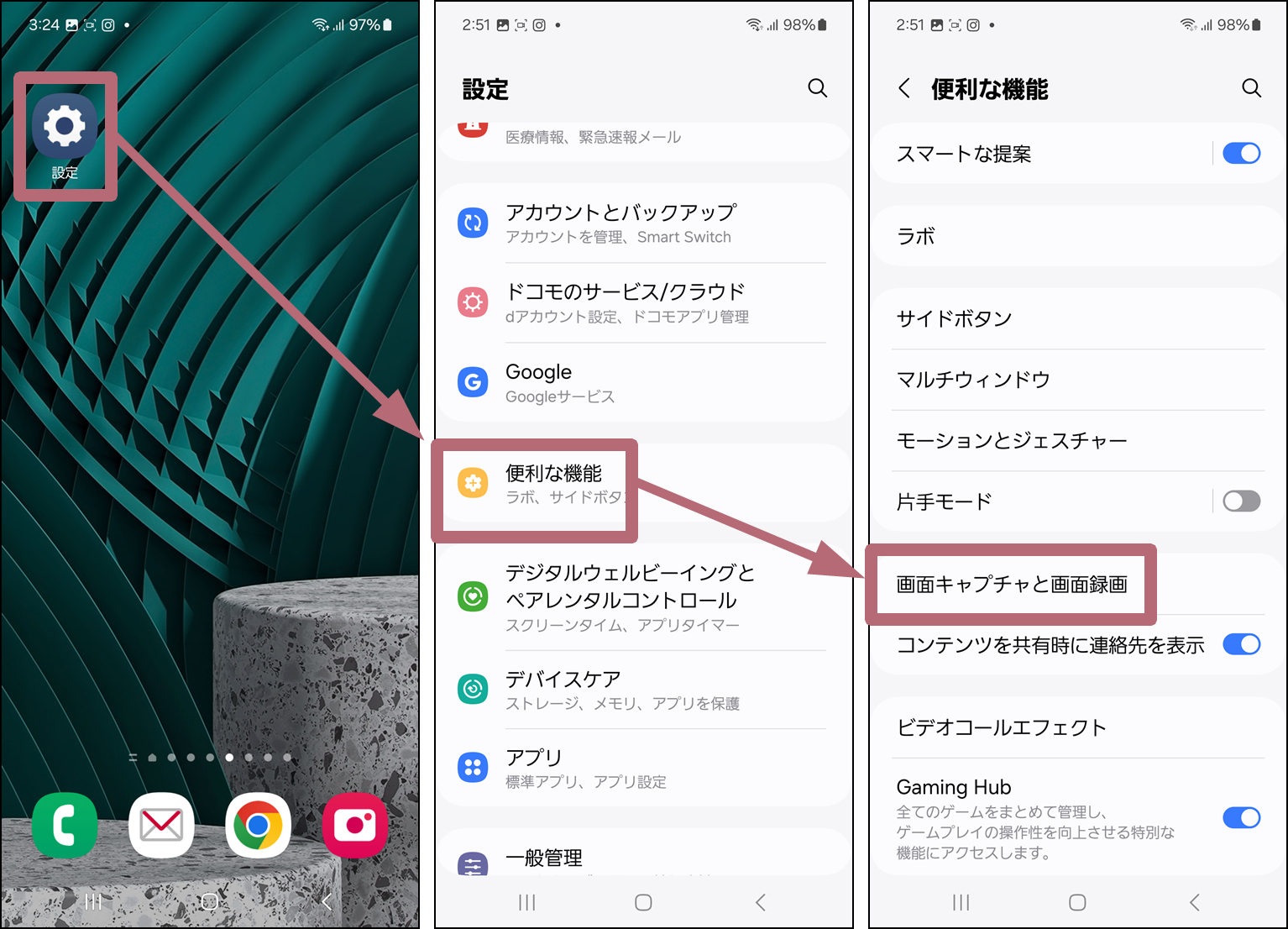
サムスンのGalaxyシリーズ(One UI搭載端末)は、Android端末の中でも特にカスタマイズ性が高く、スクショ撮影後のツールバーやプレビューを完全に非表示化する公式設定が用意されています。撮影時のポップアップを一切出さず、サクサク連続撮影を行いたい場合は以下の手順で見直してください。
【Galaxyでの非表示手順】
1. 「設定」アプリを開き、「高度な機能」をタップします。
2. 一覧から「スクリーンショットと画面録画」を選択します。
3. 最上部付近にある「キャプチャ後にツールバーを表示」のトグルスイッチをオフにします。
この設定を無効化するだけで、撮影時に画面下部へ出現していた編集ツールバーおよび左下のプレビューが一切表示されなくなります。撮影した画像はバックグラウンドで即座にギャラリーへ保存されるため、画面遷移の邪魔をされることがなくなります。
【Google Pixel編】邪魔なスクショプレビューを瞬時に消す操作と回避テクニック
Google Pixelシリーズに搭載されているピュアAndroid環境では、Android 12以降、スクリーンショットのプレビューおよび「キャプチャ範囲を拡大」ボタンが標準機能としてシステム深くに統合されています。残念ながら、現行の標準システム設定内には「プレビューのみを完全に非表示にする単独スイッチ」が用意されていません。
そのため、Pixelユーザーが撮影ストレスをゼロにするには、以下の実践的なテクニックを活用するのが最も効果的です。
・左フリックによる即時消去:プレビューが表示された瞬間に指で左方向へスワイプすると、タイムラグなしで即座に画面外へ消去できます。
・ユーザー補助の待機時間短縮:「設定」>「ユーザー補助」>「操作までの時間(タイムアウト)」が「デフォルト」になっているか確認します。ここが長秒数に設定されているとプレビューが残り続ける原因になります。
・画面キャプチャアプリの活用:OS標準の「電源+音量小」を使わず、プレビュー表示を出さない専用のスクリーンショット補助アプリ(ワンタップ撮影アプリなど)を経由することで、プレビューを完全にスキップして保存可能です。
【Xperia・AQUOS編】メーカー別スクリーンショット通知・サムネイルの消し方
国内で利用者の多いソニーのXperiaやシャープのAQUOSシリーズでは、Android標準のUIに準拠しつつも、メーカー固有の便利機能や通知設定が干渉しているケースが見られます。
【Xperiaでの対処法】
Xperiaは近年のモデルにおいてAndroid標準仕様を採用しているため、撮影後のポップアップ通知が上部ステータスバーと左下の両方に出現することがあります。通知領域を圧迫する場合は、「設定」>「アプリ」>「すべてのアプリを表示」からシステムアプリの「System UI(システムUI)」を選び、スクリーンショット関連の通知カテゴリをサイレントまたは最小化に設定することで、画面の占有感を抑えられます。
【AQUOSでの対処法】
AQUOSには画面の端をなぞるだけでキャプチャができる「Clip Now」という独自機能が搭載されているモデルがあります。「Clip Now」経由で撮影すると独自のサムネイルプレビューが一時表示されるため、不要な場合は「設定」>「AQUOSトリック(または便利機能)」>「Clip Now」をオフにし、標準の撮影方法へ切り替えるか、挙動設定を調整してください。
【裏ワザ】スクショ長押しスクロール無効化や画面録画プレビュー非表示の応用術
スクリーンショットだけでなく、画面録画(スクリーンレコード)の開始・終了時や、ページ全体を保存する「スクロールキャプチャ」機能が予期せぬポップアップを引き起こすケースもあります。細かな挙動を最適化するための応用テクニックを紹介します。
・スクロールキャプチャの誤作動を防ぐ:長いWebページでスクショを撮った際、「キャプチャ範囲を拡大」という大きなボタンが左下プレビューの横に張り付きます。不要な場合はボタンに触れず画面中央をワンタップすれば、通常スクショとして確定されプレビューの消去が早まります。
・画面録画時のタップ・ツールバー非表示:画面録画を行う際、録画バーやタッチ位置の視覚化が画面内に残ってしまう場合は、「画面録画」の開始前パネルで「画面上のタップを記録」「録画コントロールを非表示」の各項目を適切に切り替えておくことで、プレビューの写り込みを防止できます。
【Android 14/15/16以降】OSアップデートに伴うスクショUIの変化と注意点
Android OSはバージョンを重ねるごとに、プライバシー保護と操作性の観点からスクリーンショット周りのAPIを大幅に刷新しています。Android 14以降では、アプリ側がスクリーンショットの撮影を検知する機能が標準化され、UIの干渉を減らす方向で調整が進められました。
最新のOS環境下では、以前の古いAndroidで通用していた「システムUIの通知権限を無理やり塞いでプレビューを消す」といった裏ワザが塞がれている場合があります。一方で、メーカー独自のカスタマイズレイヤー(One UI、ColorOS、Xiaomi HyperOSなど)では、個別にオン/オフできる機能が充実してきています。OSアップデート後に「急に左下のプレビューが消えなくなった」と感じた場合は、端末固有の「高度な設定」や「ジェスチャー設定」内に新しいトグルスイッチが追加されていないか定期的に確認することをおすすめします。
【スクショ 左下 消す android】に関するよくある質問(FAQ)
Q1:左下に出るスクショのプレビューは、そのまま放置しても画像フォルダに保存されていますか?
A1:はい、保存されています。プレビューをタップして編集や保存を押さなくても、撮影ボタンを押した瞬間に端末のストレージ(「Screenshots」フォルダなど)に自動保存されているため、消えるのを待たずに別の画面へ移動して問題ありません。
Q2:スクショを連続で撮ると、前のプレビューが画面の左下に写り込んでしまいます。防ぐ方法はありますか?
A2:プレビューが消える前に次のスクショを撮ると、写り込む機種が存在します。Galaxyの場合は「キャプチャツールバー」をオフにすれば写り込みは完全になくなります。Pixelなどの標準端末では、撮影直後にプレビューを左へ素早くスワイプして画面外へ弾いてから次を撮影するか、2〜3秒間隔を空けて撮影してください。
Q3:プレビューをタップして編集画面を開く機能自体を完全に使えなくすることはできますか?
A3:Galaxyなどの設定項目がある端末では完全に無効化できます。PixelなどのピュアAndroid端末では機能そのものを完全停止することはできませんが、サードパーティ製の無音スクリーンショットアプリ等を利用すれば、標準のプレビューUIを介さずに保存することが可能です。
まとめ:自分に合った設定でスクショのストレスをゼロに
Androidのスクリーンショット時に現れる左下のプレビューは、編集や共有をスムーズにする便利な側面がある一方、作業効率や連続撮影のテンポを損なう要因にもなり得ます。
Galaxyを利用している場合は「高度な機能」からキャプチャツールバーをオフにするのが最も快適な解決策です。Pixelやその他の端末を使用している場合も、「左スワイプでの即時消去」を習慣化したり、アクセシビリティの待機時間を見直したりすることで、煩わしさは大幅に解消されます。使っている機種の特性に合わせた最適なアプローチを取り入れ、快適な画面キャプチャ環境を整えてみてください。 (出典: スクショ 左下 消す android(Yahoo!ニュース))

Webメディアの編集およびコンテンツ作成に従事。正確で質の高い情報発信を心掛けています。
