【2026年最新】ワイモバイルのギガ確認方法と減りが早い原因の対処法
月末が近づくと気になるスマートフォンのデータ通信量。「急に動画の読み込みが遅くなった」「今月あと何ギガ残っているかわからない」と焦った経験を持つワイモバイルユーザーは少なくありません。2026年現在、メインプランとして定着している「シンプル2 S/M/L」では、データ繰り越しや2段階の速度制限が導入されており、残量の正確な把握がこれまで以上に重要になっています。
データ残量を把握する手段は、専用アプリだけでなく、ホーム画面のウィジェットや公式LINEアカウント、ブラウザ版のMy Y!mobileなど複数用意されています。本記事では、手元のスマホで今すぐ実践できる最速のギガ確認手順から、残量表示が反映されないトラブルの裏技、急激なギガ消費を防ぐ決定的な設定まで分かりやすく解説します。
📌 【この記事の重要ポイントまとめ】
- 要点1:最速で確認するなら「My Y!mobile アプリ」のウィジェット配置、または公式LINE連携がログイン不要で快適。
- 要点2:「シンプル2」の繰り越し分やデータシェアの残量も、内訳表示を開くことで一目で判別可能。
- 要点3:データ通信量の反映にはタイムラグが存在。急激な消費はアプリの自動バックアップや動画の自動再生が主な原因。
【最速1秒】ワイモバイルのギガ確認方法4選!アプリ・ウィジェット・LINE・WEB
ワイモバイルでデータ残量(ギガ)をチェックする方法は主に4つあります。利用スタイルに合わせて使い分けることで、ログインの手間を省きストレスなく残量をチェックできます。
① My Y!mobile アプリ(最もおすすめ)
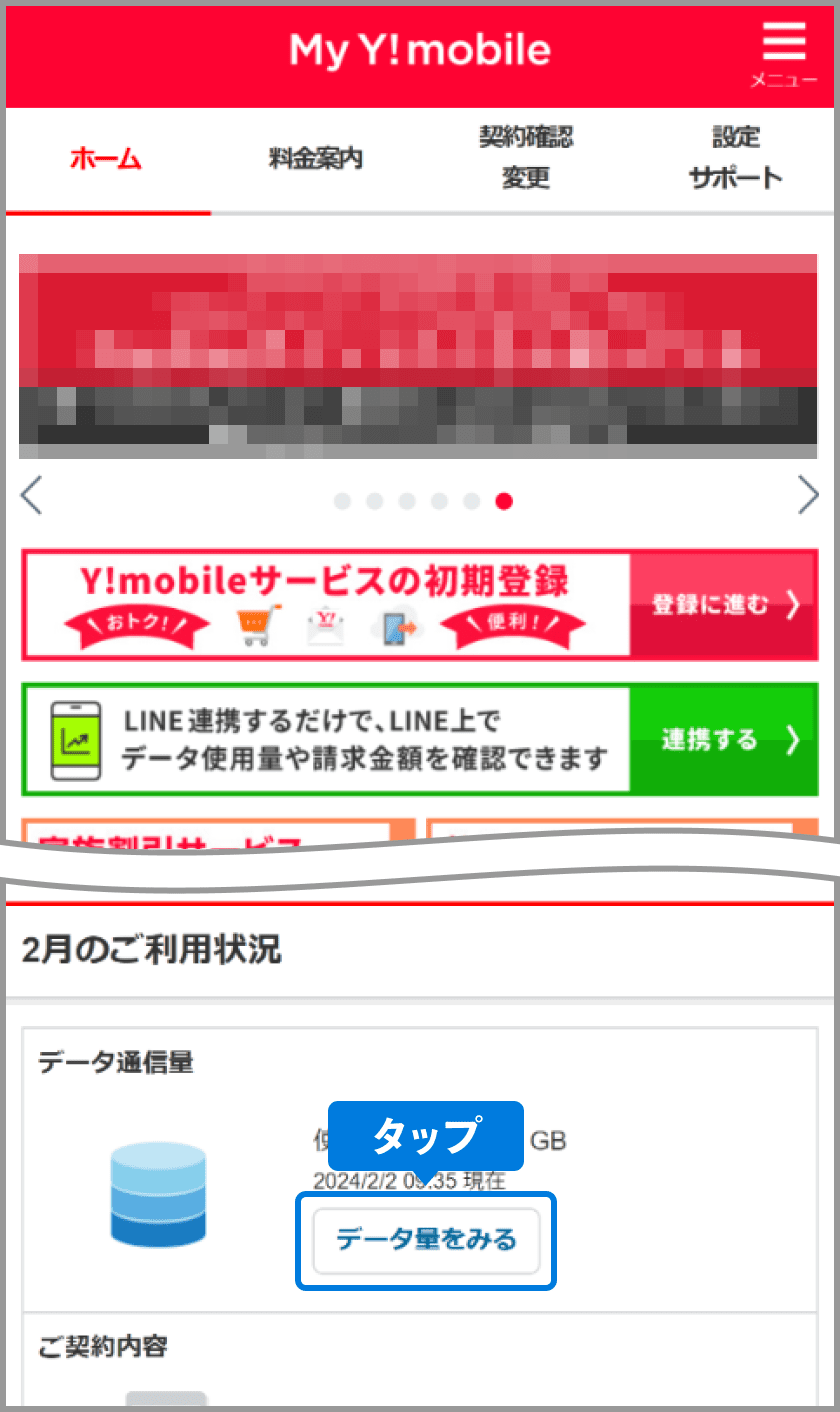
スマートフォン画面から最も手軽にチェックできるのが公式の「My Y!mobile」アプリです。アプリを起動するだけで、当月の利用可能総量、使用済みデータ量、そして現在の残りギガ数が円グラフで直感的に表示されます。生体認証(Face IDや指紋認証)を設定しておけば、パスワード入力の手間も一切かかりません。
② ホーム画面のウィジェット機能
iPhone(iOS)やAndroidのホーム画面にワイモバイル データ残量 ウィジェットを設置しておけば、アプリを起動する手間すら不要になります。スマホのロックを解除するだけで、現在のデータ残量がリアルタイムに近い状態で常時表示されます。ギガ不足を日常的に警戒したい方にとって必須の機能です。
③ ワイモバイル公式LINEアカウント
「専用アプリを入れたくない」「普段使っているLINEでまとめたい」という方には、ワイモバイル 残量確認 LINE連携が便利です。LINE公式アカウントを友だち追加し、My Y!mobileとアカウント連携を済ませておけば、トーク画面下部のメニューをタップするだけで現在のギガ残量が即座に返信されます。
④ ブラウザ版 My Y!mobile(PC・タブレット向け)
パソコンやタブレットから確認したい場合は、SafariやChromeなどのブラウザからMy Y!mobile ログイン 残量確認ページへアクセスします。Wi-Fi接続時や家族の回線状況を確認したい場合でも、SoftBank IDとパスワードでログインすれば詳細な利用状況が閲覧可能です。
【シンプル2対応】データ繰り越し分やデータシェアの残量はどこで見る?
現行プランである「シンプル2 S/M/L」や旧プランを利用している場合、前月余ったデータ容量が自動的に当月へ繰り越されます。また、複数端末や家族で利用する「子回線専用プラン(シェアプラン)」を契約しているケースもあるでしょう。これらの特殊な容量内訳も、正しい手順を踏めば正確に確認できます。
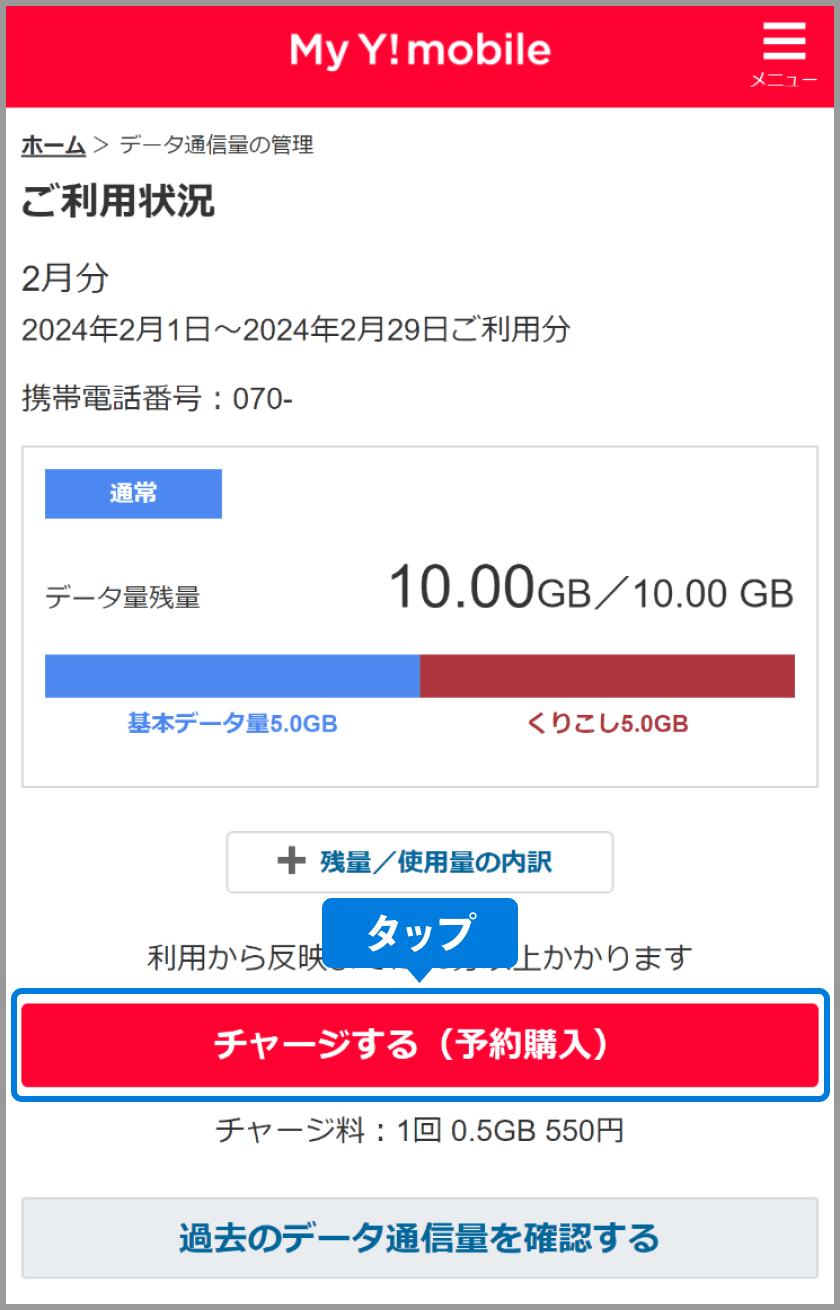
ワイモバイル ギガ 繰り越し 確認を行いたい場合は、My Y!mobileのデータ残量画面にある「内訳をみる」または「詳細」リンクをタップします。画面上では「前月繰り越し分」「当月付与分」「追加購入分」が別々に記載されており、実際にどの枠から消費されているかがひと目で分かります。なお、ワイモバイルでは「前月繰り越し分 > 規定容量 > 追加購入分」の優先順位でデータが消費されるため、無駄なくギガを使い切ることができます。
タブレットやサブ端末で利用しているワイモバイル データシェア 残量確認についても、親回線のMy Y!mobile画面から一括管理が可能です。シェアグループ全体で共有している総容量と、子回線ごとの個別利用量が棒グラフで視覚化されるため、「どの子回線がギガを使いすぎているか」を簡単に特定できます。
「データ通信量が反映されない」「ギガの減りが異常に早い」意外な原因と盲点
「残量を確認したのに数値が変わらない」「大して使っていないのに急激にギガが減った」というトラブルに直面した際は、システム側の仕様とスマホ本体の設定という2つの側面をチェックする必要があります。
まず、ワイモバイル データ通信量 反映されない現象の多くは、システムの集計タイムラグが原因です。ワイモバイルのデータ消費量はリアルタイムで瞬時に反映されるわけではなく、数時間程度の遅延が生じることがあります。大容量動画の視聴や大容量ファイルのダウンロードを行った直後は、実際の消費量が画面上の数値に反映されるまで少し時間を置いてから再読み込みを行ってください。
一方、身に覚えがないのにワイモバイル ギガ 減りが早い 理由として特に多いのが、以下の3つのバックグラウンド通信です。
- 写真・動画クラウドの自動同期:Wi-Fi接続時のみに制限していない場合、外出先で撮影した高画質動画がモバイルデータ通信経由でGoogleフォトやiCloudへ勝手にアップロードされているケース。
- SNS・動画アプリの自動再生:InstagramやTikTok、X(旧Twitter)などでタイムライン上の動画が自動再生される設定になっていることによる意図しない消費。
- Wi-Fiアシスト(iOS)機能の作動:Wi-Fiの電波が微弱になった際、自動的にモバイル通信へと切り替わって大容量通信を継続してしまう設定。
これらを見直すだけでも、月末の意図しないギガ枯渇を大幅に防ぐことができます。
速度制限にかかったら?解除手順とパケット追加料金・オートチャージの落とし穴
月の規定容量を使い切ると、通信速度が制限されます。「シンプル2 M/L」プランの場合は最大1Mbps(中速)で通信できますが、さらに規定容量の半分を消費すると最大128kbpsの2段階制限がかかり、テキストの読み込みすら困難になります。
急ぎで速度を元に戻したい場合、ワイモバイル 速度制限 解除を行うにはデータの追加購入が必要です。ワイモバイル パケット追加 料金は0.5GBごとに550円(税込)となっています。My Y!mobileのトップ画面に表示される「通常速度に戻す」ボタンから、希望する購入回数を選んで手続きを行うと、数分以内に制限が解除されます。
毎回手動で追加するのが面倒な方向けに、制限がかかると自動で容量が買い足されるワイモバイル オートチャージ 設定(快適モード)も用意されています。しかし、この機能には注意が必要です。上限回数を「無制限」や「多めの回数」に設定していると、高画質動画の視聴などを続けた結果、翌月の請求額が跳ね上がってしまう「パケ死」のリスクがあります。オートチャージを利用する場合でも、月1〜2回までの上限設定を厳格にかけておくのが賢明です。
通信制限を回避する決定的な節約設定と賢い運用テクニック
毎月のギガ不足に悩まされないためには、日頃のちょっとした運用ルールが決定打となります。追加チャージの出費をゼロに抑えるための3つの実践的テクニックをまとめました。
1. アプリのバックグラウンド更新を遮断する
スマホの「設定」メニューから、日常的に使っていないアプリの「バックグラウンド更新」や「モバイルデータ通信の許可」をオフにします。これだけで、使用していない裏側でアプリが勝手に通信を行う無駄な消費をカットできます。
2. 音楽・動画配信サービスの「オフライン保存」を徹底する
YouTube Premium、Netflix、Spotifyなどのサブスクリプションを利用している場合、自宅の固定回線やWi-Fi環境下でコンテンツをあらかじめダウンロードしておく習慣をつけましょう。外出先での通信量をほぼゼロに抑えられます。
3. 速度制限中(1Mbps)の特性を理解して賢く使う
「シンプル2 M」または「シンプル2 L」を利用している場合、1段階目の制限速度である最大1Mbpsは、標準画質(SD画質:480p)のYouTube動画やWebサイト閲覧、LINE通話程度であれば十分に動作します。超高画質動画や大容量ゲームの更新さえ避ければ、あえてパケットを追加購入せずとも月末まで乗り切ることが可能です。
【ワイモバイルのギガ確認方法】に関するよくある質問(FAQ)
Q1:データ残量の確認にお金(利用料)はかかりますか?
A1:一切かかりません。My Y!mobileアプリ、ブラウザ版、公式LINEアカウントからの確認はいずれも完全無料で利用できます。
Q2:家族割引やデータシェアを使っている場合、家族の残りギガ数も見られますか?
A2:親回線の契約者であれば、My Y!mobileからグループに紐づく子回線の通信量をまとめて確認できます。ただし、各子回線の契約者側からは自分自身の使用量のみが表示されます。
Q3:データ残量のウィジェットが最新の情報に更新されないのですが?
A3:端末の省電力モード(低電力モード)がオンになっていると、バックグラウンドでの自動更新が停止することがあります。ウィジェットの右上にある更新アイコンをタップするか、アプリを一度起動して手動で最新化を行ってください。
まとめ:データ残量を正しく把握して月末のギガ不足にサヨナラ
ワイモバイルにおけるギガ確認は、My Y!mobileアプリのウィジェット設置やLINE連携を活用することで、日々のルーティンとしてわずか数秒で完結します。特にデータ繰り越し機能や2段階速度制限が備わった現在の料金体系では、こまめに内訳をチェックし、バックグラウンド通信を抑える工夫が快適なスマホライフに直結します。
まずは手元のスマートフォンでウィジェットを配置し、現在の残りギガ数と消費スピードを確認してみましょう。無駄なパケット追加料金を払うことなく、賢く快適にワイモバイルを使いこなしてください。 (出典: ワイ モバイル ギガ 確認 方法(Yahoo!ニュース))
最新のトレンドや話題のニュースをわかりやすく解説するWebライターです。読者の皆様に役立つ情報を日々お届けしています。
