IPhoneをデフォルト画面に戻す方法|アイコン配置・壁紙のリセット手順
アプリを次々とインストールしたりフォルダ分けを繰り返したりしているうちに、「購入当初のシンプルな配置に戻したい」「どこに何のアプリがあるか分からなくなった」と悩むケースは少なくありません。長年iPhoneを使っていると、カスタマイズを重ねすぎてかえって操作性が損なわれてしまうことがあります。
実は、iPhoneにはアプリの配置や標準の壁紙を一瞬で初期状態へリセットできる機能が標準で備わっています。複雑なバックアップ作業や初期化を行わなくても、わずか数ステップの操作で工場出荷時のようなデフォルト画面を取り戻すことが可能です。本記事では、アイコンの初期化手順からデータへの影響、壁紙やデフォルトアプリの復元方法まで詳しく解説します。
📌 【この記事の重要ポイントまとめ】
- 要点1:「ホーム画面のレイアウトをリセット」を実行すれば、アプリや写真などのデータを一切消さずにアイコン配置のみを工場出荷時の状態へ復元可能。
- 要点2:標準アプリは1ページ目に初期配置され、後から追加したサードパーティ製アプリは2ページ目以降にアルファベット・五十音順で自動再整列される。
- 要点3:壁紙やロック画面、デフォルトブラウザ(Safari等)の設定も個別のメニューからいつでも手軽に初期設定へ戻せる。
【疑問を解消】ホーム画面のリセットでアプリやデータは消えるのか?
ホーム画面の初期化を検討する際、最も気になるのが「保存している写真やアプリ内のデータが消えてしまうのではないか」という不安です。結論から言うと、ホーム画面のレイアウトをリセットしても、写真・連絡先・LINEのトーク履歴・アプリ本体などのデータが消去されることは一切ありません。
この機能がリセットするのは、あくまで「画面上におけるアイコンとウィジェットの並び順」のみです。自分で作成したフォルダは自動的に解除され、個別のアイコンとして再配置されますが、アプリ自体がアンインストールされるわけではないため安心してください。
ただし、配置していた「ウィジェット」は画面上から一旦削除され、フォルダ分けもすべて解体されます。こだわりを持って組んだ複雑なレイアウトはリセット後に元に戻せないため、現在の画面配置を残しておきたい場合は、事前にスクリーンショットを撮影して保存しておくことをおすすめします。
【30秒で完了】iPhoneのアイコン配置をデフォルトに戻す手順
iPhoneのアイコン配置を初期化する操作は、設定アプリから誰でも簡単に行えます。余計な外部ツールやPCへの接続は必要ありません。
具体的な復元ステップは以下の通りです。
- ホーム画面から「設定」アプリを開く
- メニュー一覧から「一般」をタップする
- 画面最下部までスクロールし、「転送またはiPhoneをリセット」を選択する
- 画面下の「リセット」をタップ(※「すべてのコンテンツと設定を消去」は選ばないよう注意)
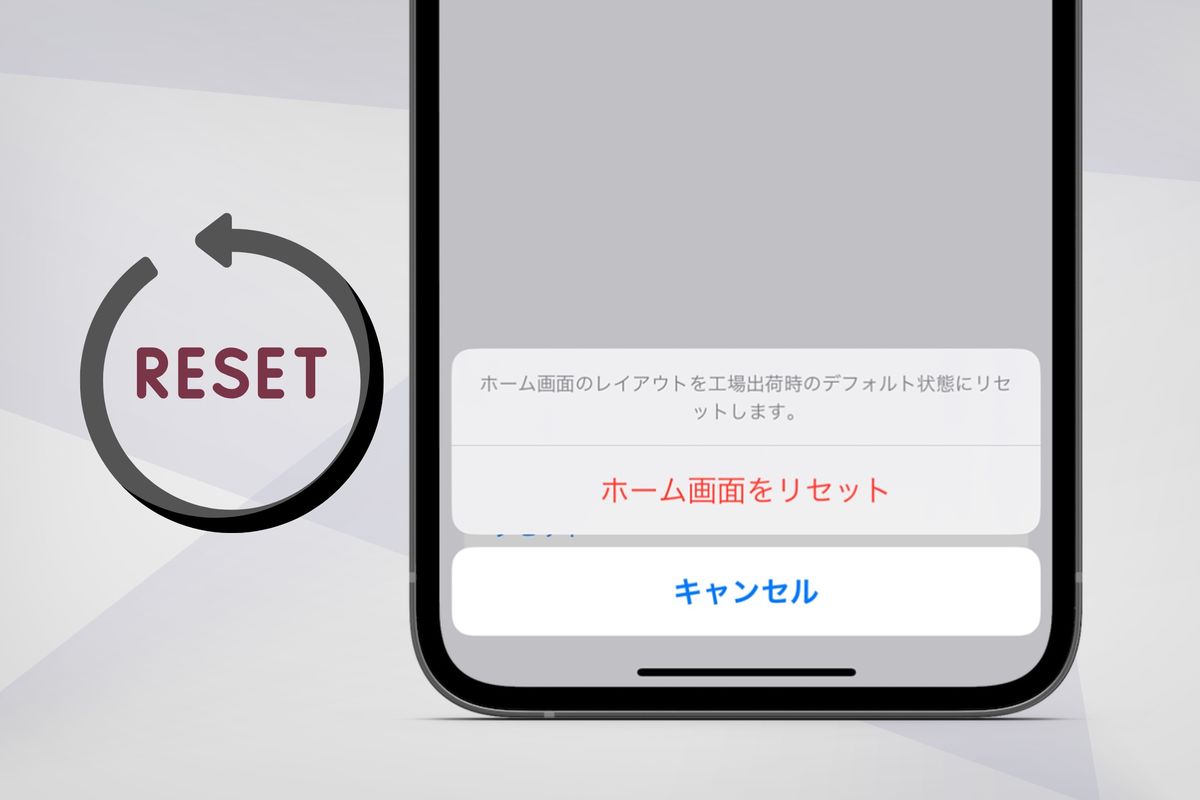
- 表示されるメニューから「ホーム画面のレイアウトをリセット」をタップする
- 確認画面で「ホーム画面をリセット」を確定する
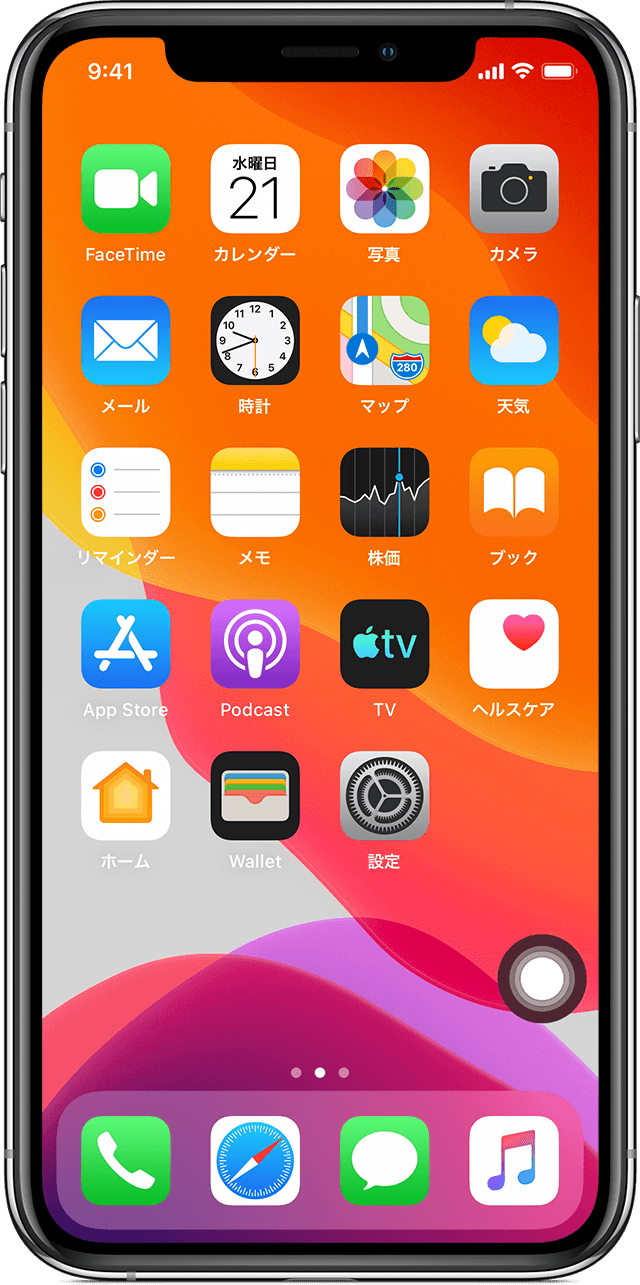
以上の操作を行うと、一瞬でホーム画面が再構築されます。1ページ目には「写真」「カメラ」「マップ」「設定」といったApple純正の標準アプリが工場出荷時の順番で並び、App Storeからダウンロードした追加アプリは2ページ目以降に名前順で整列します。
標準の壁紙・ロック画面を工場出荷時のデフォルト状態へ復元する方法
アイコンの配置だけでなく、壁紙やロック画面も購入当初の雰囲気に戻したい場合があります。iOSではロック画面の長押しや設定画面から、いつでもApple公式のデフォルト壁紙を再設定できます。
壁紙を復元する手順は以下の通りです。
- 「設定」アプリを開き、「壁紙」をタップする
- 「新しい壁紙を追加」を選択する
- 画面上部に表示されるコレクションから「プライド」「天文学」「カラー」や、お使いの端末モデル専用のデフォルトグラフィックを選択する
- 右上の「追加」をタップし、「壁紙を両方に設定」または「ホーム画面をカスタマイズ」を選ぶ
ロック画面を長押しして左右にスワイプすることでも、過去に作成した壁紙セットの切り替えや不要な壁紙の削除(上スワイプしてゴミ箱アイコンをタップ)が可能です。不要になったカスタム壁紙を整理し、シンプルな初期画面に戻すことで視認性が大きく向上します。
変更した標準ブラウザやメールなど「デフォルトアプリ」を元に戻す設定
Webリンクを開いた際のブラウザ(Chromeなど)や、メールリンクを開いた際のメーラー(Gmailなど)を他社製アプリに変更していた場合、これらもApple標準の「Safari」や「メール」へ簡単に戻すことができます。
標準ブラウザをSafariに戻す手順は次の通りです。
- 「設定」アプリを開く
- 現在デフォルトに設定されているブラウザ(例:Chrome)または「Safari」の項目を探してタップする
- 「デフォルトのブラウザApp」の項目をタップする
- 一覧から「Safari」にチェックを入れる
メールアプリに関しても同様に、「設定」内の該当メーラー項目から「デフォルトのメールApp」を開き、純正の「メール」を選択し直すだけで設定が完了します。リンクを開く際の挙動を初期状態へ戻したいときに活用してください。
アプリが見当たらない?リセット後のホーム画面整理術と復元テクニック
ホーム画面のレイアウトをリセットした後、「よく使っていたアプリが画面から消えてしまった」と戸惑うケースがあります。これはアプリが削除されたのではなく、2ページ目以降の並び順が変わったか、あるいは「Appライブラリ」の中に格納されていることが原因です。
見つからないアプリをホーム画面に再配置したい場合は、ホーム画面を一番右までスワイプして「Appライブラリ」を開きます。検索バーにアプリ名を入力して探し、アイコンを長押ししながら左側へドラッグ&ドロップすれば、いつでもホーム画面の好きな位置へ戻すことが可能です。
また、リセット直後はすべての追加アプリが名前順にフラットに並ぶため、ページ数が多くなりがちです。よく使うアプリだけを1〜2ページ目に配置し、たまにしか使わないアプリは「ホーム画面から取り除く(Appライブラリのみに残す)」設定にしておくことで、洗練されたデフォルトの美しさを長く維持できます。
【iphone デフォルト画面】に関するよくある質問(FAQ)
Q1:ホーム画面のリセットを実行すると、通知バッジやウィジェットはどうなりますか?
A1:配置していたウィジェットはすべて解除され、初期状態の標準ウィジェット配置に戻ります。未読通知などのバッジ表示設定自体はリセットされず、そのまま引き継がれます。
Q2:誤って「すべてのコンテンツと設定を消去」を押してしまったらどうなりますか?
A2:そちらを選択すると本体が完全に初期化され、写真や連絡先を含む全データが消去されてしまいます。必ず「リセット」メニュー内にある「ホーム画面のレイアウトをリセット」だけを選択してください。
Q3:特定のページだけをリセットしたり、元に戻した配置をワンタップで再復元したりできますか?
A3:特定のページのみを対象にしたリセットや、リセット前の独自レイアウトへワンタップで「元に戻す(Undo)」機能は用意されていません。配置を変更したくないページがある場合は、手動でアイコンを移動させる必要があります。
まとめ:初期状態の快適さを取り戻し使いやすいiPhoneへ
iPhoneの画面が散らかって目的のアプリが見つけにくくなったときは、一度ホーム画面のレイアウトをリセットするのが最も手軽で効果的な解決策です。大切なデータを失うリスクなく、わずか数秒で端末を開いたばかりの頃のすっきりとした状態へ戻すことができます。
初期状態のクリアな配置をベースに、本当によく使うアプリやウィジェットだけを厳選して再配置していけば、日々の操作ストレスは劇的に軽減されます。画面の乱れが気になってきた方は、ぜひ今回の手順を試してみてください。 (出典: iphone デフォルト画面(Yahoo!ニュース))

最新のトレンドや話題のニュースをわかりやすく解説するWebライターです。読者の皆様に役立つ情報を日々お届けしています。
