PDFのフチなし印刷で余白が出る原因と完全解消法【2026年最新】
パソコンやスマートフォンからPDFを印刷した際、用紙の四隅に意図しない「白いフチ(余白)」が残ってしまい、仕上がりに違和感を覚えた経験を持つ人は少なくありません。ポスター、プレゼン資料、フライヤー、同人誌の表紙など、用紙の端まで色や写真を敷き詰めたデザインほど、わずか数ミリの余白が入るだけで完成度が大きく損なわれてしまいます。
フチなしで印刷できない現象には、プリンターのハードウェア設計、PDFリーダー(Acrobat Reader等)の拡大縮小設定、OSごとの印刷ドライバの仕様といった明確な要因が存在します。家庭用プリンターからコンビニのマルチコピー機まで、端まで綺麗に出力するための実践的なノウハウを体系的に整理しました。
📌 【この記事の重要ポイントまとめ】
- 要点1:PDFに余白が出る主因は、印刷ソフト側の「自動縮小」とプリンター側の「フチなし設定」の不一致にある。
- 要点2:キヤノンやエプソンではドライバで「フチなし」を選び、Acrobat側で「実際のサイズ」を指定すれば解消できる。
- 要点3:コンビニの複合機は構造上フチなし印刷が不可能なため、ワンサイズ大きい用紙に刷って裁断するのが確実。
【真相解明】PDFのフチなし印刷で白い余白が消えない決定的な理由
PDFをフチなし印刷しようとしても白い枠が消えないトラブルには、主に3つの根本的な原因が絡み合っています。
第1の原因は、印刷アプリによる「自動サイズ調整」です。Adobe Acrobat Readerをはじめとする閲覧ソフトは、初期状態で印刷範囲を「合わせる」や「全体を用紙に合わせる」に設定しているケースが多々あります。プリンターが持つ印字可能領域をソフトが自動認識し、内容が用紙の外にはみ出さないよう全体を93%〜97%程度に強制縮小してしまうため、四方に意図しない白枠が生まれます。
第2の原因は、プリンター自体の物理的な構造制約です。インクジェットプリンターやレーザープリンターの多くは、用紙の端をゴムローラーで掴んで紙送りを行います。端ギリギリにインクを噴射すると内部が汚れ、紙詰まりや裏写りの原因になるため、あらかじめ数ミリの「印字不可領域(物理マージン)」が設定されています。ドライバ側で明示的に「フチなし」を指定しない限り、プリンターはこのマージンを強制的に適用します。
第3の原因は、PDFデータそのものに余白が最初から含まれているケースです。WordやPowerPointからPDFへ書き出す際、ページ設定で標準余白(上下左右20mmなど)が残ったまま変換されていると、どれだけプリンター側でフチなし設定を施しても白い余白は消えません。
Acrobat Readerで余白を消す!拡大率調整と正しい印刷設定手順
PDF閲覧のデファクトスタンダードであるAdobe Acrobat Readerを使用する場合、正しい印刷フローを踏まないと余白が残り続けます。確実に出力するための設定手順は以下の通りです。
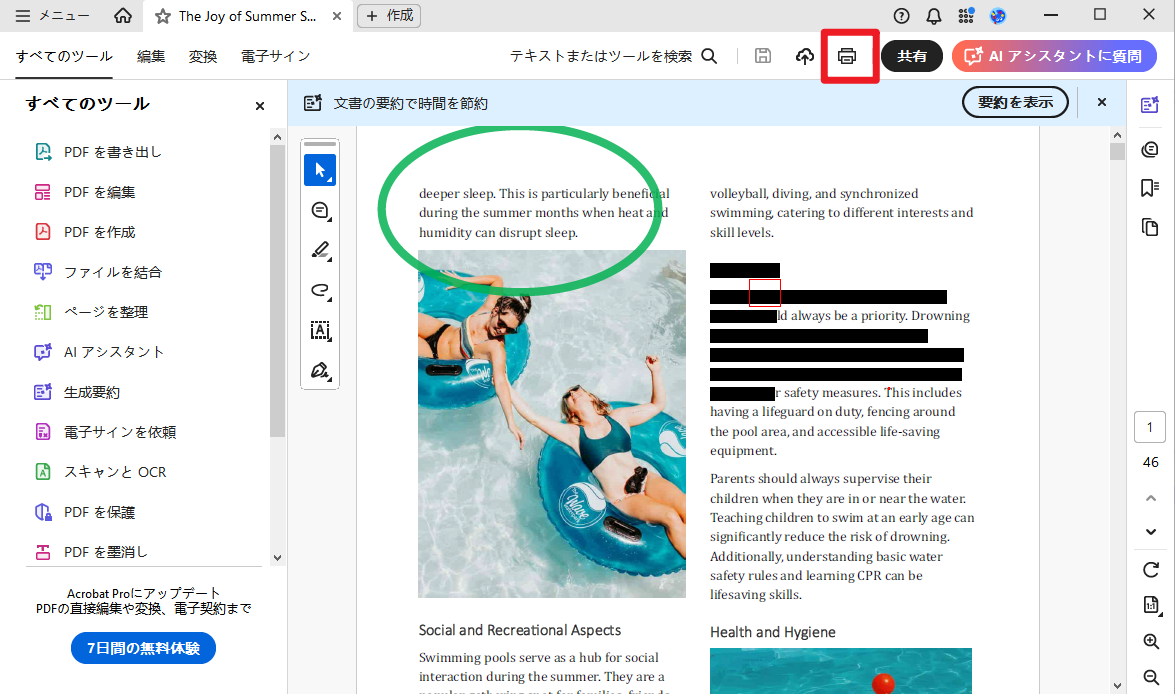
まず、Acrobat Readerのメニューから「ファイル」→「印刷」を開きます。ダイアログ中央にある「ページサイズ処理」の項目を確認してください。デフォルトでは「合わせる」にチェックが入っていることが多いため、これを「実際のサイズ」に変更します。これでソフト側の勝手な縮小処理をブロックできます。
続いて、印刷ダイアログ下部にある「プリンター…」または「プロパティ」ボタンをクリックし、プリンター専用の設定画面を呼び出します。ここで「フチなし全面印刷」にチェックを入れます。この2段階の設定を確実に行うことが必須条件です。
もしデータ自体にわずかな白フチが含まれている場合は、「カスタム倍率」を活用します。倍率を「101%〜103%」程度に微調整してわずかに拡大印刷することで、用紙の端まで完全にインクを行き渡らせるアプローチが極めて有効です。
【キヤノン・エプソン対応】家庭用プリンターのフチなし設定マニュアル
国内シェアの大半を占めるキヤノン(Canon)およびエプソン(EPSON)のインクジェットプリンターでは、ドライバの設定画面に固有のポイントがあります。
キヤノンプリンターの場合、印刷設定の「基本設定」または「ページ設定」タブを開き、ページレイアウト項目で「フチなし全面印刷」を選択します。ここで注目すべきは「はみ出し量」の調整スライダーです。標準設定では画像が用紙外へ大きくはみ出すように拡大処理されるため、絵柄の外周が数ミリ削られます。絵柄の欠けを最小限に抑えたいときは、はみ出し量を小さめにスライドさせます。ただし、小さくしすぎると紙送りのわずかなズレで白い隙間が出るトレードオフがあるため、テスト印刷での微調整が欠かせません。
エプソンプリンターの場合は、「基本設定」タブにある用紙サイズで「四辺フチなし」と記載されたサイズ(例:A4 四辺フチなし)を選択します。「拡大作成」のパラメータを用途に応じて変更し、用紙の周囲に余白を出さない処理を行います。
注意点として、両メーカーとも「普通紙」選択時にフチなし印刷がグレーアウトして選択できない機種が存在します。普通紙はインクを吸うと波打ちやすく、ヘッド擦れを起こしやすいためです。この制約を回避するには、用紙設定を「マットフォトペーパー」や「インクジェット専用紙」に擬似変更することで、普通紙でもフチなし印刷のロックを解除できる場合があります(ただしインクの吐出量が増えるため、インク乾燥には配慮が必要です)。
Macプレビューでも失敗しない!用紙サイズ設定とフチなし出力の極意
Macの標準アプリ「プレビュー(Preview.app)」からPDFを印刷する際にも、独特の落とし穴が存在します。macOSの汎用AirPrintドライバではフチなしオプションが表示されないケースがあるためです。
プレビューでPDFを開き、「ファイル」→「プリント(Cmd + P)」を押した後、まずは「用紙サイズ」のプルダウンメニューを開きます。標準の「A4」ではなく、リスト内にある「A4(フチなし)」または「A4フチなし」を明示的に選択してください。
さらに「縮尺」の項目を「100%」に指定し、「全体を用紙に合わせる」のチェックを外します。もしプリンターの純正ドライバが正しく認識されておらず「フチなし」の用紙サイズが表示されない場合は、システム設定の「プリンタとスキャナ」からプリンターを一度削除し、AirPrintではなくメーカー公式サイトからダウンロードした最新ドライバを使って再追加することで解決します。
コンビニ・ネットプリントのフチなし対応状況とセブンイレブンの余白回避術
外出先や自宅にプリンターがない環境で頼りになるコンビニのマルチコピー機ですが、フチなし印刷を巡る仕様には厳しいハードルが存在します。
結論から言うと、セブン-イレブン、ファミリーマート、ローソンなどのコンビニ複合機は、普通紙・光沢紙のPDF印刷において「フチなし全面印刷」に非対応です。これは、毎分数十枚を高速印刷するレーザー方式の構造上、用紙の端までトナーを載せるとドラムや定着ユニットが激しく汚れ、後続の利用者の用紙を汚損してしまう事故を防ぐための安全マージン(白フチ)です。
セブン-イレブン(富士フイルムビジネスイノベーション製)では周囲約5mm、ローソン・ファミリーマート(シャープ製)では周囲約4mmの余白が必ず強制挿入されます。ネットプリントサービス経由でアップロードしても、この物理制約を回避することはできません。
コンビニで端までデザインが入った成果物を作りたい場合、最も現実的な裏ワザは「ワンサイズ大きい用紙に出力して自分で切る」手法です。例えばA4サイズのフチなし印刷が欲しい場合、PDFデータをトンボ(トリムマーク)付き、もしくは少し大きめのサイズで作成してA3用紙やB4用紙の中央に配置してカラー印刷します。その後、コンビニ備え付けの定規とカッター、あるいはディスクカッターを使って余白を切り落とせば、フチのない仕上がりを実現できます。
デザインデータを端まで綺麗に刷る!PDF余白消す裏ワザまとめ
PDF作成元のデータ構造を見直すことで、印刷時の余白トラブルを根本から封じる裏ワザも押さえておきたいところです。
CanvaやIllustratorなどのデザインツールを利用している場合、PDF書き出し時に「塗り足し(ブリード)」を各辺3mm程度設けて保存します。フチなし印刷時はプリンターが用紙よりわずかに大きく引き伸ばして印刷するため、塗り足し領域がないと、紙送りがコンマ数ミリずれただけで白いエッジが露出してしまいます。
すでに手元にあるPDFの周囲に余計な余白が焼き付いている場合は、無料のPDF編集ツール(ILovePDFやSejdaなど)やAdobe Acrobat Proの「ページのトリミング」機能を利用し、周囲の余白部分を切り落としてからフチなし印刷にかけるのが確実です。印刷時のトラブルは、ソフトウェアの設定とデータ設計の両面からアプローチすることで完全に克服できます。
【pdf フチなし印刷】に関するよくある質問(FAQ)
Q1:普通紙だとプリンターのフチなし印刷が選べないのはなぜですか?
A1:普通紙はインクの水分で紙が波打ちやすく、端にインクを吹き付けるとプリンター内部のローラーや印字ヘッドを汚すリスクがあるため、メーカー側が機能を制限しています。用紙設定を「光沢紙」や「マット紙」に変更することで選択可能になる機種が多いですが、インク量が増えて乾きにくくなる点には注意してください。
Q2:フチなし印刷を実行すると、端の文字やロゴが切れてしまいます。
A2:プリンターが用紙全体をカバーするために画像を数パーセント拡大して印刷している(はみ出し量処理)ことが原因です。プリンタープロパティで「はみ出し量」を最小に設定するか、元のPDFデザイン時点で重要な文字やロゴを用紙の端から5mm以上内側に配置してください。
Q3:スマホのアプリから直接PDFをフチなし印刷することはできますか?
A3:各プリンターメーカーの純正アプリ(Canon PRINTやEpson Smart Panelなど)を使用すれば可能です。アプリ内の印刷プレビュー画面で「レイアウト」や「フチなし」の設定項目をオンにし、用紙サイズを適切に指定して送信してください。
まとめ:設定の仕組みを理解して理想のフチなしプリントを実現しよう
PDFのフチなし印刷で発生する白い余白は、プリンターのハードウェア仕様やソフトウェアの自動縮小設定が引き起こす必然的な現象です。しかし、仕組みさえ把握していれば対処は難しくありません。
自宅のインクジェットプリンターであれば「Acrobat Readerの実際のサイズ指定」と「ドライバのフチなし設定」を組み合わせることで解決できます。また、構造上フチなしができないコンビニ複合機を利用する場合は「大きめ用紙に印刷してトリミングする」という代替手段が威力を発揮します。用途と機器に応じた適切な設定を選択し、クオリティの高い印刷物をスムーズに仕上げてください。 (出典: pdf フチなし印刷(Yahoo!ニュース))

情報を整理して届けることが得意なWebディレクター。ユーザー視点に立った記事作成を目指しています。
