Androidデフォルトアプリは削除可能?安全な無効化と空き容量確保術
新しいスマートフォンを手にして初期設定を終えた直後、ドロワーにずらりと並ぶ使わないアイコンの群れにため息をついた経験は誰にでもあるはずです。不要なアプリを整理しようと長押ししても、「アンインストール」の選択肢が出ず「無効化」しか選べない、あるいはゴミ箱アイコンすら表示されない端末の仕様に、多くのユーザーがストレスを感じてきました。
使わないアプリをそのまま放置すると、貴重なストレージ領域が奪われるだけでなく、バックグラウンドでの不要な常駐通信やバッテリーの消耗につながります。本記事では、なぜ一部の標準アプリは通常の方法で消せないのかという構造的な真相を解き明かしつつ、端末を危険にさらすことなく安全に空き容量を確保する実践的なノウハウを詳しく解説します。
📌 【この記事の重要ポイントまとめ】
- 要点1:プリインストールアプリが削除できないのは、OS基底のシステム領域に保護書き込みされていることやキャリアとの契約関係が主な原因である。
- 要点2:通常削除できないアプリでも「無効化」を活用すれば、アップデート分の容量をリセットしてバックグラウンド動作を完全に停止させられる。
- 要点3:ADBコマンドを使えばシステムアプリの強制削除も可能だが、復元手順を把握しておかないと端末の動作不良を招くリスクがある。
【なぜ消せない?】Androidのプリインストールアプリが削除できない決定的な理由
Android端末を購入した段階で最初から組み込まれているプリインストールアプリが削除できない理由は、単なる嫌がらせではなく、端末の基本構造とビジネスモデルという2つの側面が深く関わっています。
技術的な最大の理由は、それらのアプリがユーザーが普段アクセスするデータ領域ではなく、OSの中枢を担う「システムパーティション(/system領域)」に格納されている点にあります。この領域はセキュリティ上、読み取り専用(Read-Only)として強固に保護されており、一般的な権限ではファイルの改変や消去が一切できません。万が一、文字入力システムや端末設定と連携するフレームワークが誤って消去されると、端末そのものが起動しなくなる危険性があるため、メーカー側があえて削除不可のロックをかけているのです。
もうひとつの側面は、通信キャリアやメーカーのビジネス戦略です。Androidのアプリをアンインストールできない事例の多くは、ドコモ、au、ソフトバンクなどの通信事業者が提供する独自ポータルや決済サービス、関連企業の提携アプリで見られます。これらは契約者向けサービスへの誘導や自社エコシステムへの囲い込みを狙って組み込まれているため、ユーザー側で手軽に根こそぎ消せないよう固定化されています。
【2026年最新基準】消していいアプリ・残すべきアプリの見分け方
整理を進めるにあたり、最も重要なのは「どのアプリを止めても安全か」という判断基準です。手当たり次第に対処すると、思わぬ不具合を招くことになります。以下の基準をもとに、消していいアプリをAndroid端末内で冷静に仕分けしていきましょう。
1. 安全に対処できるアプリ(消しても・無効化しても問題なし)
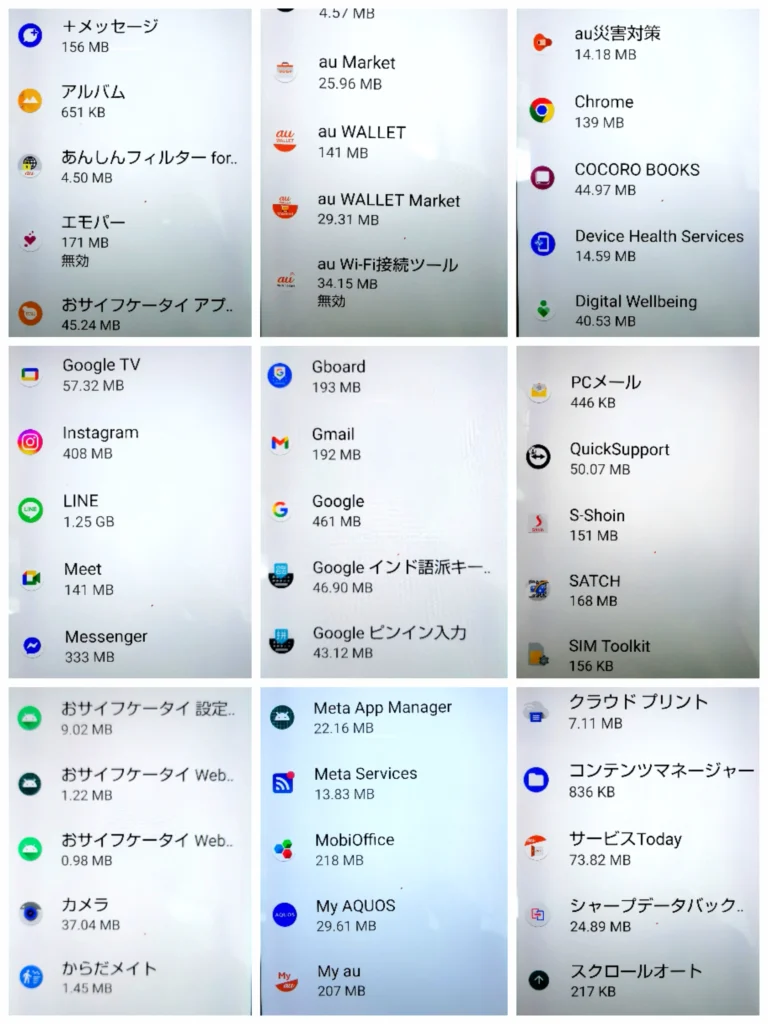
通信キャリアが独自にプリインストールしたニュースアプリ、専用ナビ、占い、提携ショッピングアプリ、キャリア独自の電話帳などは、代替アプリを使っていれば無効化してもOSの動作に何ら影響はありません。また、メーカー独自のメモ帳やフィットネス系アプリも、日頃使っていなければ停止対象の筆頭です。
2. 慎重な判断が必要なアプリ(影響範囲の確認が必須)
Google標準アプリの無効化に伴う影響には十分注意を払う必要があります。例えば「Chrome」を無効化しても、他社製ブラウザがあればWeb閲覧自体は可能です。しかし、アプリ内ブラウザの描画エンジンとして連携している場合、一部のゲームやSNSで画面遷移が不安定になるケースが報告されています。「Gmail」「YouTube」「Googleマップ」などは単体で動作するため無効化しても端末への致命傷にはなりませんが、GoogleカレンダーやGoogleドライブと同期している連携機能が一時的にストップする点には留意してください。
3. 絶対に触れてはいけないアプリ(端末動作に直結)
「設定」「電話」「Google Play開発者サービス」「AndroidシステムWebView」「SIMツールキット」といった基盤コンポーネントは、絶対に無効化してはいけません。これらを停止させると、アプリのダウンロードができなくなったり、通話着信が途絶えたり、最悪の場合は再起動を無限に繰り返すブートループに陥ります。
削除できないアプリを安全に無効化してストレージ容量を確保する具体策
完全にアンインストールできない標準アプリに対して、一般ユーザーが取り得る最も安全かつ効果的なアプローチがAndroidのデフォルトアプリ無効化です。無効化を実行すると、アプリアイコンがドロワーから消えるだけでなく、バックグラウンドでの自動起動やメモリ消費が完全にシャットアウトされます。
さらに見逃せないのが、劇的なスマホのストレージ容量確保効果です。無効化のプロセスを実行する際、端末は該当アプリに適用されていた過去の「アップデートファイル」を自動的にアンインストールし、工場出荷時の最小サイズへと巻き戻します。加えて、蓄積されていたキャッシュやユーザーデータも一括消去されるため、放置していた肥大化アプリ1本あたり数百MBから1GB以上の空き領域が一気に回復することも珍しくありません。
標準的な無効化手順は以下の通りです。
1. 「設定」アプリを開き、「アプリ」(または「アプリと通知」)をタップ。
2. 「〇〇個のアプリをすべて表示」を選択し、対象のアプリを探してタップ。
3. アプリ情報画面で「無効にする」をタップ(警告が表示されますが「アプリを無効にする」を続行)。
4. 「出荷時の状態に戻しますか?」と尋ねられたら「OK」を選択。
ドコモやauなどのキャリアアプリを削除・無効化する安全性について懸念する声もありますが、一般的なポータル系・エンタメ系アプリであれば上記の手順で無効化しても通信契約や通話機能そのものに悪影響が及ぶことはありません。
誤動作を防ぐ!Androidデフォルトアプリの変更と解除設定
アプリを整理する過程でよく起こるのが、「Webリンクを踏んだら意図しないブラウザで開いてしまう」「PDFファイルが使いにくいビューアーで勝手に起動する」といったトラブルです。これは削除ではなく、Androidのデフォルトアプリ変更設定を見直すことで即座に解決できます。
既定のアプリを変更したい場合は、「設定」>「アプリ」>「デフォルトのアプリ」の順に進みます。ここには以下の基本項目が一覧化されています。
・ブラウザアプリ(Chrome、Edgeなど)
・ホームアプリ(標準ランチャー、Nova Launcherなど)
・電話アプリおよびSMSアプリ
・デジタルアシスタントアプリ
好みのアプリにチェックを入れ直すだけで、次回の操作からスムーズに優先アプリが起動するようになります。
また、特定のファイル形式やURLに対して一度「常時」と設定してしまった関連付けをリセットしたい場合は、Androidのデフォルトアプリ解除を行います。該当するアプリの情報画面を開き、「デフォルトで開く」という項目から「設定を消去」または「関連付けをクリア」をタップしてください。これで、次回該当のリンクをタップした際に「どのアプリで開くか」を選ぶダイアログが再び表示されるようになります。
【上級者向け】ADBコマンドを駆使してシステムアプリを強制削除する裏ワザ
「無効化ボタンがグレーアウトしていて押せない」「どうしても端末内からプリインストールアプリの残骸を完全に一掃したい」というパワーユーザー向けに、PCと接続して実行するAndroidシステムアプリの削除をADB(Android Debug Bridge)経由で行う手法が存在します。
この手法の最大の利点は、端末をroot化(管理者権限の奪取)することなく、公式の開発者向けデバッグプロトコルを利用してアプリをユーザー環境からアンインストールできる点です。具体的には、スマートフォンの「開発者向けオプション」で「USBデバッグ」を有効化し、PCのターミナルから以下のコマンドを打ち込みます。
adb shell pm uninstall -k --user 0 [パッケージ名]
末尾の「--user 0」という引数が極めて重要です。これは「メインユーザーの領域からアンインストールしたように見せかける」という命令であり、システム領域の実体ファイルを直接破壊するわけではありません。そのため、一定の安全性が担保されています。
ただし、リスクはゼロではありません。依存関係にあるコアパッケージを誤って消去すると、次回再起動時にOSが立ち上がらなくなる恐れがあります。また、主要なOSメジャーアップデートが配信されたタイミングで削除状態が初期化されたり、システム整合性チェックに引っかかってアップデートに失敗したりするケースも散見されます。作業を行う際は、必ず完全なバックアップを確保した上で、完全に自己責任で実行してください。
万が一のトラブルも怖くない!消したデフォルトアプリを元に戻す方法
不要だと思って無効化・削除したものの、「やっぱりあの機能が必要だった」「連携アプリがエラーを吐くようになった」と後悔する場面は往々にしてあります。焦る必要はありません。適切な手順を踏めば、デフォルトアプリの復活と元に戻す作業は極めて簡単です。
通常の「無効化」を行っていた場合、復活の手順は数タップで完了します。
1. 「設定」>「アプリ」を開く。
2. アプリ一覧のフィルターを「すべてのアプリ」から「無効になっているアプリ」に切り替える。
3. 復元したいアプリを選択し、画面下の「有効にする」をタップ。
これだけでアプリは即座に復活し、ホーム画面やドロワーにアイコンが戻ります。ただし、アップデートがリセットされているため、有効化直後は「Google Playストア」を開いて最新版へ手動更新しておくのがベストです。
もしPCのADBコマンドを使って「--user 0」でパッケージを強制消去していた場合でも、端末の完全初期化(ファクトリーリセット)を行うことなくコマンドひとつで復旧が可能です。PCと接続し、以下のコマンドをターミナルで実行してください。
adb shell cmd package install-existing [パッケージ名]
システム領域に眠っている本来の基本apkファイルから、ユーザー環境へアプリが瞬時に再インストールされます。元に戻す逃げ道を確保しておくことこそが、失敗しない端末チューニングの鉄則です。
【android デフォルトアプリ 削除】に関するよくある質問(FAQ)
Q1:無効化した標準アプリが、いつの間にか勝手に復活していることがあるのはなぜですか?
A1:年に1度程度配信されるOSのメジャーアップデート(Android OSのバージョン更新)や、通信キャリアが配信するセキュリティパッチの適用時に、システム整合性を保つ目的で無効化設定が自動的にリセットされる場合があります。その際は、アップデート完了後に改めて「設定」から無効化を再設定してください。
Q2:キャリア製のアプリをすべて無効化すると、dポイントやau PAYなどの決済サービスも使えなくなりますか?
A2:ポータルアプリやキャリア電話帳などを無効化しても、Google Playストアから個別にインストールした各種決済アプリ(d払い、au PAY、PayPayなど)の機能が停止することはありません。ただし、キャリア決済との自動認証機能を持った一部の管理ツールを無効化すると初期設定でエラーが出る場合があるため、決済アプリの初期認証を済ませてから不要な関連アプリを停止するのが安全です。
Q3:使わないアプリを「無効化」するのと、ホーム画面から「非表示」にするのでは何が違うのですか?
A3:根本的な動作が全く異なります。「非表示」は単にランチャー画面上でアイコンを見えなくしているだけであり、アプリ自体は裏で動き続け、ストレージも消費し、バックグラウンド通信やバッテリー消費も発生します。これに対し「無効化」はアプリの活動そのものを完全に凍結し、メモリやバッテリーの消費を根本からゼロにする処理です。
まとめ:リスクを避けて最適なスマホ環境を整えよう
Androidのプリインストールアプリは、システムの安定性確保や業界のビジネスモデルによって強固に保護されています。しかし、仕組みさえ正しく理解していれば、無理に危険な改造へ手を染める必要はありません。公式に用意された「無効化」機能を賢く使いこなすだけで、端末の動作を劇的に軽快にし、限られたストレージ容量をスマートに奪還できます。
まずは端末の「アプリ」一覧を開き、長期間触れていないキャリアアプリや重複したツールから見直してみてはいかがでしょうか。安全な仕分けと正しい無効化のステップを踏むことで、あなたのスマートフォンは本来の快適なパフォーマンスを取り戻すはずです。 (出典: android デフォルトアプリ 削除(Yahoo!ニュース))
情報を整理して届けることが得意なWebディレクター。ユーザー視点に立った記事作成を目指しています。
