IPhoneの「再生停止中」は乗っ取り?突然現れる原因と消し方総まとめ
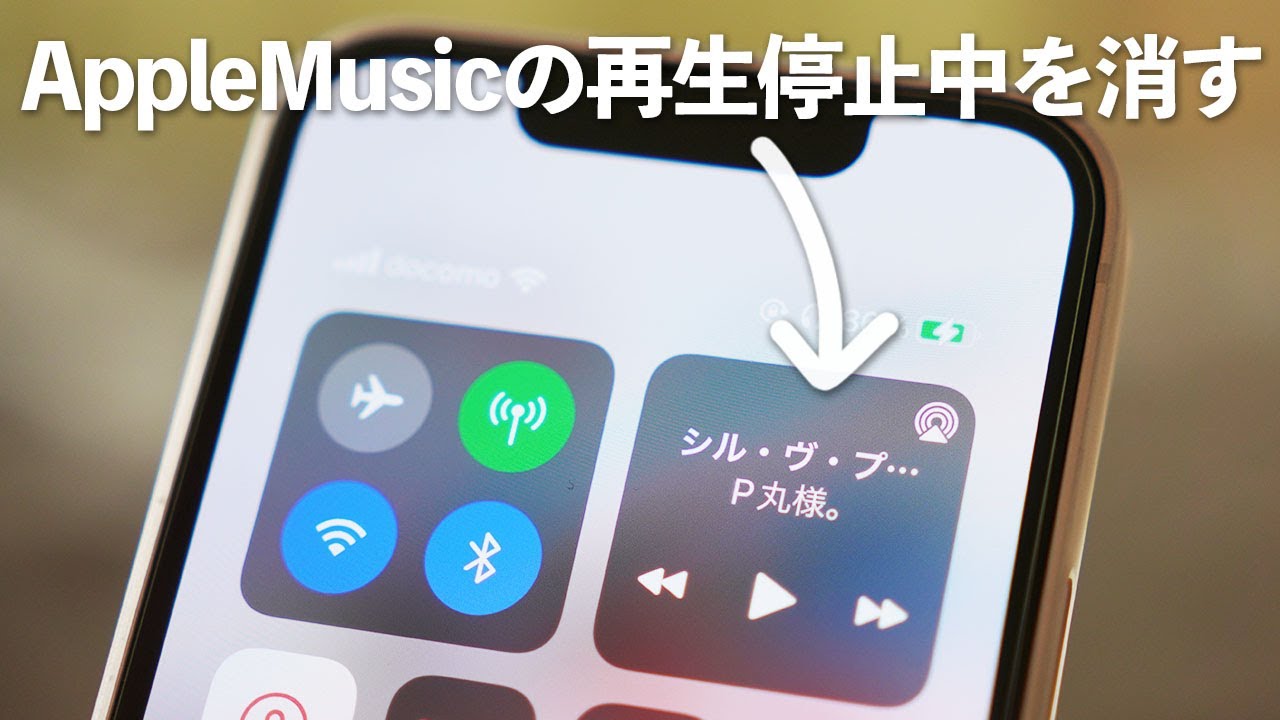
ポケットからiPhoneを取り出し、何気なく画面を点灯させた瞬間、見覚えのない「再生停止中」というメディアプレイヤーのパネルが居座っている――。音楽も動画も再生していない状況で突然この表示に出くわすと、「もしかして誰かに遠隔操作されているのでは」「端末がハッキングされたのではないか」と強い不安を抱くユーザーは少なくありません。
結論から申し上げますと、この現象の99%以上は乗っ取りではなく、iOSのオーディオ制御仕様やアプリの待機状態による誤作動です。本稿では、なぜ触れてもいないメディアプレイヤーが勝手に出現するのか、その構造的な真相を解き明かすとともに、画面からきれいに消去する手順や、万が一の遠隔操作の有無を確実に切り分けるセルフチェック法まで網羅して解説します。
📌 【この記事の重要ポイントまとめ】
- 要点1:ロック画面に出現する「再生停止中」の正体は、Safariやバックグラウンドアプリの待機セッションであり、乗っ取りの兆候ではない。
- 要点2:ワイヤレスイヤホンの微弱な誤接続やウェブ広告の残骸が主因であり、アプリ終了や端末の再起動で即座に解消できる。
- 要点3:万が一の不正アクセスが疑われる場合でも、構成プロファイルやApple IDのログイン端末を確認すれば白黒をはっきり判定できる。
【真相解明】iPhoneの「再生停止中」は乗っ取りなのか?勝手に表示されるメカニズム
iPhoneのロック画面に突然現れる「再生停止中」の枠。これが乗っ取りと誤解されやすい最大の理由は、「ユーザー自身がメディアを再生した自覚が一切ない」というギャップにあります。見知らぬ誰かが遠隔で音楽プレイヤーを操作しているように見えてしまうため、ネット上でも定期的にハッキング疑惑として話題にのぼります。
しかし、攻撃者が悪意を持って端末へ侵入する場合、わざわざ画面上にプレイヤーを表示させて所有者に気づかせるような挙動をとる合理性はありません。実際のところ、この表示はiOSが持つ「Now Playing(再生中コントロール)」機能のセッションが、何らかの理由で終了されずにメモリ上に保持され続けていることが原因です。
たとえば、直前まで見ていたWebサイト内のサイレント動画広告や、SNSのタイムラインで一瞬だけ自動再生されたショート動画の制御データが、バックグラウンドに残存してしまうケースが典型例です。システム側が「メディア再生の待機中」と認識した結果、ロック画面にメディアプレイヤーが呼び出されてしまいます。
iPhoneのロック画面に勝手に「再生停止中」が出る4大原因
「再生停止中」が勝手に立ち上がる背景には、iOSと各種アプリの連動における固有のトリガーが存在します。主な原因は以下の4点に集約されます。
1. Safariやブラウザアプリのバックグラウンド待機
日常利用で最も頻発するのが、ブラウザに起因するものです。Safariで開いたウェブページ内に埋め込まれた動画プレーヤーや音声コンテンツが、タブを閉じるまで待機状態を維持することがあります。ブラウザ側で一時停止の処理が行われた結果、システムがSafari バックグラウンド再生の停止セグメントを保持し続け、ロック画面に居座る仕組みです。
2. 音楽・ストリーミングアプリのセッション残留
Apple Music、Spotify、YouTubeなどのメディアアプリは、アプリを閉じても素早く再生再開できるようにバックグラウンドで待機します。特にApple Musicで再生停止中が消えないトラブルは多く、曲を一時停止したまま別の操作へ移った際、OSがプレイヤーウィジェットの表示フラグを解除し損ねるバグが報告されています。
3. Bluetooth機器との意図しない接続
完全ワイヤレスイヤホンを充電ケースへ収納した際、端子の接触不良によって電源が切れず、iPhoneとBluetoothが勝手に接続された状態が続くことがあります。また、車載オーディオ(CarPlay含む)の電波を車外から微弱に拾ってしまい、自動的に「車内で再生する準備」が整ってプレイヤーが表示されるケースも珍しくありません。
4. ロック画面ウィジェットやSiriの提案による自動生成
iOSの学習機能が、「この時間帯には音楽を聴く」「通勤時にはポッドキャストを起動する」といったユーザーの行動パターンを先読みし、ロック画面やウィジェット上にプレイヤーをあらかじめスタンバイさせておくことがあります。この先回り機能が、意図しないタイミングで表面化するパターンです。
【今すぐできる】邪魔な「再生停止中」メディアプレイヤーの消し方5選
画面の通知を覆い隠して邪魔になりがちなプレイヤー枠は、簡単な操作で非表示に戻すことが可能です。手軽に試せる順に対処法を紹介します。
方法1:メディア関連アプリを完全に終了させる(タスクキル)
画面下部から上へスワイプ(ホームボタン搭載機はダブルクリック)してAppスイッチャーを呼び出し、音楽アプリ、動画アプリ、SNS、ブラウザを上方向へフリックして完全終了させます。音声出力元のアプリを閉じることで、プレイヤーの表示権限が破棄されます。
方法2:Safariの不要なタブを整理する
Safariを開き、動画や音声広告が埋め込まれている可能性のあるタブを閉じます。右下のタブアイコンを長押しして「○個のタブをすべて閉じる」を実行すると、残存していたバックグラウンドプロセスが一掃されます。
方法3:コントロールセンターからBluetoothを一旦切断する
画面右上から下へスワイプしてコントロールセンターを開き、Bluetoothアイコンを一度タップしてオフ(未接続状態)にします。微弱に繋がっていたイヤホンや車載機とのリンクが切れ、連動していたプレイヤー表示が瞬時に消去されます。
方法4:ロック画面ウィジェットやサジェスト設定を見直す
ロック画面を長押しして「カスタマイズ」に入り、不要なメディア系ウィジェットを削除します。あわせて「設定」アプリの「Siriと検索」から、ロック画面上での提案機能をオフに切り替えることで、システムの先回りによる誤表示を防止できます。
方法5:iPhoneを再起動する(最も確実なリセット)
上記を試しても頑なにプレイヤーが消えない場合、iOSのシステムプロセス自体がフリーズを起こしています。端末の電源を一度完全に落とし、再起動をかけることで、一時的なキャッシュが完全にフラッシュされ、通常の画面へと復元されます。
不安を解消!iPhoneのハッキング症状と乗っ取り確認方法
表示の原因がシステム仕様だと理解しつつも、「それでも遠隔操作の可能性を100%排除したい」と考えるのは自然な防衛心理です。ここでは、真のハッキングや不正侵入が発生した際に見られる具体的な症状と、確実な確認手順を整理します。
一般的に、iPhoneが何らかの不正制御を受けている場合、単にメディアプレイヤーが停止中になるような軽微な変化には留まりません。以下のような明確なiPhone ハッキング 症状が複合的に現れます。
- 操作していないのに画面が勝手に動く(※多くは液晶画面の故障によるゴーストタッチ)
- 送受信した覚えのないSMSやメールが履歴に残っている
- データ通信量が不自然に跳ね上がり、バッテリーが数時間で空になる
- 身に覚えのないApple IDサインイン通知やパスワードリセット要求が届く
- ホーム画面に見知らぬ不審なアプリがインストールされている
これらと照らし合わせた上で、次のステップに沿ってiPhone 乗っ取り 確認方法を実施してください。
確認手順1:不審な「構成プロファイル」の有無を調べる
iPhoneを外部から遠隔制御する手段として最も悪用されやすいのが、悪意ある構成プロファイルのインストールです。「設定」>「一般」>「VPNとデバイス管理」を開いてください。企業や学校の管理端末でない限り、ここに身に覚えのないプロファイルが存在してはなりません。もし見慣れない名称のプロファイルが存在する場合は、即座に削除する必要があります。
確認手順2:Apple IDに接続されている端末を監査する
「設定」を開き、最上部の「自分の名前(Apple ID)」をタップします。画面下部へスクロールしていくと、現在同一のアカウントでサインインしているデバイスの一覧が表示されます。自分が所有していない古い端末や、見覚えのない機種名が表示されている場合は、そのデバイスを選択して「アカウントから削除」を実行してください。
2026年版|不正アクセスを防ぐ鉄壁のiPhoneセキュリティ対策
近年のサイバー犯罪は、端末そのものを物理的に書き換える手法から、クラウドサービスのアカウント情報を奪取するアプローチへとシフトしています。誤作動に動揺しない盤石な環境を整えるため、以下のセキュリティ対策を徹底しておきましょう。
1. Apple IDの2ファクタ認証とパスキーの活用
不正アクセスの防波堤となるのが2ファクタ認証です。第三者がパスワードを推測できたとしても、手元の信頼できるデバイスに届く確認コードがなければログインできません。近年普及が進むパスキーを設定しておけば、フィッシング詐欺による認証情報の窃取リスクを劇的に低減できます。
2. iOSアップデートを自動化し、最新の脆弱性を塞ぐ
Appleはセキュリティの欠陥が発見されるたび、迅速に修正パッチを配信しています。「設定」>「一般」>「ソフトウェアアップデート」>「自動アップデート」をすべてオンにしておき、常に最新の防御状態を保つことが最善の自己防衛です。
3. 不審な公衆Wi-Fiでの自動接続を無効化する
暗号化されていないフリーWi-Fiや、悪意を持って設置されたなりすましアクセスポイントに接続すると、通信内容を傍受される危険が生じます。「設定」>「Wi-Fi」内の「接続を確認」を「確認」または「オフ」にしておき、意図しないフリーネットワークへの自動接続を遮断しましょう。
【iphone 再生停止中 乗っ取り】に関するよくある質問(FAQ)
Q1:何も操作していないのに、突然音楽が爆音で鳴り始めることはありますか?
A1:乗っ取りではなく、Bluetooth機器との再接続時に起きる音量同期のバグや、イヤホン側の物理ボタンの誤接触がほとんどです。特に安価なワイヤレスイヤホンやケースの接触不良によって、ポケットの中で「再生ボタンが押された」と誤認される事例が多く見られます。心配な場合はBluetooth接続を一旦解除し、再現するか確認してください。
Q2:ロック画面のメディアプレイヤーを二度と表示させない完全な非表示設定はありますか?
A2:現行のiOSの仕様上、「Now Playing」コントロール自体を完全にシステムから消滅させる固定設定は用意されていません。メディアを再生した際に操作パネルを呼び出すのはiOSの基本骨格であるためです。ただし、バックグラウンドアプリのこまめな終了や、Siriのサジェスト機能をオフにすることで、勝手に出現する頻度をゼロに近づけることは可能です。
Q3:ウイルス対策アプリを入れないと、iPhoneは簡単に遠隔操作されてしまいますか?
A3:いいえ、過度な心配は不要です。iPhoneは「サンドボックス構造」という強固な仕組みを採用しており、アプリが他のアプリやシステム深部を勝手に操作できないよう厳格に隔離されています。App Store以外からの野良アプリのインストールや、不審なプロファイルの承認を行わない限り、単にウェブを見ていただけで遠隔操作されるリスクは極めて低いです。
まとめ:過度な不安は無用!仕組みを知って快適に使いこなそう
手元のiPhoneに予期せぬ表示が出ると、プライバシーや個人情報の漏洩を想像して誰しも警戒心を抱くものです。しかし、今回取り上げたロック画面の「再生停止中」表示に関しては、そのほとんどがブラウザやアプリの待機セグメント、Bluetooth機器の通信挙動が引き起こす軽微なシステムの一時停止状態にすぎません。
怪しい兆候を見かけた際は慌てず、まずはアプリのタスクキルや端末の再起動といった基本的なトラブルシューティングを試みてください。そして念のため、Apple IDのログインデバイスや構成プロファイルの確認を定期的に行っていれば、セキュリティ上のトラブルを恐れる必要はありません。正しい知識を武器に、快適で安全なデジタルライフを維持していきましょう。 (出典: iphone 再生停止中 乗っ取り(Yahoo!ニュース))


最新のトレンドや話題のニュースをわかりやすく解説するWebライターです。読者の皆様に役立つ情報を日々お届けしています。
