「image Save As」で保存できない?WebPの罠と最新裏ワザ
ウェブサイトを閲覧していて、気に入った写真を保存しようと右クリックしたものの、メニューに「名前を付けて画像を保存(image save as)」が出ない、あるいはクリックしても謎の「.webp」ファイルで保存されて困惑した経験を持つ方は多いはずです。デザイン素材や資料作成の現場でも、この保存トラブルは日々の作業効率を大きく削ぐ厄介な問題として浮上しています。
ウェブ技術の進化に伴い、サイト側による無断転載防止の制御や、サイト表示速度を優先した次世代画像フォーマットの普及が急速に進みました。しかし、ユーザー側が正しい仕組みと迂回ルートさえ把握していれば、大半の画像は本来の美しさのまま、希望のフォーマット(JPG/PNG)で素早く手元に残せます。本稿では、保存を阻む根本的な理由から、作業効率を劇的に改善する拡張機能や最新の裏ワザまで徹底解説します。
📌 【この記事の重要ポイントまとめ】
- 要点1:画像保存ができない主な原因は、サイト側の右クリック禁止スクリプトやCSS背景画像指定、透明レイヤーによるガードにある。
- 要点2:WebP形式で保存される問題は、Chrome/Edgeの拡張機能「Save image as type」を導入することで一発でJPG/PNG変換保存が可能。
- 要点3:保存が厳重にブロックされている場合でも、ブラウザのデベロッパーツール抽出やスマホの共有機能を使えば確実に取得できる。
【なぜ?】「名前を付けて画像を保存」ができない決定的な原因と仕組み
右クリックメニューを開いても「名前を付けて画像を保存」の項目が表示されなかったり、そもそも右クリック自体が無効化されていたりする現象には、明確な技術的背景が存在します。単なるブラウザの不具合ではなく、サイト制作者側が意図的に仕掛けた制御が働いているケースがほとんどです。
代表的な要因は以下の4点に集約されます。
第一に、JavaScriptによるイベント制御(右クリック禁止)です。ウェブページ上で「contextmenu」イベントを監視し、右クリック操作をキャンセルするコードが埋め込まれている場合、標準のコンテクストメニューそのものが立ち上がりません。
第二に、透明なレイヤー(オーバーレイ)の配置です。表示されている画像の上に透明な要素(divタグなど)を重ねることで、ユーザーが画像を右クリックしているつもりでも、実際には透明な板をクリックさせて画像を直接選択させない手法が広く使われています。
第三に、CSSの背景画像(background-image)指定です。HTMLのimgタグではなく、要素の装飾として背景に画像を読み込ませている場合、ブラウザはそれを「独立した画像ファイル」として認識しないため、右クリックしても保存の選択肢が出現しません。
第四に、SVG埋め込みやCanvas描画による動的レンダリングです。これらはデータとして直接ブラウザ上に描画されているため、静的な画像ファイルへの直リンクが存在しない構造になっています。
【WebPの罠】JPG/PNGで落とせない理由と拡張子変更トラブルの落とし穴
右クリックから保存できたとしても、ファイル名が「.webp」や「.avif」になっていて、ペイントソフトや古い画像ビューアーで開けないというトラブルが頻発しています。このWebP保存できない理由の根底にあるのは、ウェブ全体の表示速度最適化の流れです。
WebPはGoogleが開発した次世代画像フォーマットで、従来のJPGやPNGと同等以上の画質を維持しながらファイルサイズを約3割軽量化できる特徴を持ちます。現在では主要なCMSや配信サーバーがアクセス元のブラウザを自動判別し、WebP形式へ動的に変換して配信する設計が標準化されました。
ここで多くの人が陥りがちなのが、拡張子変更トラブルです。保存ダイアログやファイルマネージャー上で、ファイル名の末尾を無理やり「.webp」から「.jpg」や「.png」に手動で書き換えてしまうケースが見受けられます。しかし、これはファイルの内部構造(バイナリデータ)を変換しているわけではないため、ファイル破損と判定されて編集ソフトで読み込みエラーを引き起こす原因になります。
安全なJPG変換保存手順としては、後述するブラウザ拡張機能を経由してダウンロード時に自動変換させるか、確実な画像変換ツールを介してフォーマットを再エンコードするのが鉄則です。
【即効性抜群】Chrome&Edge拡張機能おすすめと「Save image as type」の導入術
WebP形式の煩わしさを解消し、ワンクリックで好みの形式として保存するための最短ルートが、ブラウザ拡張機能の活用です。作業時間を一瞬で短縮できるChrome拡張機能おすすめの筆頭が「Save image as type」です。
このツールをGoogle ChromeやMicrosoft Edgeに導入すると、右クリックメニュー内に「Save image as PNG」「Save image as JPG」「Save image as WebP」という専用メニューが追加されます。ブラウザ側で描画されたデータを指定したフォーマットにオンザフライで変換して保存してくれるため、外部の変換サイトを開く手間が一切不要になります。
Edge画像保存設定においても、ChromiumベースのEdgeであればChromeウェブストアからそのまま拡張機能をインストール可能です。「他のストアからの拡張機能を許可」を有効にしておくことで、Chromeと全く同じ使用感を再現できます。
さらに、右クリックそのものを制限しているサイトに対抗する場合は、「Enable Right Click」や「Absolute Enable Right Click & Copy」といった右クリック禁止解除方法に特化した拡張機能を併用するのが効果的です。JavaScriptによるコンテクストメニューのブロックを一括で無効化し、通常の操作感を取り戻せます。
【裏ワザ】右クリック禁止解除方法とデベロッパーツール画像抽出テクニック
拡張機能がインストールできない社用PCや共用環境であっても、ブラウザ標準の機能を駆使すればあらゆる画像を直接抽出できます。その決定打となるのがデベロッパーツール画像抽出です。
WindowsならF12キー(MacならCommand + Option + I)を押すか、画面上の何もない場所を右クリックして「検証」を選択すると、ブラウザの開発者ツールが起動します。ここからの抽出手順は非常に明快です。
1. 上部タブから「Application(アプリケーション)」または「Network(ネットワーク)」を選択します。
2. 「Application」タブの場合、左サイドバーの「Frames」>「top」>「Images」フォルダを展開すると、そのページで読み込まれている全画像ファイルが一覧表示されます。
3. 目的の画像をプレビュー画面で確認し、右クリックして「Save image...」を実行すれば、オリジナルの高解像度データが手に入ります。
また、画像保存ショートカットキーを意識した操作も役立ちます。ブラウザ上で画像リンクをそのままデスクトップやフォルダへドラッグ&ドロップするだけでも、右クリックメニューを介さずに保存できる場合があります。ページ全体を保存したい場合はCtrl + S(MacはCommand + S)で「ウェブページ、完全」を選択すれば、関連画像がすべてひとつのフォルダに一括ダウンロードされます。
【スマホ版】iPhone・Androidで保存できないときの裏ワザと対処法
スマートフォン(iOSのSafariやAndroidのChrome)で画像を長押ししても保存メニューが出ない場合も、構造的な理由はPC版と同様です。しかし、スマホならではの直感的なアプローチで即座に保存するスマホ画像保存裏ワザが存在します。
Safari(iPhone)の場合、長押しで反応しない画像でも、共有ボタン(四角から矢印が出ているアイコン)をタップして「画像を保存」を選択できる場合があります。また、最新のiOSでは、画像を含む画面を一度スクリーンショットで撮影し、写真アプリ内の「テキスト認識・被写体切り抜き機能」を利用して、被写体部分だけを透過PNGや単体画像として直接保存・共有する離れ業も実用的です。
Androidの場合、Googleレンズを活用するのが確実です。画面長押しで「Googleレンズで画像を検索」を選択すると、元画像のソースURLが特定され、オリジナルの高画質ファイルを直接ブラウザで開いて保存できます。また、ブラウザの共有メニューから「画像を他のアプリで開く」を選択し、クラウドストレージや画像編集アプリへ直接転送するルートも極めて安定しています。
【2026年最新対処法まとめ】状況別・画像保存の最短ルート一覧
ウェブサイトの仕様や利用環境によって、取るべきアプローチは異なります。無駄な試行錯誤を減らすため、状況に応じた最適な解決手段を整理しました。
日常的にPCで作業を行うユーザーであれば、「Save image as type」拡張機能の常時導入が最もストレスフリーな選択肢となります。拡張機能の利用が制限されている環境ではデベロッパーツールの活用、スマートフォン環境では共有メニューやビジュアル認識機能の併用が最も確実なルートです。
保存形式が制限されている場合でも、元データのURLさえ特定できれば、無劣化のオリジナルファイルを取得することは技術的に難しくありません。自身の利用環境に合わせた最短ルートをストックしておくことが重要です。
【image save as】に関するよくある質問(FAQ)
Q1:WebPで保存された画像を後からJPGに変換する最も簡単な方法は?
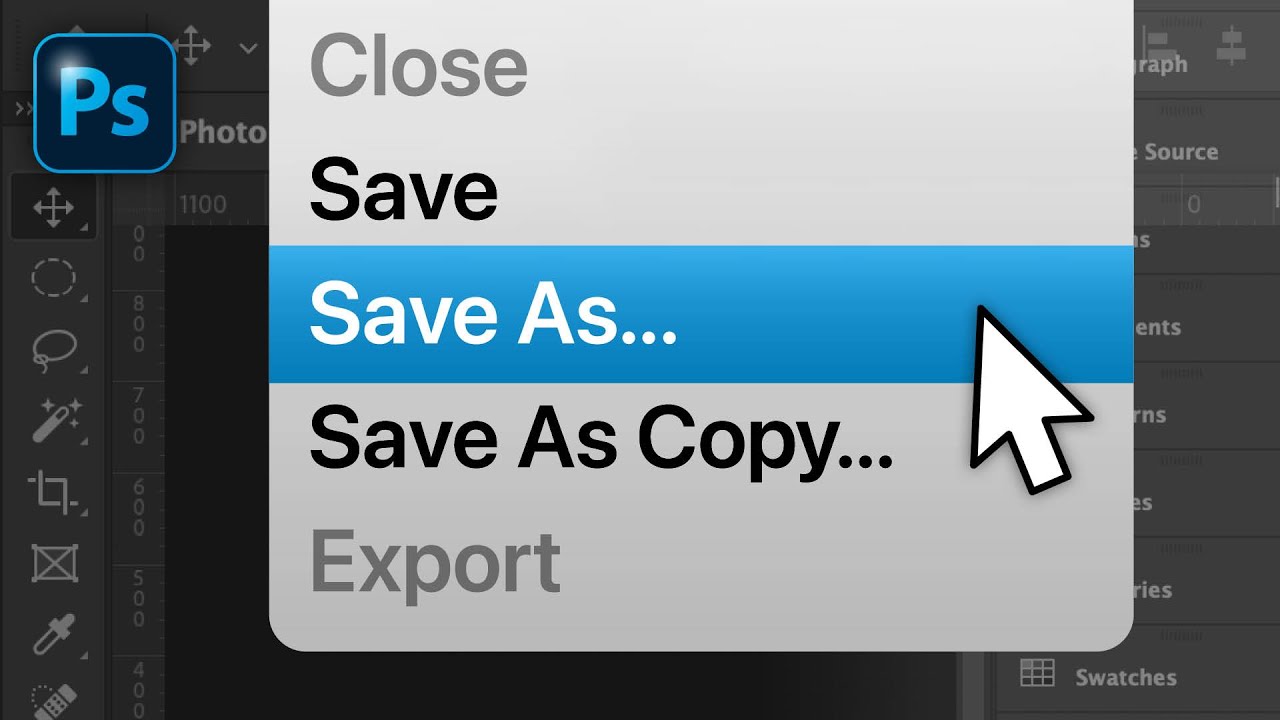
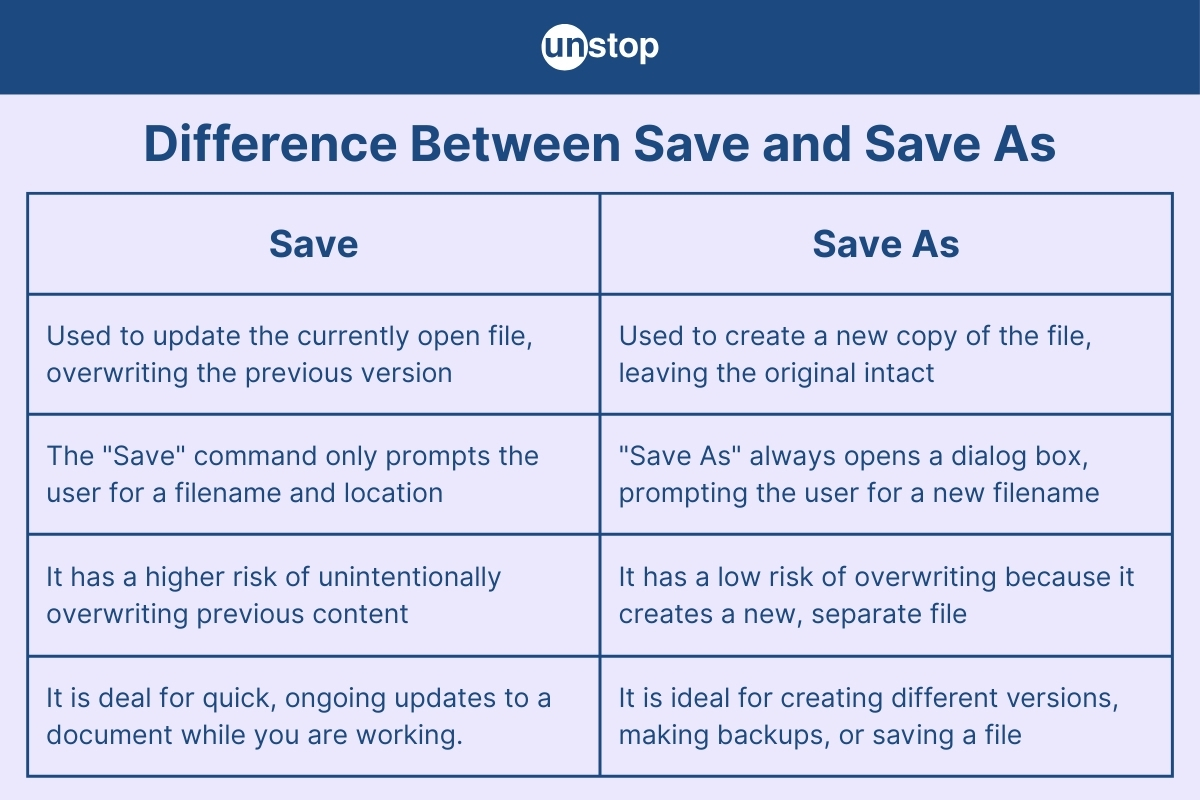
A1:Windows標準の「ペイント」アプリやMacの「プレビュー」アプリでWebPファイルを開き、「名前を付けて保存」からファイルの種類をJPEGまたはPNGに指定して書き出すのが最も安全で確実です。オンラインの変換サイトを利用する場合は、機密性の高い画像や個人情報のアップロードを避けてください。
Q2:拡張機能を入れても画像が保存できないサイトがあるのはなぜですか?
A2:画像がCanvas要素としてプログラム上で直接描画されているか、動画ファイル(mp4やwebm)の上に再生停止ボタン風の画像を重ねている特殊な実装が考えられます。この場合はデベロッパーツールの「Source」タブから該当スクリプトやリソースを特定するか、画面の解像度を100%にした状態で高精度なキャプチャツールを使用するのが有効です。
Q3:サイト上の画像を保存することは著作権法上問題ありませんか?
A3:私的な鑑賞や個人利用の範囲(私的使用のための複製)であれば、基本的に著作権法上認められています。ただし、保存した画像を無断でSNSに再投稿したり、商用サイトの素材として二次利用・配布したりする行為は明確な著作権侵害に該当します。保存したデータの取り扱いには十分注意してください。
まとめ:今後の展望と注目ポイント
ウェブ上の画像フォーマットは、従来のJPGやPNGから、より高圧縮・高画質なWebP、そしてAVIFへと着実に移行しています。サイト表示の高速化はSEOやユーザー体験の観点から不可欠であり、この配信トレンドが過去の規格へ逆行することはありません。
一方で、手元の端末環境や各種クリエイティブソフトが最新フォーマットに完全追従するまでの間は、形式の違いによる保存トラブルが一定数残り続けます。ブラウザ拡張機能を賢くセットアップし、必要に応じて開発者ツールを使いこなす知識を身につけておくことで、ウェブ上のあらゆるリソースを無駄なストレスなく扱えるようになります。 (出典: image save as(Yahoo!ニュース))

情報を整理して届けることが得意なWebディレクター。ユーザー視点に立った記事作成を目指しています。
