アクセスガイドは使用できませんと出たら?原因と即効解除法を徹底解説
iPhoneやiPadで特定のアプリだけを固定して使える便利機能「アクセスガイド」。子どもの誤操作防止やゲーム中の誤タッチ対策、さらには店舗や展示会での端末管理まで幅広く活用されています。しかし、いざ使おうとした瞬間に「アクセスガイドは使用できません」というエラー通知が表示され、起動できずに困惑するケースが後を絶ちません。
このトラブルは端末の故障ではなく、アプリ側の画面状態やアクセシビリティの割り当て競合、あるいはOSの一時的な不具合が原因であるケースがほとんどです。本記事では、突如としてアクセスガイドが有効にできない理由を徹底解剖し、画面がフリーズした際の強制解除手順からパスコードを忘れたときの復旧ルートまで、現場で役立つ確実な解決策を分かりやすくまとめました。
📌 【この記事の重要ポイントまとめ】
- 要点1:「アクセスガイドは使用できません」と出る最大の原因は、ホーム画面での起動試行やアプリ側の未対応、ショートカット割り当ての競合にある。
- 要点2:画面フリーズやトリプルクリックが効かない緊急時は、端末ごとの「強制再起動」を実行することでアクセスガイドを安全に強制終了できる。
- 要点3:OSアップデート後のバグであれば「すべての設定をリセット」で改善可能。Face IDやTouch IDの事前連携でパスコード忘れも予防できる。
【原因究明】「アクセスガイドは使用できません」と突然表示される決定的な理由
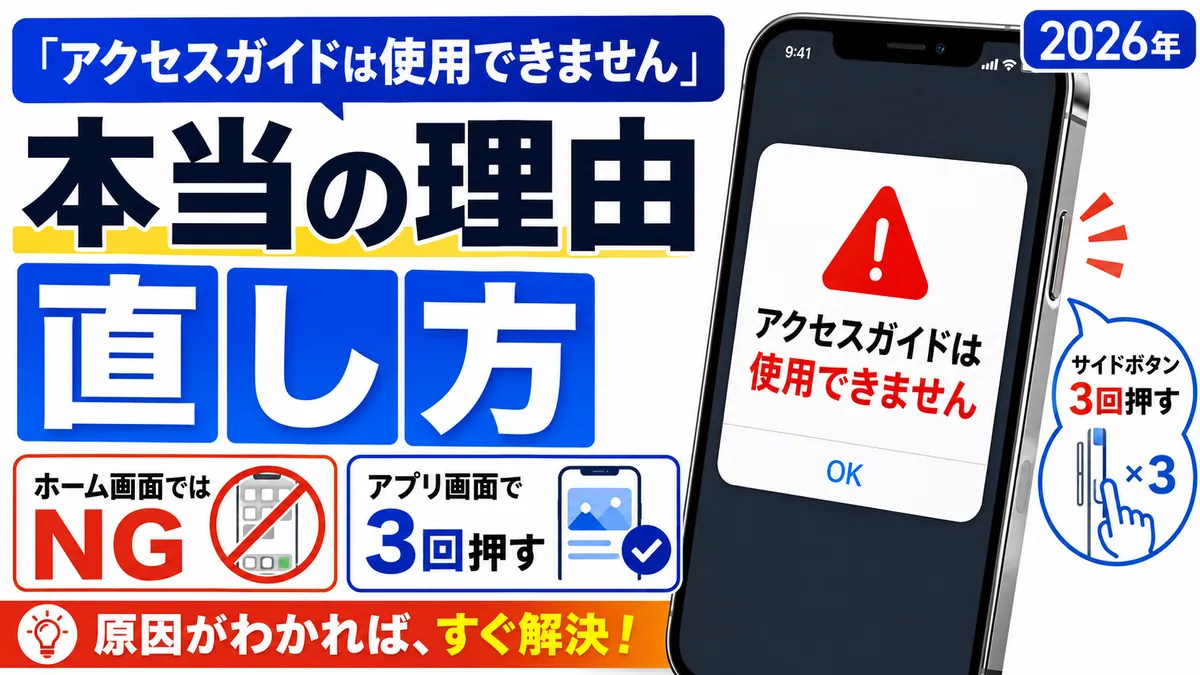
サイドボタンやホームボタンをトリプルクリックした際、画面上部に「アクセスガイドは使用できません」と非情なメッセージが表示される背景には、いくつかの明確なパターンが存在します。代表的なアクセスガイドを有効にできない理由は以下の4点です。
まず最も多いのが、「ホーム画面」や「設定アプリの一部画面」で起動しようとしているケースです。アクセスガイドは仕様上、起動中の「特定の単一アプリ」をロックする仕組みのため、アプリが何も開かれていないホーム画面やロック画面上では動作しません。必ずSafariやYouTube、ゲームアプリなど、対象のアプリを全画面表示した状態でトリプルクリックを実行する必要があります。
次に考えられるのが、アクセシビリティショートカットの重複・競合です。「設定」内でトリプルクリックに対して「拡大鏡」や「カラーフィルタ」など複数の機能を割り当てている場合、呼び出しのシグナルが正しく処理されずエラーを起こす場合があります。
さらに、アプリ側がアクセスガイドの画面制御に一時的に対応できていないケースや、長期間端末を再起動していないことによるキャッシュの蓄積・メモリ不足も引き金となります。単なる操作ミスからシステムの一時的スタックまで、原因を切り分けて対処することが解決への近道です。
【図解でわかる】iPhone・iPadのアクセスガイドを正しく設定・有効化する手順
トラブルを根本から防ぐためには、iPhoneのアクセスガイド設定およびiPadでの初期セットアップが正しく完了しているかを改めて確認しておく必要があります。「iPadでアクセスガイドができない」と悩むユーザーも、基本操作は共通です。
まずは以下の手順で基本項目を点検しましょう。
【基本設定の手順】
1. 「設定」アプリを開き、「アクセシビリティ」をタップ
2. 画面下部にある「アクセスガイド」を選択
3. 最上部のスイッチを「オン(緑色)」にする
4. 「パスコード設定」を開き、「アクセスガイドのパスコードを設定」で専用の数字6桁(または4桁)を登録する
5. Face ID(またはTouch ID)をオンにしておく(※パスコード忘れの保険として極めて重要)
ここで見落としがちなのが、アクセスガイドのサイドボタン設定です。最新のiPhone(Face ID搭載機)では電源ボタンをカチカチカチと素早く3回押す必要がありますが、押すテンポが遅すぎると単に画面がスリープしたり、Apple Payが起動したりします。トリプルクリックの認識速度に不安がある場合は、「アクセシビリティ」>「サイドボタン」からクリックの反応速度を「遅く」に変更しておくと誤認識を大幅に減らせます。
【緊急対応】トリプルクリックが反応しない・画面がフリーズしたときの強制解除術
最も焦るシチュエーションが、「アクセスガイドで固定したものの、アクセスガイドのトリプルクリックが反応しない」「画面が完全に固まってアクセスガイドが解除できない」という状態です。タッチ操作を無効化する設定にしていると、通常の画面スワイプやタップも受け付けなくなります。
このようにアクセスガイドの画面フリーズ解除が必要になった際は、物理ボタンを使った「強制再起動」を実行するのが最も安全で確実な手段です。
【機種別・強制再起動の手順】
・iPhone 8以降・Face ID搭載モデル(iPhone 11〜16シリーズ等):
「音量を上げるボタン」をカチッと押し、「音量を下げるボタン」をカチッと押し、最後に「サイドボタン(電源ボタン)」をAppleロゴが表示されるまで長押し(約10〜15秒)します。
・iPad(ホームボタン非搭載モデル):
トップボタンに近い「音量ボタン」を素早く押し、もう一方の「音量ボタン」を素早く押し、トップボタンをAppleロゴが出るまで長押しします。
・ホームボタン搭載のiPhone/iPad:
「ホームボタン」と「上部(またはサイド)ボタン」を同時にAppleロゴが出るまで長押しします。
このアクセスガイド再起動時の対処法を行えば、システムがリフレッシュされ、起動時にアクセスガイドが強制終了された通常のロック画面へと復帰します。
パスコードを忘れた・解除できない時の対処ルートと最終手段
子どもが誤ってパスコードを連打してロックがかかったり、設定した数字を失念したりしてアクセスガイドのパスコードを忘れた場合、画面操作だけでは通常の終了ができません。この状況を打破するルートは主に3段階あります。
1つ目は、生体認証による解除です。事前設定でFace IDやTouch IDを有効にしていれば、サイドボタン(またはホームボタン)を2回〜3回クリックした後にカメラを見つめる、あるいは指紋センサーに触れるだけでパスコード入力をスキップして終了メニューを呼び出せます。
2つ目は、先述した端末の強制再起動です。通常は再起動後にアクセスガイドが無効化された状態で立ち上がります。ただし、端末のセキュリティ設定によっては再起動直後も自動的にアクセスガイドが再開される仕様になっているケースがあります。
万が一、再起動してもアクセスガイドから抜け出せず、生体認証も通らない場合の最終手段となるのが、パソコン(Finder / iTunes)に接続してのリカバリーモード復元、またはApple IDの「探す(iCloud)」機能を用いた端末の初期化です。重大なデータ損失を避けるためにも、アクセスガイド設定時のパスコードは普段使いのロック解除番号と同じにするか、確実にメモを保管しておく運用が鉄則です。
iOSアップデート後に多発するバグとシステムエラーの直し方
「昨日まで普通に使えていたのに、iOSアップデート後にアクセスガイドが突然エラーを吐くようになった」という報告は、メジャーアップデート直後に非常に多く見られます。OSの内部キャッシュの破損や、アクセシビリティ周りの設定値の不整合が原因です。
こうしたアクセスガイドのバグの直し方として、最も効果が高いのが「設定のリセット」です。
【すべての設定をリセットする手順】
「設定」>「一般」>「転送またはiPhoneをリセット」>「リセット」>「すべての設定をリセット」
※この操作を行っても、写真やアプリのデータ、連絡先などは消去されません。Wi-Fiのパスワード設定、Bluetoothのペアリング、壁紙、アクセシビリティ設定などが初期状態に戻るだけです。破損した設定ファイルが一掃されるため、原因不明のエラー通知「使用できません」が嘘のように解消する事例が多発しています。
また、Appleがマイナーアップデート(例:iOS xx.x.1など)でバグ修正パッチを配信していることも多いため、最新のソフトウェアアップデートが来ていないかも併せて確認してください。
【アクセスガイドは使用できません】に関するよくある質問(FAQ)
Q1:ホーム画面でトリプルクリックしても「使用できません」と出ます。故障でしょうか?
A1:故障ではありません。アクセスガイドは「特定のアプリを固定して起動する機能」であるため、ホーム画面やロック画面では起動できない仕様です。Safariや動画アプリなど、使いたいアプリを画面に立ち上げた状態でトリプルクリックを行ってください。
Q2:アクセスガイド中に画面が固まり、ボタンを3回押しても反応しません。
A2:一時的なシステムフリーズが発生しています。端末に応じた「強制再起動(音量上→音量下→電源長押しなど)」を実行してください。強制終了によりアクセスガイドが解除され、通常のロック解除画面に戻ります。
Q3:アクセスガイドのパスコードを忘れました。初期化するしかありませんか?
A3:事前にFace IDやTouch IDを有効にしていれば、生体認証で終了できます。また、強制再起動を行うことでそのまま解除できる場合もあります。どうしても解除できない場合のみ、パソコン経由の初期化が必要となります。
まとめ:トラブルを未然に防ぐためのチェックポイント
「アクセスガイドは使用できません」というエラー通知は、一見すると深刻なシステム障害のように見えますが、その大半は「アプリ起動状態の確認」「ショートカット設定の整理」「端末の強制再起動」という3つのステップで即座に解決できます。
子どもに端末を渡す際や、ビジネスでの店頭ディスプレイとしてiPhone・iPadを活用する際は、不意のトラブルでパニックにならないよう、あらかじめ「Face IDの連携」「ボタンのトリプルクリック速度の調整」を済ませておきましょう。万が一画面が固まった場合も、慌てず強制再起動の手順を試してみてください。 (出典: アクセスガイドは使用できません(Yahoo!ニュース))


最新のトレンドや話題のニュースをわかりやすく解説するWebライターです。読者の皆様に役立つ情報を日々お届けしています。
