スマホの「再生停止中」が消えない!原因と即効消去の最新対処手順
通勤中や作業の合間にスマホで音楽や動画を聴き終え、アプリを閉じて画面をロックしたはずなのに、ふと見ると「再生停止中」と記されたメディアプレイヤーが画面の中央に居座り続けている――。そんな不快な経験をしたことはないでしょうか。タップしても反応が鈍く、スワイプしても一向に消えてくれない現象は、画面の見栄えを損ねるだけでなく、バッテリー消費や誤作動の火種にもなりかねません。
2026年現在の洗練された最新OS環境下であっても、この「プレイヤー残留トラブル」は頻繁に報告されています。なぜ再生を止めたのに消えてくれないのか、その裏にあるシステム仕様とバグの境界線を紐解きつつ、iPhone・Android双方で画面をすっきり元の状態へ戻すための決定的な解決手順を分かりやすく解説します。
📌 【この記事の重要ポイントまとめ】
- 要点1:表示が消えない根本原因は、OSが「即座に再生を再開できる利便性」を優先してバックグラウンド待機を維持している仕様と、アプリ側のセッション解放不全にある。
- 要点2:iPhoneはアプリのタスク終了や集中モードの切り替え、Androidはメディア設定のスイッチ調整で即座に非表示化できる。
- 要点3:YouTubeなどの動画アプリで頻発する場合は、ピクチャーインピクチャー連動の不整合が疑われるため、強制再起動が最も確実な解決打となる。
【なぜ?】スマホ画面に「再生停止中」が残り続ける根本的な原因
音楽や動画を完全に止めたにもかかわらず、ロック画面や通知エリアからメディアプレイヤーが消去されない最大の理由は、OSに備わっているメディアセッションの待機機能にあります。近年のスマートフォンは、ユーザーが有線イヤホンを挿し直したりBluetooth機器と再接続したりした際、ワンタップで元の曲や動画を再開できるよう、アプリを閉じた後もしばらくコントロールパネル上に再生権限を保持し続ける設計になっています。
ところが、この「親切な待機仕様」が裏目に出ることがあります。代表的なのが、アプリ側が再生終了の信号をOSへ正常に伝達できていないケースです。特に動画配信サービスや音楽ストリーミングアプリでは、通信が途切れた瞬間の一時停止や、バックグラウンド再生から急激にタスクを切り替えた際に内部ステータスが「停止中」のままフリーズし、メディアプレイヤー通知が消えない状態へと陥ります。
さらに、OS側のキャッシュ肥大化やUI制御の軽微なバグも重なり、システムが「再生を終えたこと」を見失ってしまうのが、画面に居座り続ける構造的な真相です。
【iPhone編】ロック画面・コントロールセンターから消去する決定版テクニック
iPhoneのロック画面やコントロールセンターに「再生停止中」と居座り続ける現象は、簡単な操作の積み重ねで確実にリセットできます。まずは基本となる再生元アプリの完全終了(タスクキル)を実行しましょう。画面下部から上へスワイプしてAppスイッチャーを呼び出し、直前まで音声を鳴らしていたApple Music、Spotify、radikoなどのカードを上方向へ弾き飛ばします。
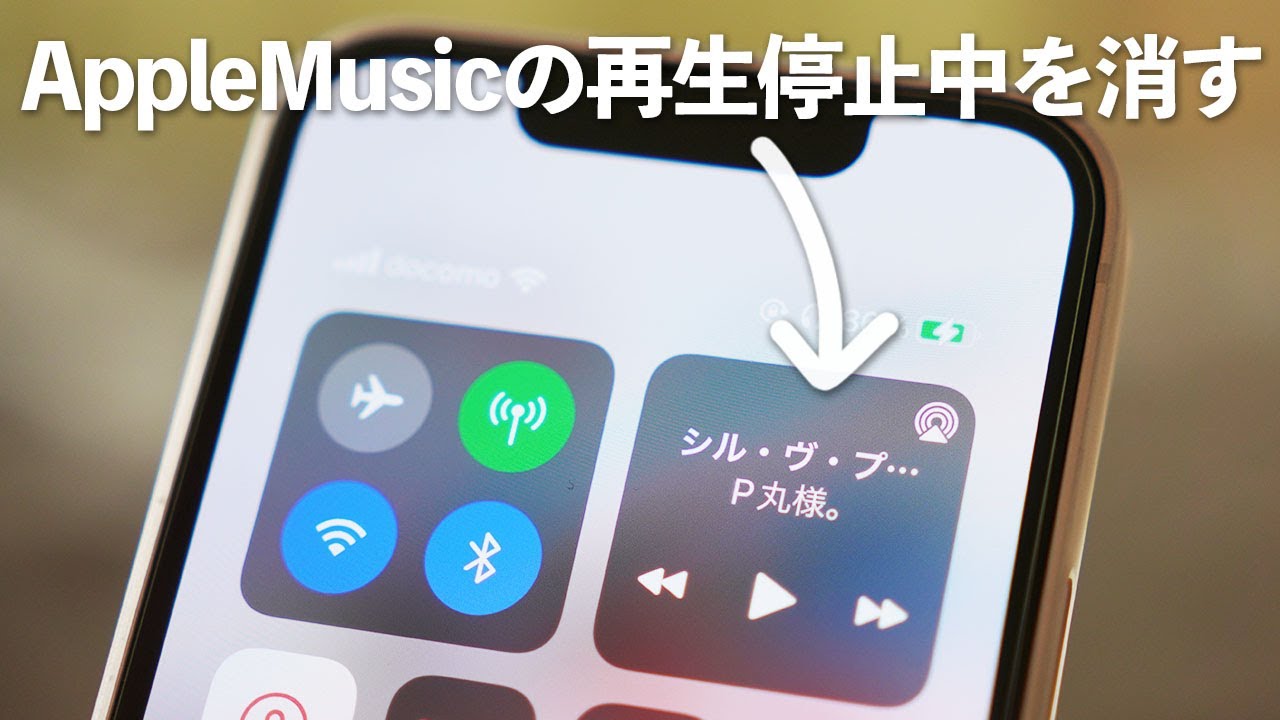
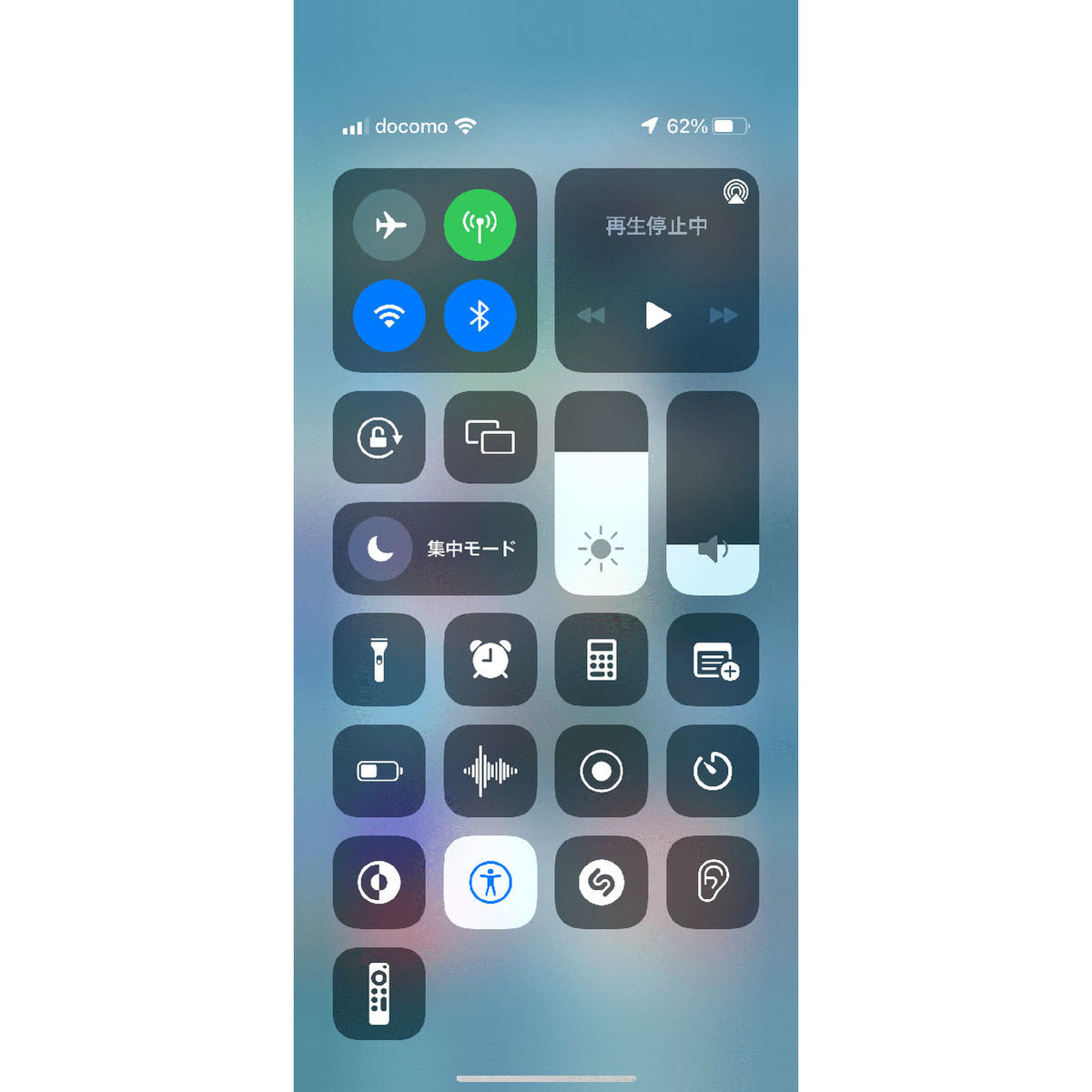
それでもロック画面の音楽プレイヤーが消えない場合は、メディア出力の再割り込みが有効です。コントロールセンターを引き出し、別の標準アプリ(例えば「ポッドキャスト」や「ファイル」アプリ内の適当な短い音声)を一瞬だけ再生して即座に停止させると、スタックしていた前回の「再生停止中」ステータスが上書きされ、綺麗に消え去ることがあります。
また、ロック画面のカスタマイズ機能や集中モードが影響していることも少なくありません。設定アプリの「通知」項目から「Siriからの提案」を見直すか、一度別の集中モードをオンにしてからオフへ戻すことで、UIの再描画がかかり画面がスッキリとリフレッシュされます。
【YouTube・配信アプリ】動画を閉じてもプレイヤーマークが消えない時の特効薬
「YouTubeの再生停止中マークが消えない」という声は、動画配信アプリ特有の機能拡張に伴って非常に多く寄せられます。原因の多くは、ピクチャー・イン・ピクチャー(PiP)機能やバックグラウンド再生との同期ズレです。動画をスワイプして最小化したまま別のアプリへ移動したり、ブラウザ経由で視聴した後にタブを急激に閉じたりすると、OS側で再生終了が正しく認識されません。
このトラブルを防ぐには、バックグラウンド再生の停止手順を正しく踏むことが肝要です。動画を止める際は、ミニプレイヤーの「×」ボタンを押して動画セッションそのものを完全に破棄してからアプリを離れる習慣をつけましょう。もしSafariやChromeなどのウェブブラウザ経由で再生していた場合は、該当タブを完全に閉じた上でブラウザアプリ自体をタスクキルしなければ、音声プレイヤーの枠組みだけが通知欄に残存してしまいます。
頻繁にマークが残って煩わしい場合は、アプリ内の「設定」>「バックグラウンド再生とオフライン」項目から、バックグラウンド再生を「常にオン」から「オフ」または「ヘッドフォン/外部スピーカー接続時のみ」へ制限することも根本的な自衛策となります。
【Android編】メディアプレイヤー通知が消えない場合の個別ブロック手順
Android端末において通知シェードにメディアプレイヤーが残り続ける現象は、Android特有の「クイック設定パネル統合型メディアコントロール」という仕組みが関係しています。通常の通知であれば左右へのスワイプで消去できますが、メディアプレイヤーは左右にフリックしても消えない仕様になっている機種が主流です。
Androidでこれを非表示にする最短ルートは、プレイヤー自体を長押しして設定メニューを呼び出す方法です。「メディアセッションの終了時にプレイヤーを閉じる」というトグルスイッチが存在する場合、これをオンに切り替えることで、再生停止と同時にパネルから自動消去されるようになります。
設定項目が見当たらない端末では、設定アプリの「音とバイブレーション」>「メディア」へと進み、「メディアセッションが終了したらプレイヤーを非表示にする」を有効化してください。これで次回以降、再生停止ボタンを押して数秒経過すれば、通知欄が以前のようにクリアな状態へ戻るはずです。
【2026年最新】iOS・Androidの不具合を解消する最短リフレッシュ手順
上記の手順をすべて試してもなお、スマホ画面の再生中・停止中表示が頑なに消えないときは、システムの一時領域(スワップメモリ)に不整合が生じている典型的なバグ状態です。この段階に達したときは、個別の設定を触り続けるよりも端末の強制再起動(ハードリセット)を実施するのが最速の解決策になります。
iPhoneであれば「音量を上げるボタンを押してすぐ離す」「音量を下げるボタンを押してすぐ離す」「サイドボタンを画面が暗転してリンゴマークが出るまで長押しする」という一連のコマンドで、メモリ内に残存した破損セッションを強制消去できます。Androidの場合も、電源ボタンと音量下ボタンを10秒以上長押しすることで安全な再起動が行われます。
再起動完了後は、放置しがちなアプリ自体のアップデート状況も確認してください。配信サービス各社はOSのマイナーアップデートに合わせて、セッション解放漏れを修正するパッチを頻繁に配布しています。最新バージョンを維持することが、2026年現在のスマートな安定運用における鉄則です。
【再生停止中 消えない】に関するよくある質問(FAQ)
Q1:アプリを完全に終了させたのに、なぜかロック画面にアルバムアートや操作バーが残るのは故障ですか?
A1:故障ではなく、OSが一時的なメディア情報を保持したまま画面描画の更新を怠っているシステム側の同期エラーです。端末自体のハードウェア障害ではないため、再起動や別の音声ファイルの再生によって直ちに解消されます。
Q2:Bluetoothイヤホンの接続を切った瞬間に「再生停止中」が出てくるのは防げますか?
A2:ワイヤレス機器からの切断信号を「一時停止コマンド」として受け取る仕様が原因です。これを防ぐには、イヤホンの電源を切る、またはケースへ戻す前に、スマホ側の画面で明示的にアプリの再生停止ボタンを押すかアプリを閉じる習慣をつけてみてください。
Q3:コントロールセンターのミュージック枠を完全に消して何もない空欄にすることは可能ですか?
A3:現在のiOSの設計上、コントロールセンターの再生枠そのものを枠ごと非表示にすることはできません。ただし、上記で解説したタスク終了や再起動を行えば、「再生停止中」の文字や曲タイトルが消え、単なるニュートラルな待機アイコンの状態へと戻すことが可能です。
まとめ:日頃の設定見直しでスッキリ快適なロック画面を取り戻そう
画面を開くたびに視界に入り、小さなストレスを生み出していた「再生停止中」の残存現象。その正体は、スムーズな音楽体験を追求したOSの待機機能と、アプリ側のセッション終了処理との間に生じるわずかなタイムラグや不具合でした。
アプリの確実なタスク終了、メディア設定の見直し、そして困ったときの強制再起動という3段階のステップさえ把握しておけば、無駄な表示に悩まされることはありません。日々の設定を適切に整え、余計な表示に邪魔されない快適なスマートフォン環境を保ち続けましょう。 (出典: 再生停止中 消えない(Yahoo!ニュース))

最新のトレンドや話題のニュースをわかりやすく解説するWebライターです。読者の皆様に役立つ情報を日々お届けしています。
