スマホ着信音設定2026最新版!好きな曲の登録術から鳴らない解決策まで
街中やオフィスで誰かの着信音が鳴った瞬間、思わず自分のスマートフォンポケットに手を伸ばした経験は誰にでもあるはずです。初期設定のまま使い続ける人が多い一方で、通知音や通話音を自分好みに整えることは、日々の小さなストレスを減らし、連絡の見落としを防ぐ実用的なアプローチでもあります。
現在のモバイル環境では、パソコンを使わずに本体だけでお気に入りの楽曲を編集・登録するハードルが大幅に下がりました。その反面、OSのアップデートに伴う仕様変更や高度化した通知制御によって、「設定したはずの音が鳴らない」「特定のアプリだけ音が変わらない」というトラブルに直面するユーザーも増えています。端末ごとの正しいカスタマイズ手順から、不具合を一掃するトラブルシューティングまでを詳しく整理しました。
📌 【この記事の重要ポイントまとめ】
- 要点1:iPhone・AndroidともにPC不要で、手持ちの音源から好きな曲を着信音へ登録可能。
- 要点2:音が鳴らない・変更できない原因の多くは「集中モード」「ボタン連動の音量設定」「権限付与ミス」にある。
- 要点3:家族や取引先ごとの個別着信音やLINEの通知音を使い分けることで、画面を見ずに重要度を瞬時に判別できる。
【基本と2026年最新事情】スマホ着信音設定の基礎知識とOSごとの違い
スマートフォンにおけるサウンド管理は、年々細分化されています。以前のように「端末全体の音量を上げるだけ」では意図した通りの挙動にならないケースが増えており、OSごとの設計思想を把握しておくことがスムーズな設定の第一歩です。
まず押さえておきたいのが、スマホ着信音設定2026年最新の仕様動向です。最新のiOSやAndroidでは、AIによるコンテキスト認識や高度なフォーカス機能(集中モード)が標準化されており、着信音量とメディア音量、通知音量が完全にセパレートして制御される場面が一般的になりました。
標準的な設定手順の違いは以下の通りです。
- iPhone着信音設定の基本:「設定」アプリから「サウンドと触覚」へと進み、「着信音」を選択します。プリセットされたサウンドから選ぶのが基本ですが、Apple独自の「.m4r」形式しか着信音として認識しない仕様のため、自由な音楽ファイルの追加には一定のルールが存在します。
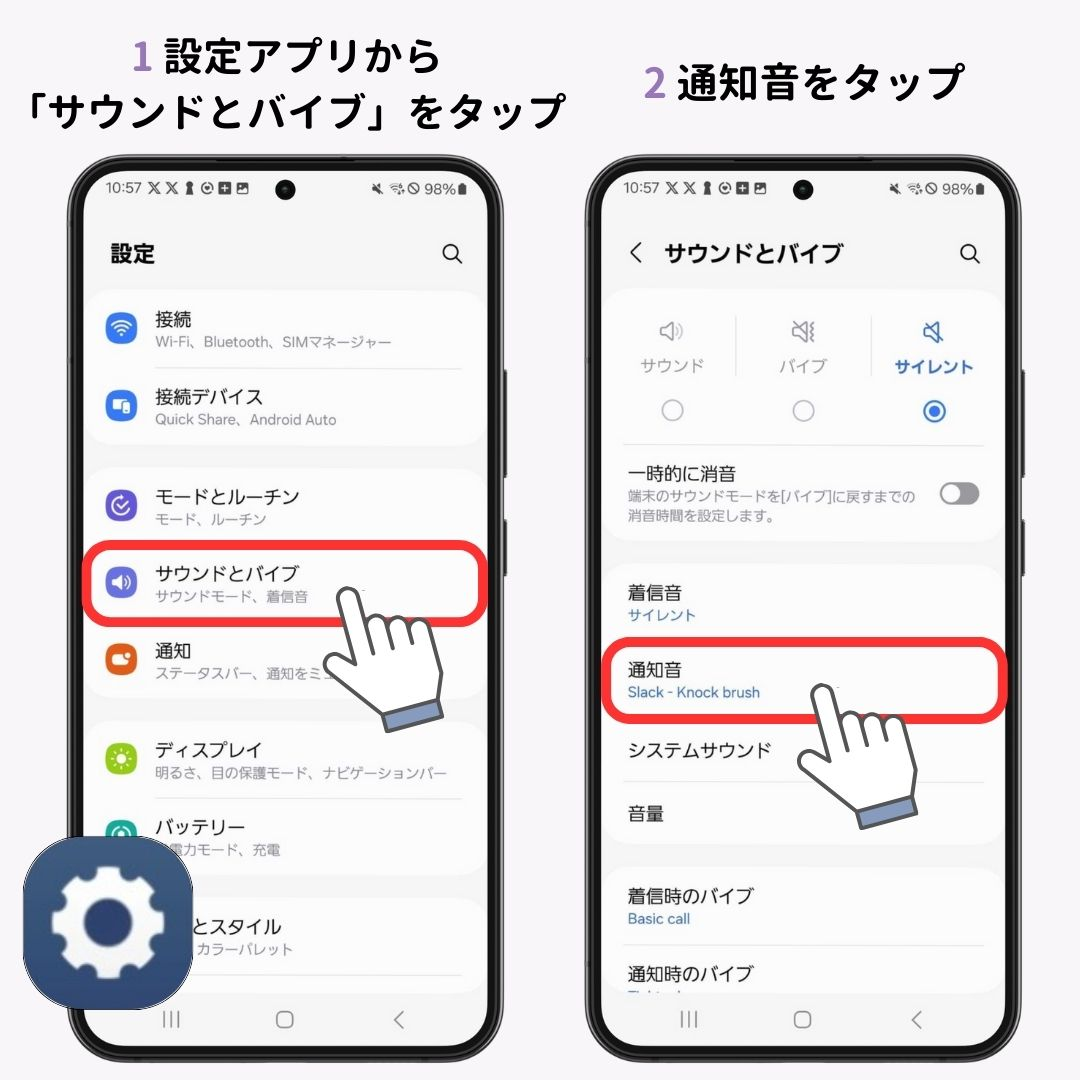
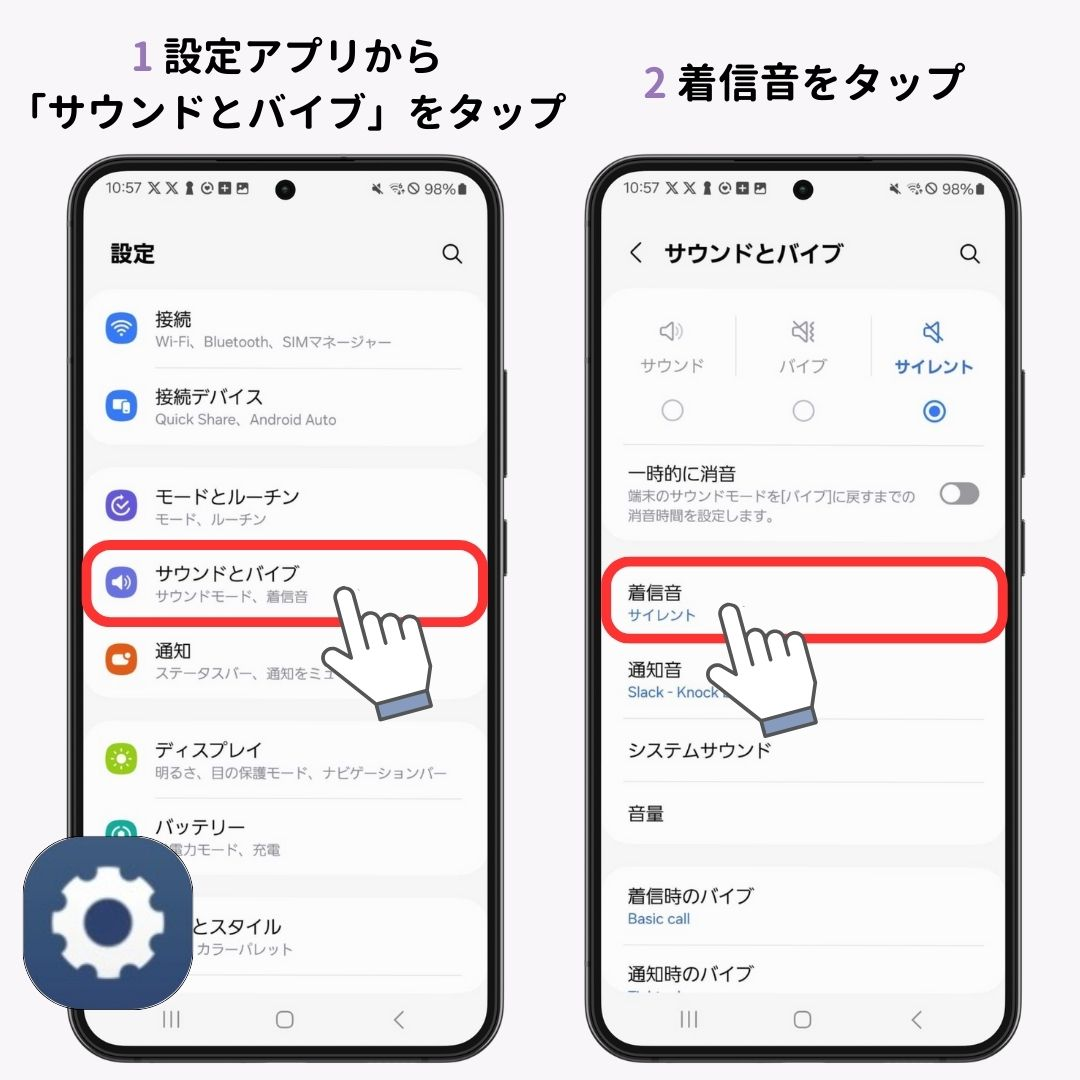
- Android着信音変更の基本:「設定」から「音とバイブレーション」を開き、「着信音」をタップします。Androidはファイルシステムが開放的なため、本体の内部ストレージ(Ringtonesフォルダなど)に保存されたmp3やm4aなどの音声ファイルをそのまま選択できる柔軟性の高さが特徴です。
日常的に使う基本の音だからこそ、まずはOS標準のメニュー構造を把握し、自分がどこで音の出力をコントロールしているのかを明確にしておきましょう。
【実践】好きな曲を着信音にする方法|iPhone・Android別の裏技解説
「市販のCD音源や自分で購入した音源を着信音にしたい」という需要は根強く存在します。かつてはパソコンのiTunesなどに接続してファイル変換を行う作業が必須でしたが、現在はスマートフォン単体で完結する裏技やツールが確立されています。
好きな曲を着信音にする方法として、iPhoneユーザーの間で最も定番かつ安全なのが、Apple公式の音楽制作アプリを用いたGarageBand着信音作成です。手順は驚くほどシンプルです。
- App Storeから「GarageBand」を起動し、「Audio Recorder」を選択。
- トラック表示に切り替え、画面右上のループアイコンから端末内(「ファイル」アプリ経由など)の著作権保護されていない楽曲データを読み込む。
- 着信音として使いたい30秒以内のサビ部分をトリミングする。
- プロジェクト一覧に戻り、作成したファイルを長押しして「共有」>「着信音」を選択して書き出す。
これだけで、「設定」>「サウンドと触覚」>「着信音」の最上部に自作のトラックが追加され、即座に着信音として指定できます。
一方のAndroid端末では、ファイル管理アプリから直接音源を「Ringtones」フォルダに移動させるだけで、設定画面の選択肢に楽曲名が反映されます。また、Google Playで配信されている無料着信音アプリや編集アプリを利用すれば、波形を見ながら直感的に好みの秒数を切り出してワンタップで登録することも容易です。
なお、ネット上で見かける着信音ダウンロード無料を謳う一部の非公式Webサイトには、マルウェア感染や詐欺広告へ誘導する危険なサイトも混ざっています。音源を調達する際は、正規の音楽配信ストアで購入したDRMフリー(著作権保護なし)のファイルや、信頼できる公式サービスから入手した音源を使用することが鉄則です。
【即座に判別】大切な人や仕事相手を見分ける個別着信音設定の活用術
着信音が鳴った際、画面を見るまで誰からの連絡かわからない状態は、多忙なビジネスパーソンや育児中の親にとって地味なタイムロスを生み出します。そこで取り入れたいのが、相手によって鳴り分ける個別着信音設定です。
この機能を使えば、家族からの急用ならすぐに電話を取り、営業電話や急ぎでない連絡なら後回しにするといった判断が、着信音を聞いた瞬間に下せます。
【iPhoneでの個別設定手順】
「連絡先」アプリを開き、個別設定したい相手を選んで右上の「編集」をタップ。「着信音」の項目がデフォルトになっているため、ここをタップしてお好みのトーンや作成した楽曲に変更して「完了」を保存します。同様に「メッセージ」の受信音も個別指定が可能です。
【Androidでの個別設定手順】
「連絡先」アプリから対象の人物を開き、メニューアイコン(3点リーダーなど)から「着信音を設定」を選択。端末内のサウンド一覧から個別のトーンを割り当てます。メーカーごとのUIによって細かな文言は異なりますが、連絡先の個別編集画面から指定する流れは共通しています。
緊急性の高い連絡先にはテンポの速い特徴的なサウンドを、取引先には落ち着いたビジネス向けの音色を割り当てるだけで、スマートフォンの利便性は劇的に向上します。
【SNSも抜かりなく】LINE着信音設定と通話音のカスタマイズ完全手順
キャリアの電話回線以上に利用頻度が高い連絡ツールがLINEです。標準の「木琴」や「黒電話」の音に飽きているなら、LINE着信音設定を見直してみる価値があります。
LINEにおけるサウンドは、大きく分けて「着信音(無料通話がかかってきた時に鳴る音)」と「通知音(メッセージを受信した時に鳴る音)」の2種類が存在します。
着信音を変更する場合、LINEアプリの「ホーム」タブ右上にある歯車アイコン(設定)をタップし、「通話」>「着信音」へと進みます。デフォルトで用意されている「木琴」「春」「Line」などのシステム音から選択できるほか、「LINE MUSIC」と連携させることで、邦楽・洋楽の最新ヒットチャートから好みの曲を着信音や呼出音に設定することも可能です。
また、メッセージ受信時の通知音を変えたい場合は、設定内の「通知」>「通知サウンド」から好みの効果音へ変更できます。OS全体の着信音とは設定場所が完全に独立しているため、「スマホ本体の音を変えたのにLINEの着信音だけ変わらない」と戸惑うユーザーの多くは、アプリ内の個別メニューを見落としているのが実情です。
【トラブル解決】着信音が鳴らない原因と変更できないときの対処法
「設定を変更したのに音が鳴らない」「選んだはずの曲が保存されない」といったトラブルは、サポート窓口でも相談が絶えないトピックです。こうした問題は端末の故障ではなく、複数の設定が干渉しているケースがほとんどです。
まずは、見落としがちな着信音鳴らない原因の代表例を確認してみましょう。
- サイレントスイッチ・マナーモードの物理的切り替え:iPhone側面の着信/消音スイッチ(またはアクションボタン)、Androidのクイック設定パネルでマナーモードがオンになっていないか確認してください。
- 集中モード(おやすみモード)のスケジュール作動:夜間や勤務時間帯に自動で通知音を遮断する設定が有効になっていると、特定の人以外からの着信音は一切鳴りません。
- 着信音音量設定とメディア音量の混同:動画やゲームの音量を上げたつもりで、着信音量そのものが最小(ゼロ)になっているケースです。iPhoneでは「設定」>「サウンドと触覚」にある「ボタンで変更」がオフになっていると、側面の物理ボタンを押しても着信音量は変わりません。
- Bluetooth機器への音声出力:ワイヤレスイヤホンや車載スピーカーにBluetoothが接続されたままになっており、本体スピーカーから音が出ていない事例も頻発しています。
次に、楽曲ファイルを指定しようとしても着信音変更できない対処法についてです。Androidの場合は「設定」>「アプリ」から連絡先や設定アプリにストレージへのアクセス権限が付与されているかをチェックしてください。iPhoneの場合は、GarageBandから書き出す際にファイル名に特殊文字が含まれていないか、あるいは曲の長さが30秒以内(40秒を超えると自動短縮またはエラーとなる)に収まっているかを見直すことで、大半のエラーは解決できます。
【着信音設定】に関するよくある質問(FAQ)
Q1:サブスクリプション(Apple MusicやSpotifyなど)の曲を直接着信音に設定できますか?
A1:定額制音楽配信サービスの楽曲を直接着信音ファイルとして書き出すことはできません。これらはDRM(デジタル著作権管理)で保護されているためです。好きな楽曲を着信音にしたい場合は、iTunes Storeなどで個別購入(単曲買い切り)した音源や、自身でCDから取り込んだDRMフリーの音源データを用意する必要があります。
Q2:無料の着信音アプリを使ってもセキュリティ上の危険はありませんか?
A2:アプリごとに見極めが必要です。公式ストア(App StoreやGoogle Play)で配信されていても、過剰な連絡先データへのアクセス権限や位置情報を求めてくるアプリには注意してください。音声ファイルの作成だけであれば、端末のストレージ読み書き権限だけで十分動作します。レビュー欄や開発元情報を確認し、不審な挙動があるアプリは即座にアンインストールしましょう。
Q3:Androidで内部ストレージに曲を入れたのに着信音リストに出てきません。
A3:端末のメディアスキャンが完了していないか、フォルダの配置場所が間違っている可能性があります。本体ストレージ直下にある「Ringtones」フォルダに音声ファイル(mp3/m4a)を配置した上で、端末を一度再起動してください。再起動によってOSがストレージ内の音声ファイルを再インデックスし、設定リストに表示されるようになります。
まとめ:お気に入りの着信音で日々のデジタルライフをより快適に
スマートフォンが生活の中心となった現代だからこそ、鳴り響くサウンドへの気配りは毎日の快適さに直結します。デフォルトの画一的なベル音から脱却し、自分のお気に入りの音楽をセットするだけで、不意の電話に対する心理的なハードルは驚くほど和らぎます。
また、相手ごとの鳴り分けやアプリ別のサウンド管理を最適化しておけば、画面をチラ見して作業を中断する無駄も省けます。万が一「音が鳴らない」といったトラブルが起きた際も、音量バーの仕様やフォーカス設定の挙動を知っていれば、焦らず数分でリカバリーが可能です。
ほんの数分のカスタマイズで、スマートフォンの使い心地は劇的に進化します。まずは手持ちの端末の設定画面を開き、サウンドの現在地を点検することから始めてみてください。 (出典: 着信音設定(Yahoo!ニュース))
情報を整理して届けることが得意なWebディレクター。ユーザー視点に立った記事作成を目指しています。
