PS5で決定が逆に?プレステのボタン配置問題とカスタム設定の真相
PlayStation 5の登場以降、日本のゲームファンを最も戸惑わせた仕様変更といえば「×ボタン決定・〇ボタンキャンセル」への世界統一です。初代PlayStationから四半世紀にわたって体に染み付いた「〇=決定」の直感を裏切られ、購入当初にメニュー画面で誤操作を連発した経験は誰しもがあるはずです。
現在でも「どうしても馴染めない」「以前の操作感に戻したい」と悩むプレイヤーは後を絶ちません。実は本体の標準機能や周辺機器を駆使すれば、失われた操作感を取り戻すだけでなく、プレイスタイルに合わせた理想的な操作環境を構築できます。本稿では、決定ボタン逆転の真相から、誰でも今すぐ実践できるボタン割り当ての変更手順、勝率を劇的に引き上げるカスタム設定までを徹底追及します。
📌 【この記事の重要ポイントまとめ】
- 要点1:「×ボタン決定」への移行は、海外市場のシェア拡大とゲーム開発の標準化に伴うグローバル戦略の必然だった。
- 要点2:PS5・PS4ともに本体の「アクセシビリティ」機能を活用すれば、物理的なボタン配置をいつでも自由に変更可能。
- 要点3:背面ボタンやゲームタイトルごとのキーコンフィグを最適化することで、誤操作の根絶と操作精度の向上が同時に手に入る。
【なぜ変わった?】PS5で「×ボタン決定」に世界統一された3つの理由
長年親しんできたプレステの決定ボタンが逆になった背景には、単なる気まぐれではなく、ゲーム業界の構造的な変化が深く関係しています。
もともと初代PlayStationの設計時、考案者の後藤禎祐氏によって「〇は肯定(Yes)」「×は否定(No)」「△は視点」「□は書類やマップ」という明確な意味付けがなされました。日本では学校のテストの採点と同様に「〇=正解、×=不正解」という共通認識があったため、この配置はごく自然に受け入れられたのです。
ところが、海の向こうでは文化的な文脈が全く異なりました。欧米圏において「×」はチェックボックスに記入する「選択・決定(Check)」を意味し、「〇」は空白や無を想起させることが珍しくありません。その結果、海外市場向けに出荷されたPlayStationでは、初代の時代から海外版PSのボタン配置の違いとして「×ボタン決定」が標準化されていました。
世代を重ねるごとにPlayStationの販売シェアは欧米市場が圧倒的な割合を占めるようになります。さらにPCゲームや他社製ハードとのマルチプラットフォーム展開が当たり前となった現代、右側4つのボタンのうち「一番下のボタンを決定にする(XboxコントローラーのAボタンなど)」という配置が世界基準として定着しました。
ゲーム開発者側にとっても、日本向けと海外向けでUIやスクリプトを個別に書き換えるコストは看過できない負担となっていました。こうした事情が重なり、PS5でバツボタン決定へ統一された理由は、開発効率の向上とグローバル市場での標準化という業界全体の要請に応えた結果だったのです。
【PS5・PS4対応】本体設定で丸ボタン決定に戻す方法とキーコンフィグ手順
「理由は理解できても、長年の筋肉記憶は変えられない」というユーザーに向けて、ソニーは救済措置を用意しています。本体のシステム設定を調整すれば、プレステのボタン割り当て変更はわずか数分で完了します。
PS5で丸ボタン決定の操作感を取り戻すPS5キーコンフィグの設定手順は以下の通りです。
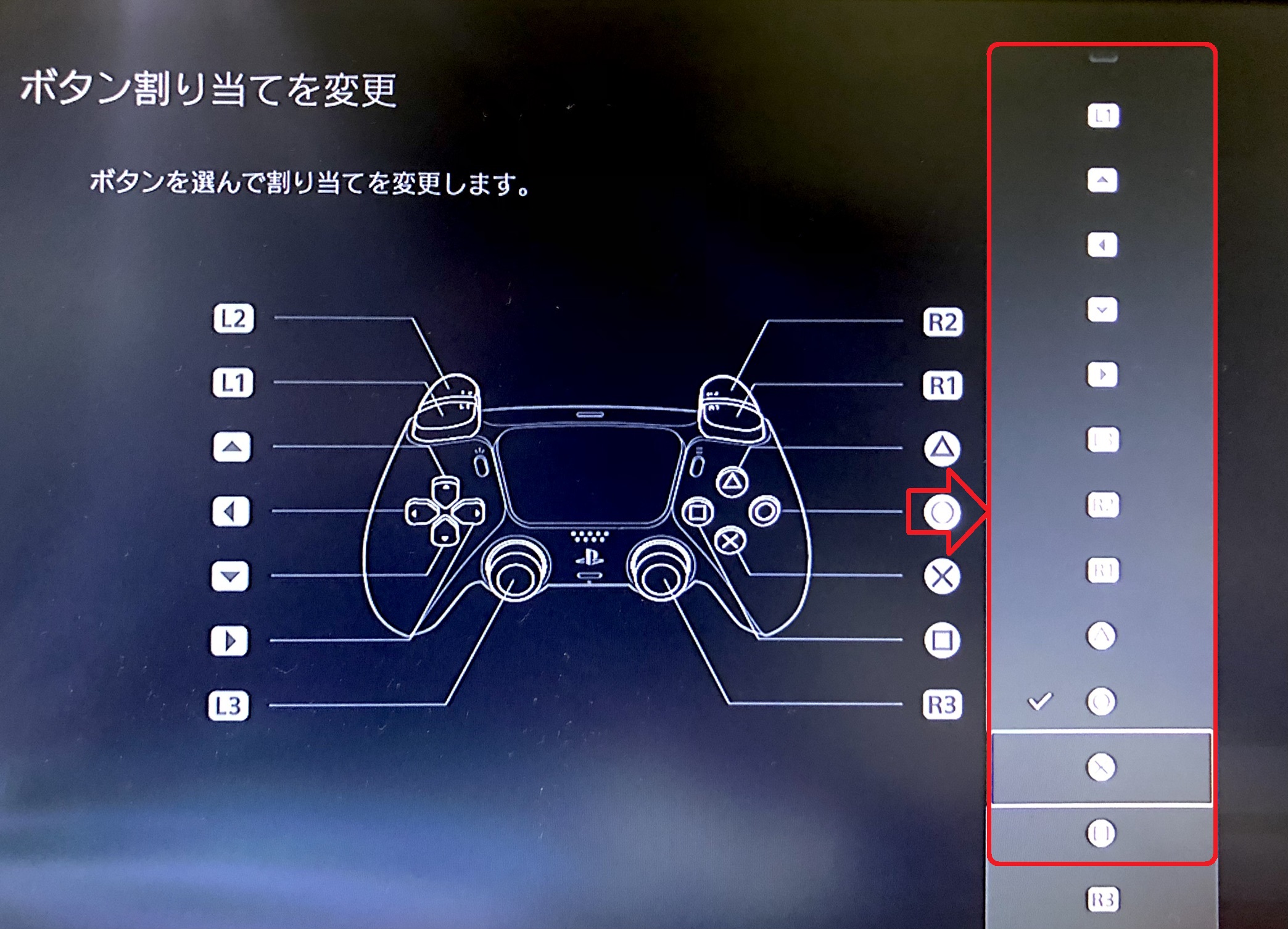
ホーム画面右上の歯車アイコン(設定)を開き、「アクセシビリティ」>「コントローラー」>「ボタン割り当てをカスタマイズ」の順に進みます。「カスタムボタン割り当てを有効にする」のスイッチをオンにした後、「ボタン割り当てを変更」を選択してください。ここで「〇ボタン」の割り当て先を「×」に、「×ボタン」の割り当て先を「〇」に入れ替えるだけで、ハードウェアレベルでの反転が成立します。
この機能こそが、実質的なPS5の丸ボタン決定へ戻す方法となります。同様にPS4本体でも、「設定」>「アクセシビリティ」>「ボタン割り当て」から全く同じアプローチでカスタマイズが可能です。
ただし、このPS5アクセシビリティのボタン変更には知っておくべき注意点が存在します。変更されるのはあくまで「物理的なボタン入力信号」のみであり、画面上に表示されるガイドアイコン(UI)までは自動で書き換わりません。ゲーム画面に「×で決定」と表示されている場合、手元のコントローラーでは「〇」を押す必要があるため、慣れるまでは視覚情報と指の動きの不一致による混乱が生じるリスクを理解しておきましょう。
【DualSenseカスタム設定】PS5コントローラーのポテンシャルを引き出す極意
ボタン配置の最適化を突き詰めるなら、ハードウェアの進化も見逃せません。PS5の標準コントローラーである「DualSense」は、触覚フィードバックやアダプティブトリガーなど画期的な機能を備えていますが、競技性の高いゲームや長時間のプレイではこれらが指の疲労や操作の遅延につながるケースもあります。
本体の「アクセシビリティ」設定や「周辺機器」項目からは、トリガーエフェクトの強さや振動の度合いを自分好みに弱めたり、完全にオフにしたりするDualSenseのカスタム設定が可能です。これにより、FPSでの射撃レスポンスをミリ秒単位で短縮できます。
さらに究極の操作性を求めるプレイヤーの間で標準装備となりつつあるのが、デュアルセンスの背面ボタン設定です。ソニー純正の高性能モデル「DualSense Edge」を導入すれば、コントローラーの背面にレバー型やハーフドーム型の物理ボタンを最大2つ追加できます。
背面ボタンにジャンプ(×)やしゃがみ(〇)、リロード(□)を割り振れば、右親指を右スティックから一度も離すことなく視点移動とアクションを完全同時に実行できるようになります。プロファイル機能を使えば、ゲームごとに設定した複数のプリセットをファンクションボタン1つで瞬時に切り替えられるため、操作の快適性は劇的に向上します。
【ゲーム別おすすめボタン配置】FPS・アクションで勝率を上げる最適解
コントローラーの持ち方やキー配置は、プレイするゲームのジャンルによって正解が大きく異なります。ここでは勝率と操作性を最大化するゲーム別のおすすめボタン配置を紹介します。
かつて『モンスターハンター』シリーズで一世を風靡したモンハン持ちのボタン設定(人差し指を曲げて十字キーを操作し、親指で左スティックを倒すスタイル)は、カメラ操作とアクションを両立させる伝統的な裏技でした。しかし、DualSenseはPS2〜PSP時代の機器に比べて厚みと重量が増しているため、無理なモンハン持ちを長時間続けると指や手首の腱鞘炎を引き起こす危険性があります。
現代のアクションゲームやFPSにおいて推奨されるボタンレイアウトは以下の通りです。
■ FPS・バトロワ系(『Apex Legends』『Call of Duty』など)
最優先すべきは「エイムしながらジャンプ・しゃがみができること」です。いわゆる「バンパージャンパー」配置と呼ばれる設定が定石となっています。
・ジャンプ:L1ボタン(または背面ボタン左)
・しゃがみ/スライディング:R3ボタン(スティック押し込み)または背面ボタン右
・射撃/エイム:R2/L2(入力ストロークを浅く設定、またはR1/L1と反転)
■ 高難度アクション系(『ELDEN RING』『モンスターハンターワイルズ』など)
激しい戦闘中に敵を視野に収め続けるため、ダッシュと回避の配置が鍵を握ります。
・ダッシュ/回避:L1ボタンまたは背面ボタン
・カメラロックオン:R3ボタン
・アイテム使用:親指を離さずに済む配置へカスタム
指のホームポジションを崩さない配置を構築することこそが、現代ゲームにおける勝率アップの最短ルートです。
【PS4コントローラーのボタン配置】今なお現役で使うための見直し術
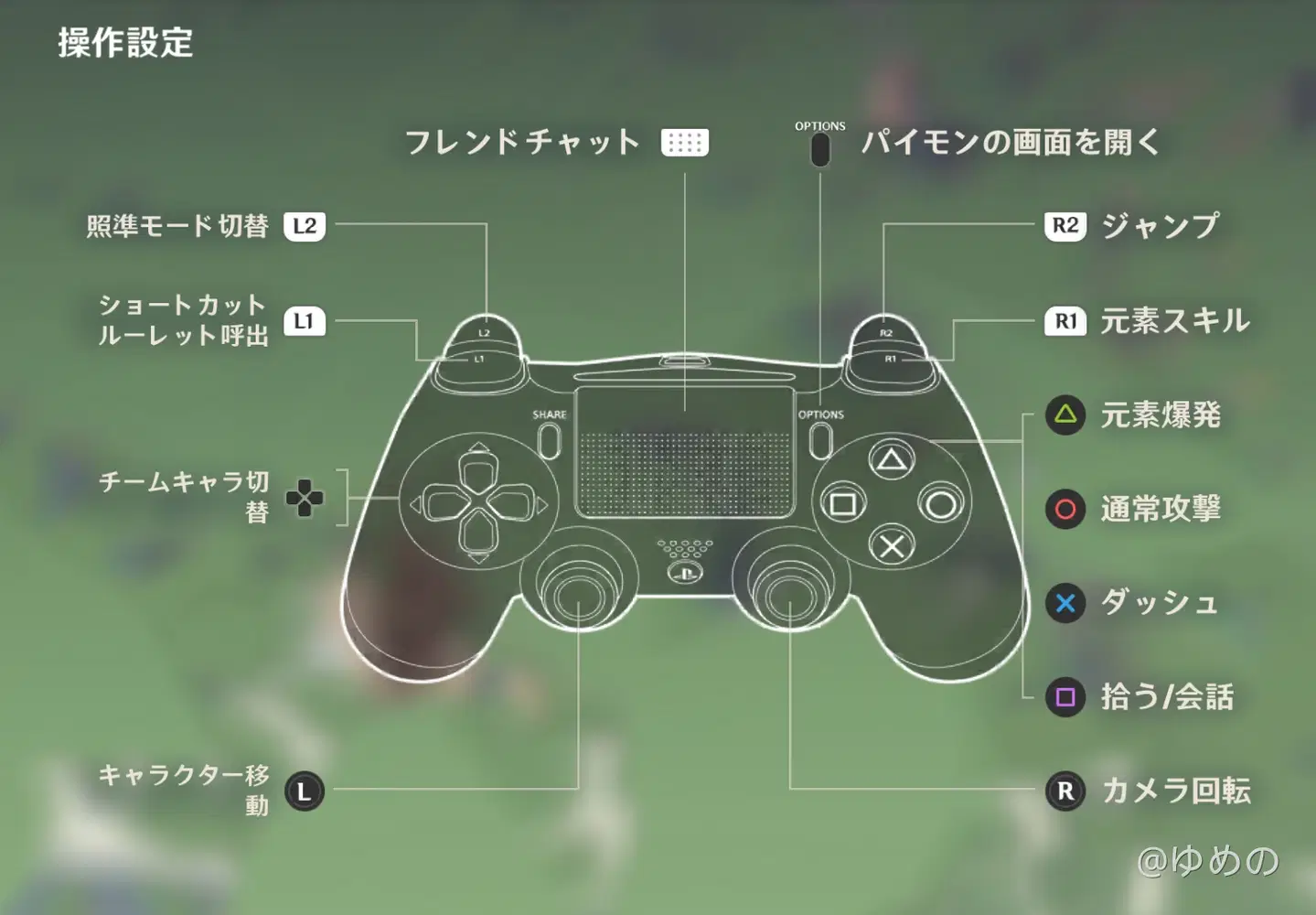
発売から年数が経過した現在も、軽量で取り回しやすい「DUALSHOCK 4」を愛用するプレイヤーは少なくありません。PS4コントローラーのボタン配置を見直すだけでも、プレイスタイルを大きくアップデートできます。
PS4本体でもアクセシビリティからボタンの反転や入れ替えが可能ですが、DUALSHOCK 4の最大の強みはサードパーティ製アタッチメントの豊富さにあります。かつてソニー公式から発売された「DUALSHOCK 4背面ボタンアタッチメント」をはじめ、現在も多くの互換モジュールが市場に流通しています。
これらを装着することで、数千円の追加投資でPS5上位コントローラーに近い操作環境を構築できます。また、PCゲーム用途でDUALSHOCK 4を使用する場合、Steam側の「コントローラー設定」を介することで、ゲーム内のすべての入力を限界まで自由に変更可能です。PS4環境のコントローラーであっても、適切なカスタマイズさえ施せば最前線で通用するポテンシャルを秘めています。
【プレステ ボタン配置】に関するよくある質問(FAQ)
Q1:PS5で「〇ボタン決定」に完全に戻すことは本当にできますか?
A1:本体の「アクセシビリティ」機能で〇と×の役割を入れ替えることで、物理的には元の操作感に戻せます。ただし、ゲームソフト側が「×=決定」を前提に画面UIを設計している場合、画面に「×で進む」と表示されていても手元の「〇」を押す必要があります。表示と入力のズレが生じる点だけは避けられません。
Q2:設定で〇と×を入れ替えた場合、すべてのゲームに反映されますか?
A2:はい、本体のアクセシビリティで変更した設定は、ホームメニューだけでなく起動するすべてのゲームタイトルに適用されます。ただし、ゲーム内自体に「キーコンフィグ機能」が備わっているタイトルの場合、二重に入れ替えが発生して操作が意図しない挙動になることがあります。ゲーム内設定があるタイトルでは、ゲーム側のカスタムを優先するのが確実です。
Q3:昔ながらの「モンハン持ち」は今でも練習する価値がありますか?
A3:おすすめできません。現行のDualSenseは本体サイズが大きく重量もあるため、人差し指を不自然に曲げるフォームは手首や関節に過度な負担をかけます。現在では背面ボタン付きコントローラーの導入や、L1・L2ボタンへのアクション割り当てなど、無理のない持ち方で同等以上の操作性を実現する手段が確立されています。
Q4:ゲームごとにボタン割り当てを簡単に切り替える方法はありますか?
A4:PS5標準コントローラーの場合、コントロールセンターに「アクセシビリティ」のショートカットを登録しておけば、クイックメニューから数秒で機能のオン・オフが可能です。また、「DualSense Edge」などの上位モデルを使用すれば、コントローラー本体のプロファイル切り替え機能により、ゲーム起動中にボタンひとつで割り当てセットを変更できます。
まとめ:自分史上最高の操作環境を手に入れて快適なゲーム体験を
PS5で導入された「×ボタン決定」は、世界のゲーム市場と開発環境の進化に伴う避けられない転換点でした。最初のうちは長年の癖から誤操作にストレスを感じるかもしれませんが、人間工学的に見れば「右手の親指が最も自然に届く一番下のボタンに決定を置く」という配置には確かな合理性があります。
どうしても違和感が拭えない場合は、本体のアクセシビリティ設定を駆使してボタンを入れ替えるのも立派な選択肢です。さらに背面ボタンの導入やタイトルごとのキーコンフィグの最適化を進めれば、操作性のストレスは解消されるだけでなく、プレイヤーとしてのパフォーマンス向上へと直結します。
ハードウェアに指を合わせるのではなく、自分の指とプレイスタイルに合わせて設定をカスタマイズする。これこそが、現代のプレステ環境を最も深く味わい尽くすための鍵となります。 (出典: プレステ ボタン配置(Yahoo!ニュース))

最新のトレンドや話題のニュースをわかりやすく解説するWebライターです。読者の皆様に役立つ情報を日々お届けしています。
