セブンイレブン店頭プリントのやり方!2026年最新機能と注意点
外出先で急に書類を提出しなければならなくなった時や、スマートフォンで撮影した写真をその場で現像したい時、セブン-イレブンのマルチコピー機は頼もしい存在です。現在ではテレワークの定着や行政手続きのデジタル化、さらにはアニメやアイドルの「推し活」におけるブロマイド印刷など、利用シーンはますます広がっています。
一方で、操作手順の細分化やアプリのアップデートに伴い、「店頭でどう操作すればいいのか分からない」「アプリを入れずにすぐ印刷したい」と戸惑う声も少なくありません。本稿では、日常業務からプライベートまで役立つ最新の印刷手順と、知っておくべき注意点を分かりやすく整理してお伝えします。
📌 【この記事の重要ポイントまとめ】
- 要点1:セブン-イレブンでの印刷は「アプリ経由」「Webブラウザ登録」「USB等のメディア持参」の3通りがあり、アプリなしでも即日利用が可能。
- 要点2:大型イベント時や推し活ブロマイド発売直後に起きる「通信エラー」やネット上の混乱の背景には、サーバー集中とWi-Fi接続設定の落とし穴がある。
- 要点3:2026年現在も現金に加えnanacoや主要コード決済に対応しており、事前のファイル形式確認と解像度チェックが失敗を防ぐ鍵となる。
【2026年最新情報】セブン-イレブンのプリントサービスで利用できる機能
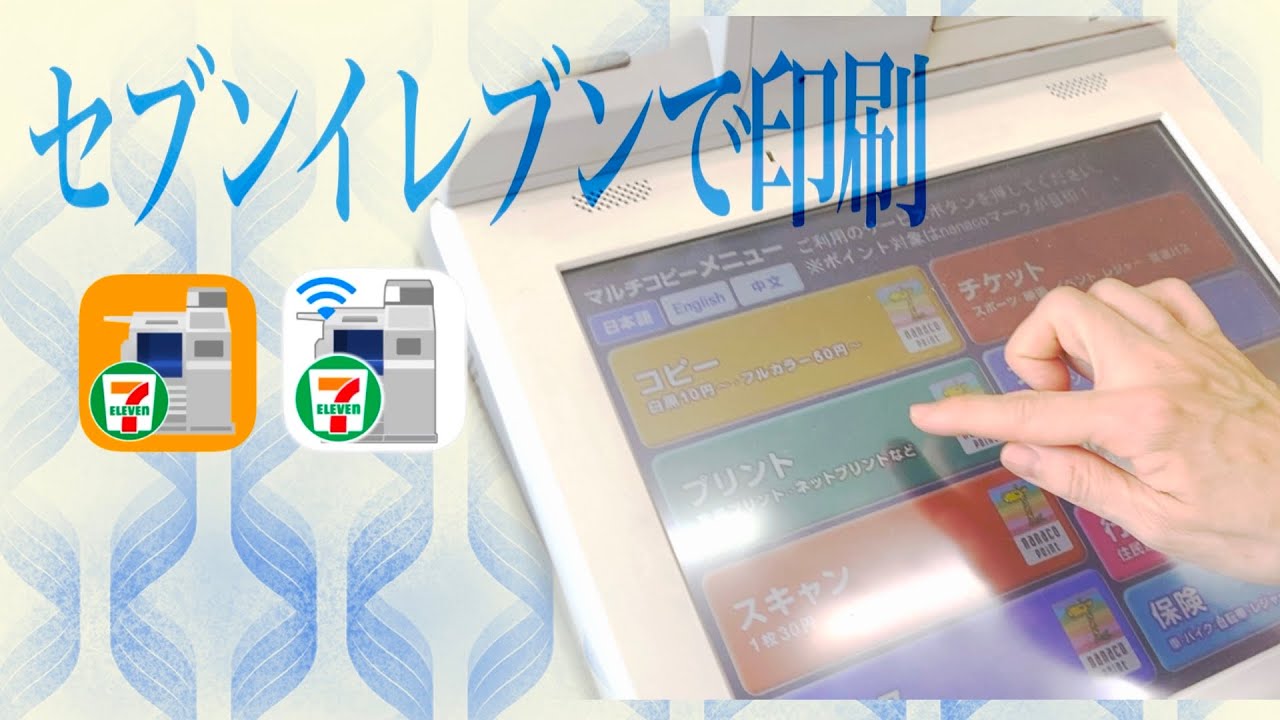
セブン-イレブンに設置されている富士フイルムビジネスイノベーション製のマルチコピー機は、国内コンビニチェーンの中でも高い印刷クオリティと安定性で知られています。2026年現在、利用できる主要なプリント機能は以下の通りです。
ビジネス文書の定番であるPDFプリントはもちろん、スマートフォン内の写真プリント、L判・2L判の写真用紙、ハガキ印刷、さらにはマイナンバーカードを利用した住民票の写しや印鑑登録証明書などの行政サービスまで幅広くカバーしています。普通紙プリントでは白黒1枚20円、カラー1枚60円〜(A4サイズ)から利用でき、手軽さとスピード感は他の追随を許しません。
特に需要が伸びているのが、専用の予約番号を入力するだけで印刷できるネットワークプリント機能です。パソコンで作った企画書を外出先で出力したり、クリエイターが配布するイラストをファンがコンビニで手に入れたりと、インフラとしての役割を強めています。
セブンイレブンでのプリントやり方詳細まとめ|3つの主要ルートを解説
セブン-イレブンでプリントを行う手段は、大きく分けて「専用アプリを使う」「Webサイトから予約する」「記録メディアを店頭に持ち込む」の3パターンが存在します。用途や状況に合わせて最適な方法を選ぶのがスマートです。
1. 最も手軽な「かんたんnetprint」アプリを使う方法
スマートフォンユーザーに最も支持されているのが、会員登録不要の公式アプリ「かんたんnetprint」です。アプリを起動して印刷したい写真や書類を選択すると、画面上に8桁のプリント予約番号が発行されます。店頭のマルチコピー機で「プリント」→「ネットプリント」を選択し、その番号を入力するだけで印刷がスタートします。
2. アプリ不要!Webブラウザから登録する方法
急ぎでアプリをインストールする容量や時間がない場合は、SafariやChromeなどのWebブラウザから「netprint」の公式ポータルにアクセスし、ファイルをアップロードするやり方が有効です。こちらも同様に予約番号が発行されるため、アプリを端末に残したくない方にも適しています。
3. USBメモリやSDカードを直接差し込む方法
通信環境に左右されたくない場合や大容量データを印刷したい時は、USBメモリやSDカードにデータを保存して店舗へ持ち込みます。タッチパネルで「普通紙プリント」や「写真プリント」を選び、画面の案内に従ってスロットにメディアを挿入すれば、ファイルを選んで直接出力できます。
「サーバー落ちで印刷できない?」ネットの反応と炎上の真相
SNS上では時折、「セブンのネットプリントが使えない」「番号を入れたのにエラーになる」といった悲鳴や、ちょっとした炎上騒動がトレンド入りすることがあります。こうしたトラブルの裏には、特定の利用集中と技術的な原因が存在します。
典型的なケースが、同人誌即売会やコミックマーケットの前夜、あるいは人気VTuberやアイドルの限定ブロマイドが公開された直後です。全国からアクセスが数分間に集中することで、ネットワークプリントの配信サーバーに一時的な負荷がかかり、予約番号の発行遅延や店頭機器での通信タイムアウトが発生します。これがネット上で「セブン印刷落ちた」と拡散される真相です。
また、店頭での「Wi-Fi接続トラブル」による不満も散見されます。店内のマルチコピー機とスマホを直接Wi-Fiで接続してデータを送る「セブン-イレブン マルチコピー」アプリを使用する際、スマホが店舗の無料Wi-Fiや近隣の公衆無線LANを自動で拾ってしまい、通信が切断されるケースです。この問題は、端末のWi-Fi設定でコピー機固有のSSIDを手動選択することで解消されます。
値上げの噂やファイル仕様の真実|利用前に把握すべき注意点
原材料費やエネルギーコストの変動に伴い、ネット上では「コンビニ印刷が大幅に値上げされるのではないか」という噂が定期的に囁かれます。しかし、現時点で急激な価格改定が実施された事実はありません。ただし、用紙サイズやカラー設定、用紙の種類(光沢紙・ハガキなど)によって細かく単価が異なるため、大量印刷を行う際は事前に合計金額の試算が欠かせません。
また、データ作成時の仕様トラブルも現場で多発しています。特に注意したいのが、以下の3点です。
まず、対応ファイル形式はPDF、JPEG、PNG、TIFFが基本であり、WordやExcelなどのOfficeファイルをそのままUSBに入れても認識されない場合があります。Office文書は必ず事前に「PDF形式で保存」してから持ち込むか、アプリ経由で登録するのが鉄則です。
次に、用紙の「余白(フチ)」問題です。セブン-イレブンのマルチコピー機は構造上、用紙の四方に約5ミリの余白が必ず発生します。端までデザインを敷き詰めたデータを作成していると、文字やイラストが切れてしまうため、あらかじめ余白を考慮したレイアウトにしておく必要があります。
失敗を防ぐ!綺麗に印刷するための実践テクニック
大切な書類や思い出の写真を納得のいくクオリティで仕上げるには、いくつかのコツがあります。
写真やイラストを鮮明に出力したい場合、画像解像度は300〜350dpi程度を目安に用意するのが理想的です。SNSから直接保存した画像やスクリーンショットは解像度が72dpi程度と低く設定されていることが多く、そのままA4などの普通紙に引き伸ばすと粗さが目立ち、モザイク状の仕上がりになってしまいます。
また、支払い方法の事前準備もスムーズな利用を左右します。マルチコピー機では現金(硬貨・千円札)のほか、電子マネー「nanaco」が利用可能です。一部店舗ではマルチコピー機のタッチパネル上で交通系ICカードや各種コード決済に対応する改修が進んでいますが、機器の仕様や通信状況によっては現金またはnanacoのみとなるケースも残っています。小銭かチャージ済みのnanacoを持参するとトラブルを回避できます。
【セブンイレブン プリント やり方】に関するよくある質問(FAQ)
Q1:会員登録やアプリのダウンロードを一切せずに印刷できますか?
A1:可能です。Webブラウザから「かんたんnetprint」のWebページにアクセスしてファイルを登録すれば、登録不要で予約番号が発行されます。また、USBメモリやSDカードに保存したデータであれば、店頭機器に差し込むだけで一切の通信登録なしに印刷できます。
Q2:発行したプリント予約番号の有効期限はどのくらいですか?
A2:利用するサービスによって異なります。会員登録なしの「かんたんnetprint」で発行した番号は登録翌日の23時59分までと短めに設定されています。一方、無料会員登録を行う通常の「netprint」を利用した場合は、登録から最大7日間保持されます。余裕を持って印刷したい場合は会員登録版の利用が便利です。
Q3:印刷に失敗した場合、返金ややり直しはできますか?
A3:原則として、ユーザー側のデータ作成ミス(文字切れ、誤字、画質不足など)による返金は対応してもらえません。ただし、用紙詰まりやトナーのかすれ、機器の故障など機械側の不具合で正常に出力されなかった場合は、すぐにレジの店員に声をかけることで、再印字や返金の対応を受けられます。
まとめ:手順を把握してコンビニプリントを快適に使いこなす
セブン-イレブンのマルチコピー機は、正しいやり方と仕様さえ押さえておけば、24時間いつでも高品質な印刷物を手に入れられる非常に心強いツールです。
急ぎの書類ならブラウザや「かんたんnetprint」からの番号発行、確実性を重視するならUSBメモリなどの物理メディアの活用と、シチュエーションに応じた使い分けが作業効率を大きく引き上げます。混雑時の通信遅延や余白の発生といった特性を頭に入れつつ、身近なセブン-イレブンをセカンドオフィスやフォトスタジオ感覚でスマートに活用してください。 (出典: セブンイレブン プリント やり方(Yahoo!ニュース))


最新のトレンドや話題のニュースをわかりやすく解説するWebライターです。読者の皆様に役立つ情報を日々お届けしています。
