IPhoneにCDを取り込む方法!PCなし裏ワザから無料手順まで徹底解説
限定盤の特典CDやライブ会場限定の音源、サブスク未解禁の往年の名盤など、ストリーミング全盛の現在でも「手元にあるCDの楽曲をiPhoneで持ち歩きたい」という需要は根強く存在します。一方で、近年のノートパソコンはディスクドライブ非搭載が標準となり、そもそも自宅にパソコンがない家庭も珍しくなくなりました。
CDの音源をスマートフォンへ移す作業は、環境に応じた正しい選択肢さえ知っていれば決して難しいものではありません。パソコンを一切使わずに直接スマホへ取り込む最新の裏ワザから、PCを使った完全無料の同期手順、人気機器である「CDレコ」と「ラクレコ」の実用的な使い分けまで、迷わず最短で完結できる確実なアプローチを分かりやすく解説します。
📌 【この記事の重要ポイントまとめ】
- 要点1:パソコンがなくても、スマホ専用の外付けCDドライブを使えばWi-Fiやケーブル経由でiPhoneへ直接曲を取り込める。
- 要点2:パソコンと外付けドライブがある環境なら、iTunesや最新のApple製アプリを使うことで追加コストゼロ(完全無料)での同期が可能。
- 要点3:Apple Music契約者は「ライブラリ同期」の仕様による表示トラブルが起きやすいため、設定の事前確認が不可欠。
【2026年最新】iPhoneにCDを取り込む決定的な方法|PCあり・なしの比較
iPhoneへCDを取り込むアプローチは、大きく分けて「パソコンを使わずに専用ドライブで直接読み込む方法」と「パソコン経由で取り込んで同期する方法」の2つに集約されます。それぞれの特徴や所要時間、費用の違いを把握しておくと、自分に最適なルートが即座に判断できます。
パソコンを介さない手法の最大の利点は、圧倒的な手軽さと設置スペースの不要さにあります。自室にPCを開くスペースがなくても、手のひらサイズのドライブを電源につなぎ、iPhoneと接続するだけでわずか数分でアルバム1枚の転送が完了します。機材の購入費は発生するものの、PCの起動やケーブル管理の煩わしさから解放されるメリットは絶大です。
一方で、すでに自宅にPCがある場合は、一般的なPC用ドライブと標準ソフトウェアを活用することで、追加費用を1円もかけずに完全無料で曲を入れることができます。大量のディスクをアーカイブしたいコレクター層にとっても、PCでの一括管理は依然として信頼性の高い選択肢です。
パソコンなしで直接スマホに入れる!外付けCDドライブを活用した裏ワザ
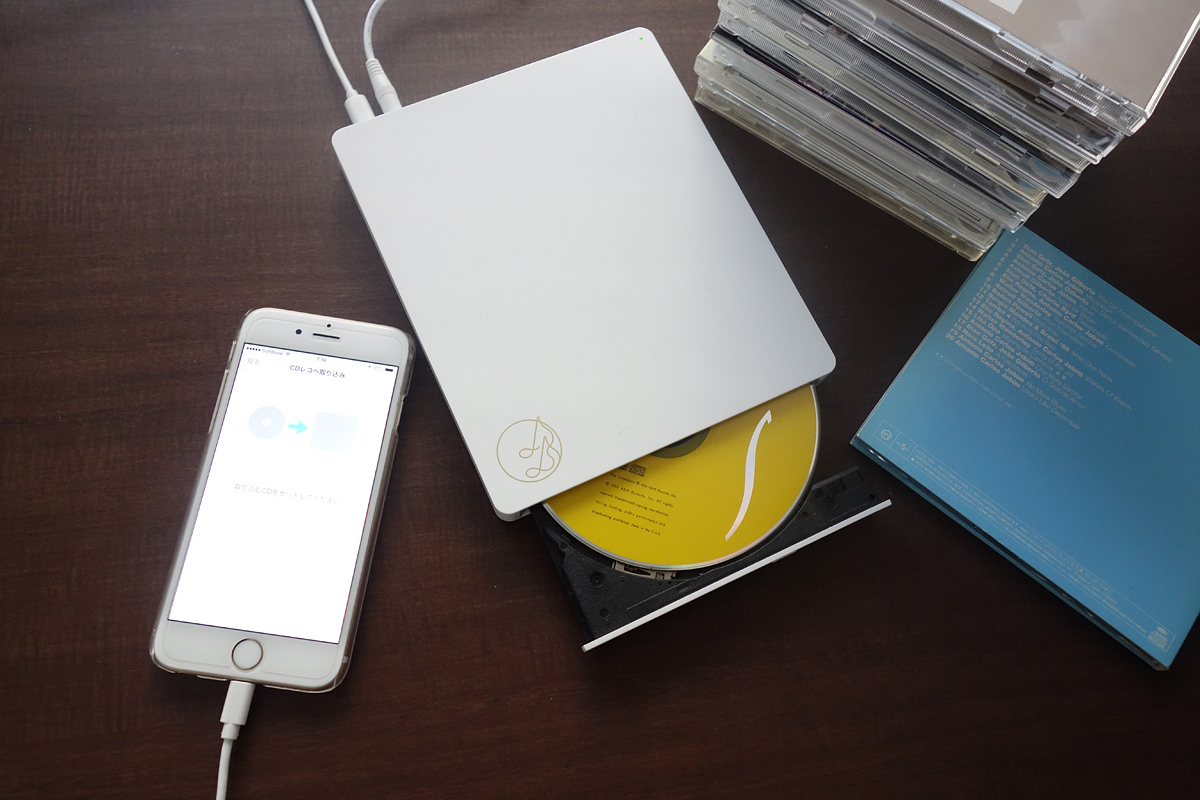
パソコンを所持していない、あるいは起動するのが面倒だというユーザーにとって決定打となるのが、PCなし iPhone CD取り込みを実現するスマートフォン専用の外付けCDドライブです。通常のPC用ドライブとは異なり、ドライブ自体がWi-Fiアクセスポイントになったり、付属の充電通信ケーブルでiPhoneの端子(USB-CまたはLightning)へ直接接続したりしてデータを転送します。
仕組みは非常にシンプルです。App Storeから専用アプリをiPhoneへインストールし、ドライブにCDをセットしてアプリ上の「取り込み開始」をタップするだけで作業が進みます。インターネット経由で「Gracenote」などの巨大楽曲データベースへ自動アクセスするため、アルバム名、曲名、アーティスト名、ジャケット写真までが自動で付与されます。CDを取り込み終わった瞬間から、手入力の手間なしで美しく整理されたライブラリが手に入ります。
かつてTSUTAYAなどで広く展開された「T Air スマホ用CDドライブ」を皮切りに技術は洗練され、現在では高速Wi-Fi規格への対応やUSB Type-C直結ケーブルの標準化が進んだことで、60分のアルバムであってもおよそ3分から4分程度でスマートに取り込みが完了します。
「CDレコ」と「ラクレコ」の決定的な違いと使い分け|どっちを選ぶべき?
スマートフォン用外付けCDドライブ市場において、双璧をなす存在がアイ・オー・データ機器の「CDレコ」と、バッファローが手掛ける「ラクレコ」です。どちらを選ぶべきか迷うユーザーに向けて、実際の使い勝手と機能面の相違点を浮き彫りにしていきます。
アイ・オー・データ機器が展開するCDレコシリーズ(最新の「CDレコ6」など)は、多機能性と音楽カルチャーに寄り添った設計が魅力です。専用アプリ「CDレコミュージック」は再生プレイヤーとしての完成度が高く、曲に合わせて流れる歌詞表示機能はもちろん、アーティストのプロフィールやCDジャーナル誌の解説記事までアプリ内で閲覧できます。SDカードスロットやUSBポートを備えたモデルもあり、取り込んだ楽曲データを別のメディアへバックアップしたいこだわり派に適しています。
対するバッファローのラクレコは、設定の簡潔さと動作の安定感に定評があります。Wi-Fi接続の接続設定がQRコードを読み取るだけで迷わず完了するほか、画面設計が極めてシンプルで機械操作に不慣れな層でも直感的に扱えます。DVD再生に対応した上位モデルもラインナップされており、アーティストの初回限定盤に付属する特典DVDなどをスマホの大画面で手軽に鑑賞したいファン層から圧倒的な支持を集めています。
パソコンからiPhoneに曲を入れる方法|完全無料でできる王道手順
パソコンと外付け光学ドライブをすでにお持ちであれば、サードパーティのハードウェアを買い足すことなく、標準機能だけでiPhoneへCDを取り込めます。Windows環境とMac環境で利用するツールが異なるため、それぞれの正しいステップを押さえておきましょう。
Windows環境では、従来親しまれてきたiTunes CD取り込み iPhoneの手法、あるいは最新の「Apple Devices(Appleデバイス)」アプリと「Apple Music」アプリを組み合わせて使用します。CDをドライブにセットしてアプリを起動すると取り込み確認画面が表示されるため、あらかじめ設定した形式でPC内へリッピングを実行します。取り込み完了後、iPhoneをケーブルでPCに繋ぎ、ミュージックライブラリの同期を実行すれば転送されます。
Mac(macOS Catalina以降)の場合は、iTunesではなく標準搭載されている「ミュージック」アプリを使用します。CDを挿入すると自動でサイドバーにディスクが表示され、画面右上の「インポート」をクリックするだけでライブラリへ蓄積されます。Finderのデバイス管理画面から同期対象の楽曲を選び、適用をクリックするだけで安全かつスピーディーにiPhoneへ転送が完了します。
Apple Music利用者は要確認!ミュージックアプリにCDが反映されない原因と対処法
PC経由で取り込み作業を行った際、多くのユーザーが直面するのが「作業は正常に終わったはずなのに、iPhoneのミュージックアプリ CD反映されない」というトラブルです。この現象の大半は、Apple Musicの定額制サービスとローカル同期の仕様衝突によって引き起こされます。
サブスクリプションであるApple Musicを契約している場合、iPhone側で「クラウドミュージックライブラリ(ライブラリを同期)」が有効化されています。この状態では、PCとケーブルで直接繋いで手動同期しようとしても、ローカル楽曲の転送がブロックされてしまう仕組みになっています。
解決策は2つあります。もっともスマートなのは、PC側の設定で「ライブラリを同期」をオンにすることです。これにより、PCに取り込んだCD音源が自動的にAppleのクラウド上へアップロードされ、iPhone側のミュージックアプリにも同一アカウント経由で瞬時に反映されます。もしクラウド同期を使わず完全オフラインで管理したい場合は、iPhone側の「設定」>「ミュージック」から「ライブラリを同期」を一時的にオフにし、PCと有線接続して手動同期を行ってください。
音質と容量で後悔しない!CD取り込みの音質設定(AACとロスレスの選び方)
CDから楽曲を取り込む際、避けて通れないのが「どのフォーマット・ビットレートで保存するか」という音質設定の選択です。一度取り込んだ後にすべてやり直すのは骨が折れる作業となるため、最初の段階でベストな形式を選定しておきましょう。
日常的にイヤホンやスマートフォン内蔵スピーカーで音楽を聴く用途であれば、CD取り込み 音質設定 AACの「256kbps」を選択するのがもっともバランスに優れた最適解です。AAC(Advanced Audio Coding)はApple製品と極めて相性が良く、CD原音のクオリティを高い水準で維持しながら、データ容量を1曲あたりおよそ8MB〜10MB程度に圧縮できます。iPhoneのストレージ残量を過度に圧迫することなく、数百曲から数千曲を余裕で持ち運べます。
一方、有線接続の高級ヘッドホンや高音質DACアンプを使用して微細な空気感まで味わいたい場合は、「Apple Lossless(ALAC)」による可逆圧縮が適しています。データサイズはAACの3倍から5倍程度に膨らみますが、CDに含まれる16bit/44.1kHzのデジタルデータを一切劣化させずにそのままiPhoneへ保存できます。ご自身の再生環境とiPhoneの空きストレージ容量を天秤にかけて選択してください。
【cd 取り込み iphone】に関するよくある質問(FAQ)
Q1:パソコン周辺機器の安いUSB外付けCDドライブを、変換アダプタでiPhoneに挿せば曲を取り込めますか?
A1:取り込めません。一般的なパソコン用CDドライブは、iOS側でドライブを制御・読み込みするためのドライバーやファイルシステムに対応していないためです。iPhoneへ直接繋いで取り込むためには、必ず「CDレコ」や「ラクレコ」のようにiOS専用アプリとの通信プロトコルを備えたスマートフォン専用ドライブを使用する必要があります。
Q2:レンタルショップで借りてきたCDをiPhoneに取り込んだ後、CDを返却したら曲は聴けなくなりますか?
A2:CDを返却した後も問題なく聴き続けることができます。取り込み処理を行った時点で、楽曲データそのものがiPhone内部のローカルストレージ(またはPCのハードディスク)へ保存されるため、ディスク本体を手元から手放してもデータが消えることはありません。
Q3:パソコンなしの専用ドライブで取り込んだ曲は、ギガ(モバイルデータ通信量)を消費して再生されますか?
A3:通信量は消費しません。取り込んだ楽曲ファイルはiPhoneの内部ストレージに直接保存されているため、機内モードや圏外の環境であっても完全オフラインで再生可能です。ただし、CD取り込み時にジャケット写真や曲名情報をインターネットから取得する瞬間だけ、ごくわずかなデータ通信が発生します。
まとめ:手持ちの環境に合わせた最適なCD取り込みで音楽を思いきり楽しもう
配信プラットフォームに存在しない貴重な楽曲や、思い入れの詰まったフィジカルメディアの音源をiPhoneに集約できれば、日常のリスニング環境はより豊かで隙のないものになります。パソコンを所有していなくても専用ドライブの導入で驚くほどあっさりと解決でき、PC環境があるなら使い慣れたツールで出費を伴わずにライブラリを拡張できます。
音質設定や同期時のクラウド仕様を正しく把握しておけば、取り込み時のトラブルやデータ管理のストレスに悩まされる心配もありません。ご自身のライフスタイルと機材環境に合った確実な方法を選択し、お気に入りのディスクコレクションをiPhoneのクリアなサウンドで存分に楽しんでください。 (出典: cd 取り込み iphone(Yahoo!ニュース))


Webメディアの編集およびコンテンツ作成に従事。正確で質の高い情報発信を心掛けています。
