セブンネットプリントの使い方完全版!登録なし印刷の裏技と料金・手順
外出先やテレワーク中に急な書類提出が必要になったとき、あるいは推し活の限定ブロマイドや思い出の写真をきれいに残したいとき、頼りになるのがセブン-イレブンのマルチコピー機です。スマホやパソコンさえあれば、プリンター本体を持っていなくても全国2万店以上の店頭ですぐに高品質なプリントが手に入ります。
「今すぐプリントしたいけれど、面倒な会員登録はしたくない」「PDFや写真を用紙サイズに合わせてきれいに刷るにはどうすればいいのか」という疑問を持つ方も少なくありません。本稿では、会員登録不要ですぐに印刷番号を発行する最短ルートから、マルチコピー機の直感的な操作手順、サイズ別の料金体系、トラブル時のリカバリー策まで徹底的に掘り下げて解説します。
📌 【この記事の重要ポイントまとめ】
- 要点1:「かんたんnetprint」なら会員登録なしで即座に予約番号を発行でき、最短1分で印刷準備が完了する。
- 要点2:白黒1枚20円、L判カラー写真40円など手頃な料金設定で、nanacoや現金決済、インボイス対応領収書の発行も可能。
- 要点3:登録なし版の有効期限は「翌日23:59まで」のため、延長したい場合は再登録か会員登録版(有効期限7日間)を使い分けるのが得策。
【会員登録なしでOK】「かんたんnetprint」アプリ&WEBのやり方
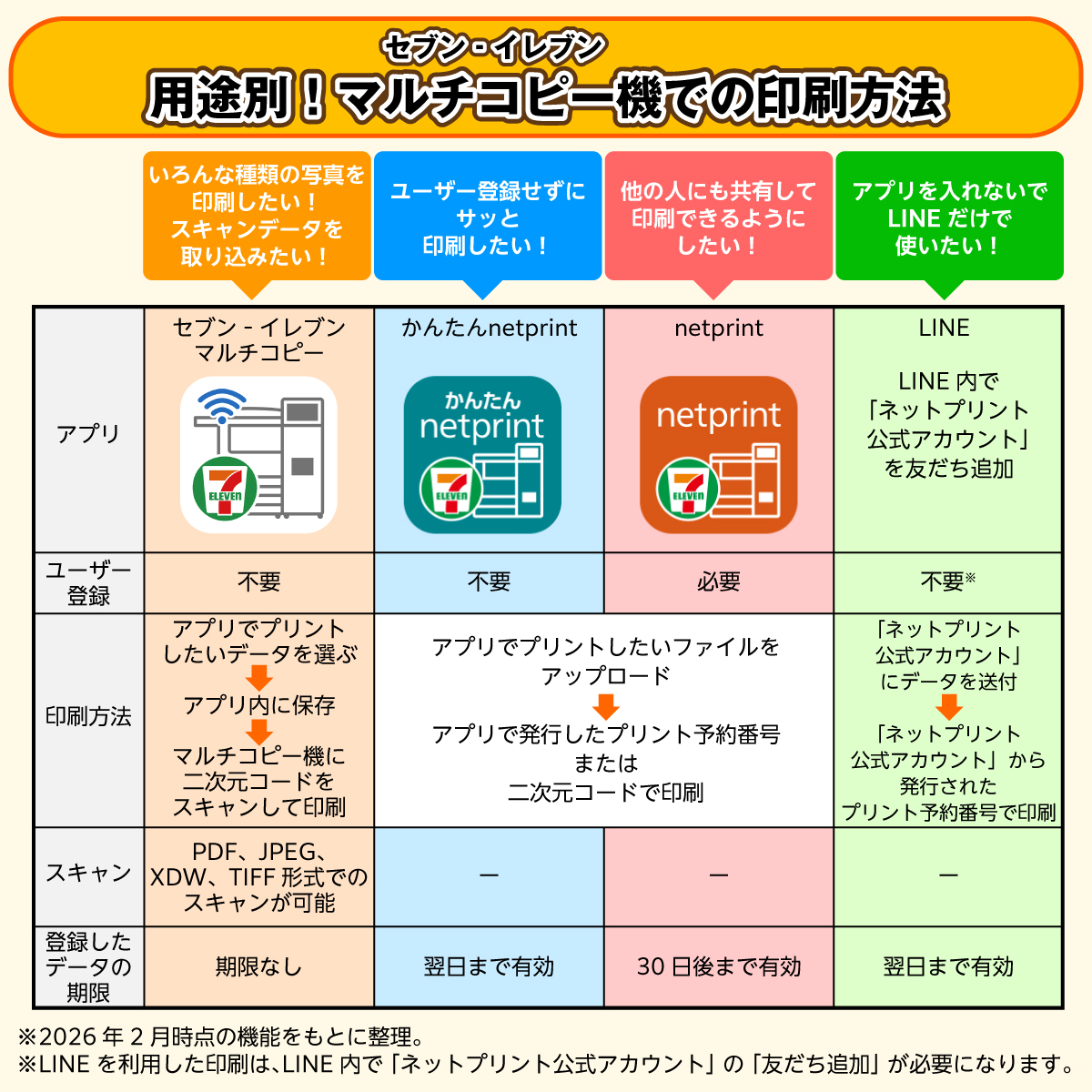
セブン-イレブンでプリントサービスを利用する際、最も手軽なのがネットプリントに登録なしでそのまま使える「かんたんnetprint」の活用です。個人情報やメールアドレスの入力、パスワード設定といった初期ハードルが一切なく、専用アプリまたはブラウザのWEBサイトからファイルをアップロードするだけで即座に8桁の「プリント予約番号」が発行されます。
急いでいるときは、スマートフォン向けに提供されているかんたんnetprint アプリをインストールするか、SafariやGoogle Chromeなどのブラウザから公式WEBページへアクセスするのが最もスムーズです。アプリ版なら端末内の写真フォルダやファイル管理アプリと直感的に連携でき、PDF書類やスマホで撮影した画像を数タップで登録できます。
一方で、会員登録を行う従来型の「netprint」も存在します。こちらは有効期限が最長7日間と長く、複数ファイルの一括管理やアドレス帳登録などの高度な機能が使えますが、「今すぐ目の前のセブンで1枚だけ刷りたい」という場面であれば、登録不要の「かんたんnetprint」一択で問題ありません。
【2026年最新】セブンネットプリントのサイズ別料金表と対応ファイル形式
利用前に把握しておきたいのが、用紙サイズやカラー設定に応じたセブン ネットプリントのサイズと料金体系です。普通紙への書類印刷から、高光沢な専用紙を用いた写真プリント、はがき印刷まで幅広いメディアに対応しています。
| 用紙タイプ / サイズ | カラー設定 | 料金(税込) | 対応ファイル形式 |
|---|---|---|---|
| 普通紙(B5 / A4 / B4) | 白黒 | 20円 / 枚 | PDF, XPS, DOCX, XLSX, PPTX |
| 普通紙(A3) | 白黒 | 20円 / 枚 | PDF, XPS, DOCX, XLSX, PPTX |
| 普通紙(B5 / A4 / B4) | フルカラー | 60円 / 枚 | PDF, XPS, DOCX, XLSX, PPTX |
| 普通紙(A3) | フルカラー | 100円 / 枚 | PDF, XPS, DOCX, XLSX, PPTX |
| 写真用紙(L判) | フルカラー | 40円 / 枚 | JPEG, PNG |
| 写真用紙(2L判) | フルカラー | 100円 / 枚 | JPEG, PNG |
| はがき(備え付け) | 白黒 / フルカラー | 20円 / 60円 | PDF, JPEG, PNG |
セブンイレブン ネットプリントの料金は、白黒プリントであれば全サイズ一律20円と非常にリーズナブルです。推し活やイベントで人気のネットプリント写真印刷(L判)も1枚40円で高画質プリントが楽しめます。なお、持ち込みはがきへの印刷にも対応していますが、インクジェット専用はがきや光沢加工が施された特殊はがきは機器故障の原因となるため使用できない点に留意してください。
スマホから簡単!セブンネットプリントでPDFや写真を登録する全手順
具体的な7ネットプリントのやり方を、スマートフォンからの手順に沿ってステップ順に確認していきます。ビジネス文書や公的書類を印刷するセブン ネットプリントのPDF印刷も、写真のプリントも基本的な操作の流れは同じです。
- ファイルの選択:「かんたんnetprint」アプリを起動し、画面右下の「+」ボタンをタップして「写真を選ぶ」または「文書ファイルを選ぶ」を選択します。
- プリント設定の指定:用紙サイズ(A4、L判など)、カラーモード(白黒 / カラー)、原稿の向き、ページ集約(2in1など)、暗証番号の有無を用途に合わせて設定します。
- アップロードと予約番号発行:「登録」ボタンを押してサーバーへアップロードします。通信環境にもよりますが数秒〜十数秒で完了し、画面に8桁のプリント予約番号(英数字)とQRコードが表示されます。
特に重要なのが、PDFを印刷する際の設定です。複数ページの書類を一括印刷する場合は、ページ範囲の指定や両面印刷の設定を店頭の機械側で行うか、あらかじめアプリ側で適切に指定しておくことで、無駄な印刷コストを防げます。
セブンイレブンの店頭マルチコピー機での印刷手順と領収書の発行方法
予約番号を手に入れたら、最寄りのセブン-イレブン店舗へ向かいます。店内に設置されたセブン マルチコピー機の使い方は、タッチパネルに従うだけで直感的に操作が完了します。
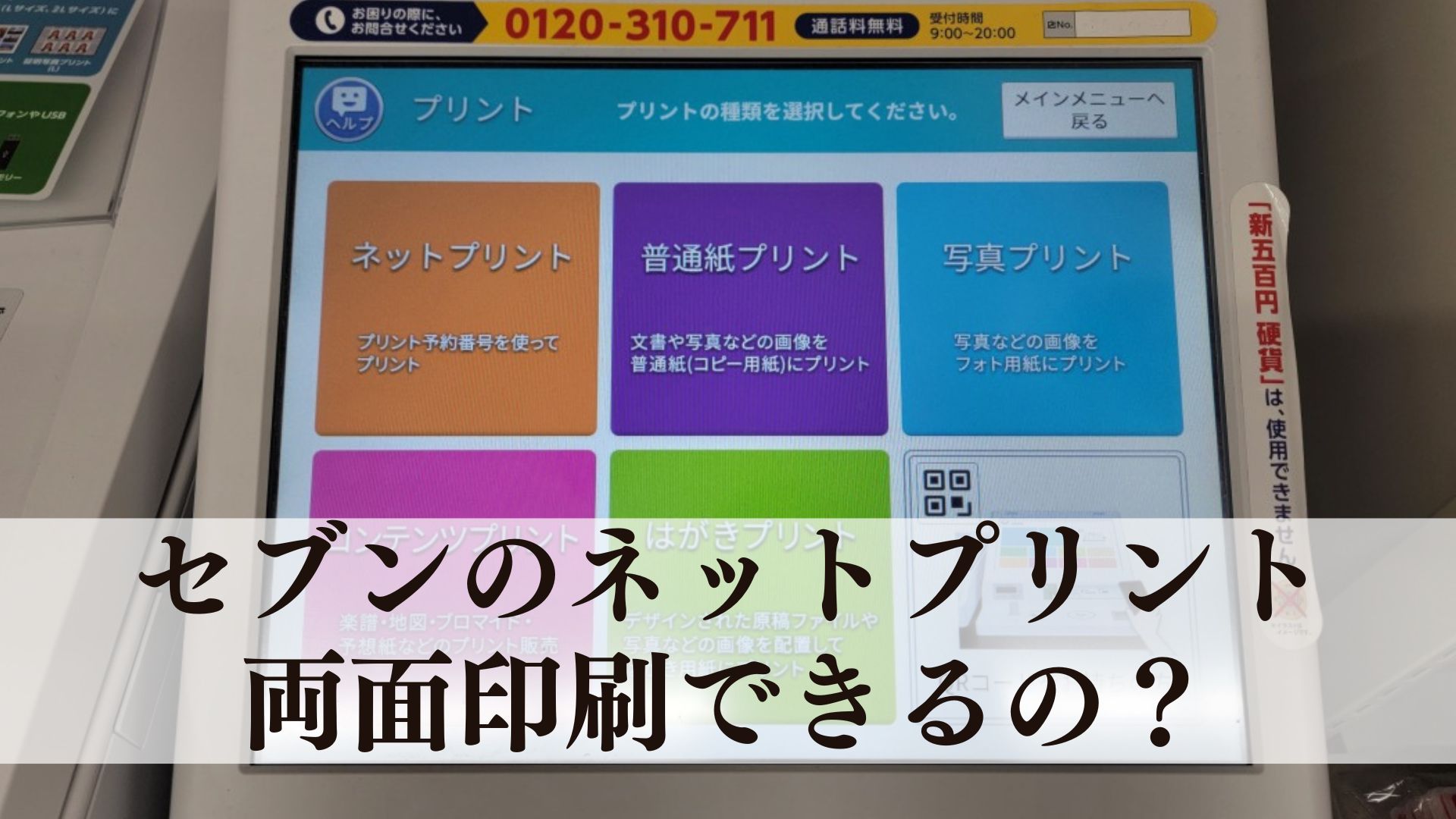
- メニュー選択:マルチコピー機のトップ画面左上にある「プリント」をタッチし、続いて「ネットプリント」を選択します。
- 予約番号の入力またはQRコード読み取り:スマホ画面に表示された8桁のプリント予約番号をテンキーで入力するか、画面下のバーコードリーダーにスマホのQRコードをかざします。
- プレビュー確認と印刷設定:画面上にファイル名とプレビューが表示されます。用紙サイズ、カラーモード、部数などを最終確認し、問題がなければ決定を押します。
- 料金の支払いと印刷スタート:コイン投入口に現金を投入するか、電子マネーリーダーにnanacoをタッチして決済を行います。「これで決定 次へ」を押すとプリントが開始されます。
ビジネス利用時に欠かせないセブンイレブン ネットプリントの領収書は、プリント完了画面に表示される「領収書を発行する」ボタンをタッチするだけで、その場でインボイス制度(適格請求書)に対応したレシート形式の領収書が出力されます。画面を終了してしまうと後から再発行できない仕様になっているため、忘れずにその場でボタンを押すよう注意してください。
予約番号の確認方法と有効期限の注意点|期限切れ・延長の仕組みとは?
発行した7ネットプリントの予約番号の確認は、アプリ内の「プリント予約番号一覧」画面からいつでもチェックできます。友人に番号をシェアして印刷を依頼したい場合は、共有ボタンからLINEやメールで番号とQRコードをワンタップで送信可能です。
ここで把握しておくべき最大のポイントが有効期限です。会員登録なしの「かんたんnetprint」で登録したファイルは、アップロードした日の翌日23:59までが有効期限となります。期限を過ぎたファイルはセキュリティ保護の観点からサーバー上から自動的に完全消去されます。
「期限が切れそうなファイルを延長したい」という場合、システム上のネットプリント有効期限の延長機能は存在しません。そのため、期限を延ばしたい場合は再度同じファイルをアップロードして新しい予約番号を発行し直す必要があります。長期間番号を保持したいイベント配布などの用途には、会員登録版(有効期限7日間)を利用するか、期限が切れるタイミングで再登録を行う運用が定石です。
ネットプリントができない・エラーが出る時の原因と即効対処法
店頭やアップロード時に「印刷ができない」というトラブルに直面した場合、焦らず原因を切り分けることが肝心です。代表的なネットプリントができない原因と対処法を整理しました。
- パスワード付きPDFのエラー:セキュリティ保護されたPDFはサーバー側で弾かれます。事前にスマホのプレビューアプリ等でパスワードロックを解除してから登録してください。
- ファイル容量オーバー:1ファイルあたりの上限容量(通常10MB〜15MB程度)を超えている場合、アップロードに失敗します。画像の解像度を少し落とすか、PDF圧縮ツールを通すことで解決します。
- 用紙切れ・通信エラー:店頭のマルチコピー機に「用紙切れ」や「通信中」のエラーが出ている場合は、店員に声をかけて用紙を補充してもらうか、店内の別機・近隣店舗を利用するのが確実です。
- 番号の入力間違い:英字の「O(オー)」と数字の「0(ゼロ)」、英字の「I(アイ)」と数字の「1(いち)」の誤認が頻発しています。QRコード読み取りを利用すれば入力ミスを100%防げます。
【7ネットプリント】に関するよくある質問(FAQ)
Q1:会員登録なしで利用する場合、登録した写真や書類のデータは漏洩しませんか?
A1:データは高度に暗号化されて通信・保管され、印刷完了時または有効期限(翌日23:59)を迎えるとサーバーから自動的に完全削除されます。プライベートな写真や機密書類も安心して印刷できます。
Q2:支払いにクレジットカードやバーコード決済(PayPayなど)は使えますか?
A2:マルチコピー機本体での直接決済は「現金」および「nanaco」のみ対応しています。PayPayなどのバーコード決済やクレジットカードで直接支払うことはできません。ただし、レジでnanacoに現金をチャージしてから利用することは可能です。
Q3:スマホで作ったWordやExcelのファイルはそのまま印刷できますか?
A3:Officeファイル(.docx, .xlsx, .pptx)も直接登録可能ですが、端末ごとのフォント環境の違いによってレイアウト崩れや改ページ位置のズレが発生することがあります。意図通りの仕上がりを担保するためには、スマホやPC側で一度「PDF形式」に変換してからアップロードすることを強く推奨します。
まとめ:セブンネットプリントを賢く活用して印刷ストレスをゼロに
セブン-イレブンのネットプリントは、会員登録なしの「かんたんnetprint」を活用することで、急な印刷ニーズにもわずか数分で対応できる極めて優れたインフラです。白黒20円、カラー60円、写真40円という明朗な価格設計に加え、高精細な印刷クオリティと全国規模のアクセスの良さは他の追随を許しません。
有効期限のルール(翌日23:59まで)と決済手段(現金・nanaco)さえ頭に入れておけば、外出先や自宅での書類印刷に困る場面は完全になくなります。日々のビジネス書類の提出や推し活、日常のスナップ写真のプリントに、ぜひスマートな印刷術を取り入れてみてください。 (出典: 7ネットプリント(Yahoo!ニュース))
SEOライティングとマーケティング戦略の専門家。分かりやすい解説記事で定評があります。
