PDFのフチなし印刷で余白を消す完全設定ガイド【2026最新】
ポスターや写真付きのチラシ、デザイン資料をPDFから印刷する際、用紙の端に意図しない「白いフチ(余白)」が残ってしまい、頭を抱えた経験はないでしょうか。プリンター側で「フチなし」にチェックを入れたはずなのに白枠が消えなかったり、逆に端の文字が見切れてしまったりと、PDFのフチなし印刷には独特のつまずきポイントが存在します。
このトラブルの多くは、PDF閲覧ソフト(Adobe Acrobatなど)の出力処理と、プリンター内部の給紙・拡大処理の噛み合わせがズレていることが原因です。本記事では、PDF印刷で余白が出てしまう根本的な原因を解き明かし、エプソン、キヤノン、ブラザーをはじめとする主要メーカーごとの確実な解決手順と、どうしても消えない時の裏ワザまで徹底解説します。
📌 【この記事の重要ポイントまとめ】
- 要点1:PDF印刷で余白が残る最大の要因は「Adobe Acrobatのページサイズ処理」と「プリンタープロパティのフチなし設定」の二重設定ミスにある。
- 要点2:エプソン・キヤノン・ブラザー各社で「はみ出し量」や用紙種類の制約が異なり、純正プリンタードライバーの適用が必須となる。
- 要点3:コンビニ複合機は構造上フチなし非対応のため、大きめサイズで印刷して裁断するか、画像化して余白を強制カットする手法が有効。
【なぜ消えない?】PDF印刷で周囲に余白・白枠が出る根本原因
フチなし設定を施しても用紙の周囲に余白が残る場合、ハードウェアとソフトウェアの間で3つの見落としがちな盲点が発生しています。
第一の盲点は、Adobe Acrobat側の「ページサイズ処理」による自動縮小です。PDFを印刷ダイアログにかけると、標準で「合わせる」や「縮小」が選択されているケースが目立ちます。この設定が有効なままだと、プリンター側をフチなしにしても、PDFデータ自体がひと回り小さく再配置され、結果として周囲に白い枠線が残ってしまいます。
第二の盲点は、プリンタードライバーの機能競合です。WindowsやMacに標準搭載されている汎用ドライバー(AirPrintやOS標準機能)を使用していると、「プリンタープロパティ 余白なし」の項目自体が正常に動作しない、あるいは項目が表示すらされない不具合が多発します。メーカー純正のプリンタードライバー更新設定を行っていない環境では、フチなし全面印刷の命令がプリンター本体へ正しく届きません。
第三の盲点は、用紙種類によるハードウェア制限です。多くの家庭用・オフィス用インクジェットプリンターでは、「普通紙」を選択するとインクの滲みや用紙端の擦れを防ぐためにフチなし機能がグレーアウト(選択不可)になる仕様が組み込まれています。これら複数のハードルが絡み合うことで、「設定したのに余白が消えない」という事態に陥るわけです。
【完全手順】Adobe Acrobatとプリンタープロパティの連携設定
白枠を完全に消して端まで美しく仕上げるためのフチなし全面印刷 設定手順は、Acrobat側の画面とプリンター側のプロパティを順番に連携させるのが鉄則です。
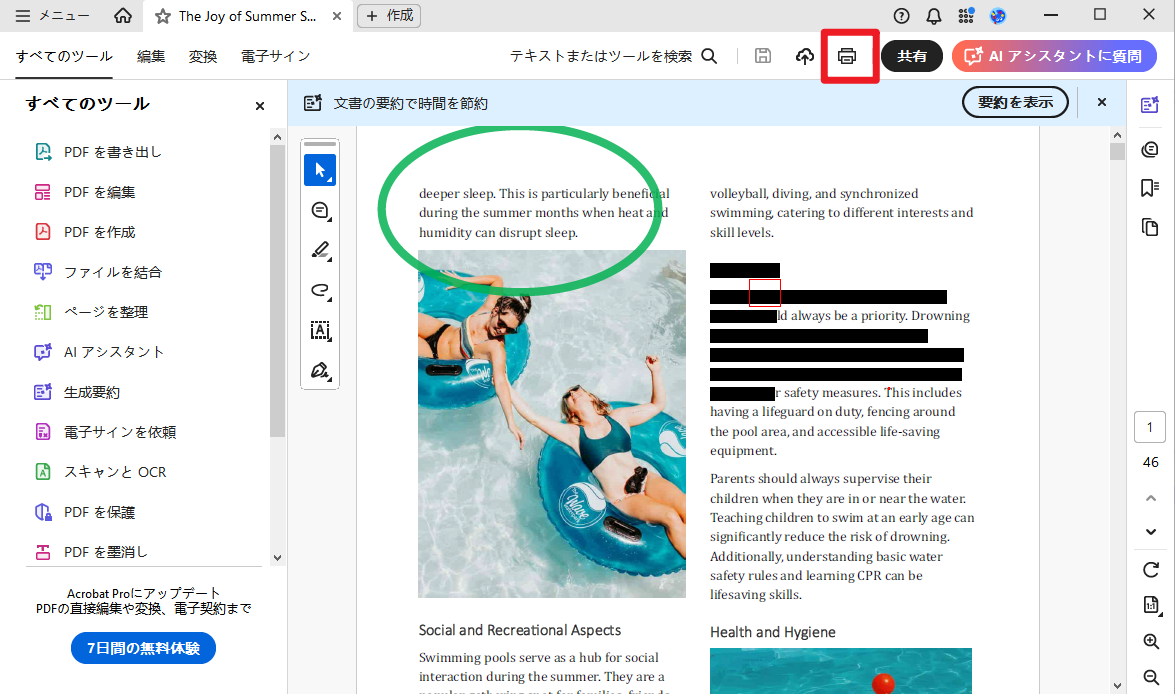
まず最初に行うべきは、Adobe Acrobatの印刷画面から「プリンターのプロパティ(または詳細設定)」を開き、プリンター本体のフチなし印刷を有効化するステップです。この順序を逆にすると、ソフト側のプレビューが追従せず失敗する原因になります。
具体的な操作の流れは以下の通りです。
ステップ1:プリンター側の余白なし設定
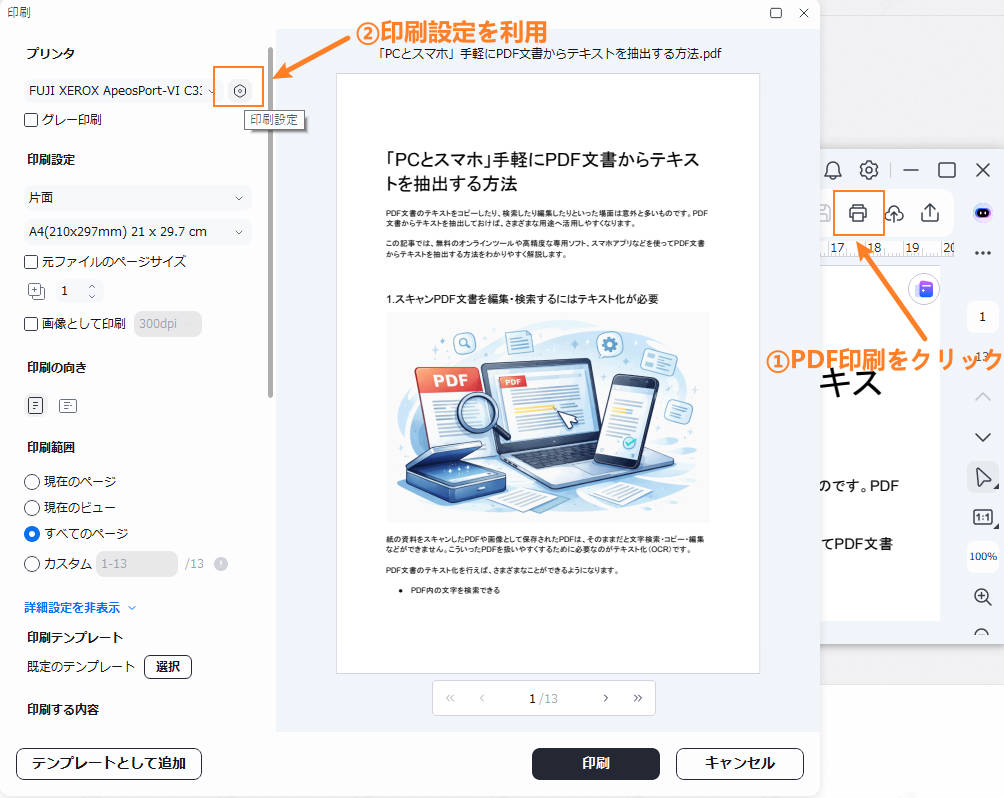
Acrobatの印刷ダイアログ上部にある「プロパティ」をクリックし、基本設定タブから「フチなし全面印刷」または「余白なし」にチェックを入れます。この際、用紙種類を「フォト用紙」や「マット紙」など、フチなしに対応したメディアに変更しておきます。
ステップ2:Adobe Acrobatのページサイズ処理を適正化
プロパティを閉じてAcrobatの印刷ダイアログに戻ったら、「ページサイズ処理」の項目を確認します。ここで「合わせる」または「実際のサイズ」を選択します。原寸データがA4ジャストで作られている場合は「実際のサイズ」、わずかに用紙サイズと比率が異なる場合は「合わせる」を選択することで、PDF印刷の白枠を消す方法として最も確実な状態が整います。
ステップ3:プレビュー画面の確認
右側の印刷プレビューで、点線や余白の帯が消え、用紙全体にデザインが広がっていることを確認してから「印刷」を実行します。
【メーカー別】エプソン・キヤノン・ブラザー各社の設定のツボ
プリンターはメーカーごとにメニュー構成や「はみ出し量」の処理アルゴリズムが異なります。お使いの機種に合わせて微調整を行いましょう。
エプソン(EPSON)におけるポイント
エプソン PDF フチなし印刷では、ドライバー画面の「基本設定」内にある「四辺フチなし」を選択します。ここで重要なのが「はみ出し量設定」です。デフォルトでは用紙の外側に大きく画像をはみ出させて印刷する仕様になっているため、端にある文字が欠けてしまうことがあります。「拡大を抑える(はみ出し量:少)」にスライダーを動かすことで、文字切れを防ぎつつ四隅まで綺麗に印刷できます。
キヤノン(Canon)におけるポイント
キヤノン PDF フチなし印刷を行う場合、「ページ設定」タブから「ページレイアウト」を「フチなし全面」に指定します。キヤノンのドライバーは、普通紙選択時にフチなしを選ぼうとすると警告ポップアップが出ることがあります。その際は「インクジェット普通紙」または「マットフォトペーパー」等に設定を変更することで、綺麗なフチなし出力をスムーズに通すことが可能です。
ブラザー(Brother)におけるポイント
ブラザー PDF フチなし印刷では、「基本設定」タブの「レイアウト」から「フチなし印刷」にチェックを入れます。ブラザー機は用紙サイズの規格判定が厳格な傾向があるため、PDF側の寸法と給紙トレイの用紙サイズが完全に一致しているかを事前確認しておくことが失敗を防ぐ鍵となります。
【Mac環境】プレビューアプリやAcrobatでの落とし穴と回避法
Mac環境でMac PDF フチなし印刷を行う場合、Windowsとは異なる特有のトラブルが発生しやすくなります。
Macで最も多い失敗原因は、macOS標準の「AirPrint」経由でプリンターが追加されているケースです。AirPrint接続では高度なフチなし制御が無効化され、ドライバー詳細設定が利用できません。システム設定の「プリンタとスキャナ」から一度プリンターを削除し、各メーカーの公式サイトからダウンロードした最新の純正ドライバーを選んで再登録してください。
印刷時の操作としては、プリントダイアログ内の「用紙サイズ」プルダウンメニューを開き、単なる「A4」ではなく「A4(フチなし)」や「A4 - 余白なし」と明記された専用の用紙プリセットを明示的に選択する必要があります。この指定を行わない限り、macOS側で強制的に数ミリの余白マージンが確保されてしまいます。
【コンビニ印刷の現実】セブン・ローソン・ファミマでフチなしは可能か?
「自宅にプリンターがないのでコンビニでフチなし印刷したい」という需要は非常に多いですが、結論から言えば、コンビニ印刷 PDF フチなしは機械の構造上どのチェーンでも完全対応していません。
セブン-イレブン(富士フイルム製複合機)、ローソン・ファミリーマート(シャープ製複合機)のいずれも、トナーの定着ローラー保護や用紙詰まり(ジャム)防止の観点から、用紙の四辺に約4mm〜5mmの印字不可領域(強制余白)が物理的に設けられています。
コンビニで端まで印刷された状態を作りたい場合は、以下の代替アプローチを取るのがプロの実践テクニックです。
仕上がり希望サイズよりワンサイズ上で印刷して切る
A4サイズのフチなし用紙が欲しい場合、データを少し拡大した状態で「A3用紙」や「B4用紙」の中央に印刷します。その後、コンビニ備え付けの裁断機やカッター定規を使い、トンボ(トリムマーク)に沿って四辺をカットすることで、完璧なフチなし印刷物を作成できます。
【裏ワザ】どうしても余白が消えない時のPDF画像化・強制トリミング
PDFデータの作り(元データに最初から余白が焼き付いている場合など)によっては、いくら印刷設定を弄っても白枠が消えないケースがあります。そうした緊急事態を打破する裏ワザを2点紹介します。
裏ワザ1:PDFを高解像度画像(JPEG/PNG)に変換する
Adobe Acrobatの「ファイル」>「書き出し」から、PDFを300dpi以上の画像データに変換します。その後、OS標準のフォトビューアーや写真印刷ツールから「フチなし写真印刷」として実行すると、PDF特有のページサイズ制限を完全に無視して用紙一杯に引き伸ばすことが可能です。
裏ワザ2:Acrobatの「ページをトリミング」で外周余白をカット
Acrobat Pro等の編集ツールをお持ちの場合、「すべてのツール」から「ページをトリミング」を選択し、周囲の不要な白枠部分だけをドラッグしてトリミング範囲に設定します。余計な外枠を物理的に削除した上で「ページサイズ処理:合わせる」を適用すれば、プリンターのフチなし機能と綺麗にシンクロします。
【PDFのフチなし印刷設定】に関するよくある質問(FAQ)
Q1:フチなし印刷に設定すると、文字やイラストの端が切れてしまいます。どうすれば良いですか?
A1:プリンターの「はみ出し量設定」が最大になっていることが原因です。プリンターのプロパティから「はみ出し量」を最小または少なめにスライドさせるか、Acrobatの印刷ダイアログで「カスタム倍率:97%〜99%」程度に微調整して出力してください。
Q2:普通紙でフチなし印刷を選択できないのはなぜですか?
A2:インクジェットプリンターは用紙の端を飛び越えてインクを吐出するため、吸水性の高い普通紙だと紙が波打ったり内部が汚れたりする恐れがあります。用紙設定を「マットフォトペーパー」や「インクジェット紙」などに偽装設定することで強制的に選択可能になる機種もありますが、内部ローラーの汚れにはご注意ください。
Q3:PDFビューアーのプレビュー画面ではフチなしになっているのに、印刷すると余白が出ます。
A3:ビューアー画面上のプレビューは「データ上の境界」を示しているだけで、プリンタードライバーの「印字可能領域」と一致していないケースがあります。必ず「プリンターのプロパティ」内でフチなしが有効になっているか再確認してください。
Q4:プリンタードライバーの更新はどうやって行えばいいですか?
A4:エプソン、キヤノン、ブラザーなど各メーカーの公式サイト「サポート・ダウンロード」ページへアクセスし、お使いのOSに合致する最新のプリンタードライバー(フルパッケージ)をダウンロードしてインストールしてください。
まとめ:正しい設定の組み合わせで思い通りの全面印刷を実現
PDFのフチなし印刷を成功させる鍵は、「Adobe Acrobat側のページサイズ処理(実際のサイズ/合わせる)」と「純正プリンタードライバー側のフチなし(余白なし)指定」をしっかりと噛み合わせることにあります。どちらか一方の設定が抜けているだけで、用紙の周囲には意図しない白枠が生まれてしまいます。
家庭用やオフィス用のプリンターであれば用紙種類とはみ出し量の調整、コンビニ等の商業複合機であればワンサイズ上からの裁断アプローチなど、環境に応じた最適な手段を選択して、理想の仕上がりを手に入れてください。 (出典: pdf フチなし印刷 設定(Yahoo!ニュース))

SEOライティングとマーケティング戦略の専門家。分かりやすい解説記事で定評があります。
