AndroidへのCD取り込み完全版!PCなしの最新手順と無料裏ワザ
サブスクリプション全盛の時代にあっても、初回限定盤の特典CDやインディーズ音源、配信未解禁のベストアルバムなど「手元にあるCDをどうしてもスマホで聴きたい」という場面は少なくありません。とりわけAndroid端末は、自由度の高いファイル管理やハイレゾ音源の再生環境が整っており、CD音源を楽しむデバイスとして極めて優秀なポテンシャルを持っています。
かつては「パソコンがないとCDを取り込めない」というのが常識でしたが、現在はハードウェアやアプリの進化により、スマホ単体でCDを直接読み込むルートが主流になりつつあります。本記事では、パソコンを使わない最新の取り込み術から、PCを使った完全無料の同期テクニック、さらには音質を極限まで保つ設定まで、失敗しない手順をわかりやすく整理してお届けします。
📌 【この記事の重要ポイントまとめ】
- 要点1:パソコンが手元になくても専用CDレコーダーやUSB-C直結ドライブを使えばスマホ単体で高速取り込みが可能
- 要点2:パソコンをお持ちなら標準ソフトを活用することで、一切の追加コストをかけずにFLACやMP3で転送できる
- 要点3:取り込んだ音源はYouTube Musicの無料クラウドへ保存することで、容量を圧迫せずにいつでも再生可能
【パソコンなしで直結】AndroidへCDを取り込む2つの最速ルート
自宅にパソコンがない、あるいは起動するのが面倒という方にとって、Androidスマートフォンへ直接CDを取り込む方法は最もストレスのない選択肢です。現在、パソコンを使わずに取り込むルートは大きく分けて2系統存在します。
1つ目は、スマートフォン専用に開発されたワイヤレス/有線接続の光学ドライブ(CDレコーダー)を導入する方法です。Wi-Fiまたはケーブルでスマホとドライブを繋ぎ、専用の管理アプリを立ち上げるだけで、アルバム1枚あたり数分程度で取り込みが完了します。楽曲名やアーティスト名、ジャケット写真もインターネット上のデータベースから自動取得されるため、曲名を手入力する手間が一切かかりません。
2つ目は、パソコン用の汎用外付けDVD/CDドライブとUSB Type-CのOTG対応ケーブルを組み合わせ、Android向けの対応アプリを利用する裏ワザ的なアプローチです。専用機器を購入するよりも初期コストを抑えられるメリットがある一方、ドライブへの給電不足(バスパワー不足)に配慮する必要があり、やや機器の相性が出やすい点には留意が必要です。手軽さと確実性を求めるなら専用レコーダー、コストを最優先するなら直結ケーブル方式を選ぶのが賢明です。
【2026年最新比較】アイ・オー・データ「CDレコ6」vs バッファロー「ラクレコ」の実力差
スマホ直結型CDレコーダーの市場を牽引しているのが、アイ・オー・データの「CDレコ」シリーズと、バッファローの「ラクレコ」シリーズです。どちらも高い完成度を誇りますが、細かな機能性や利用スタイルによって適したモデルが異なります。
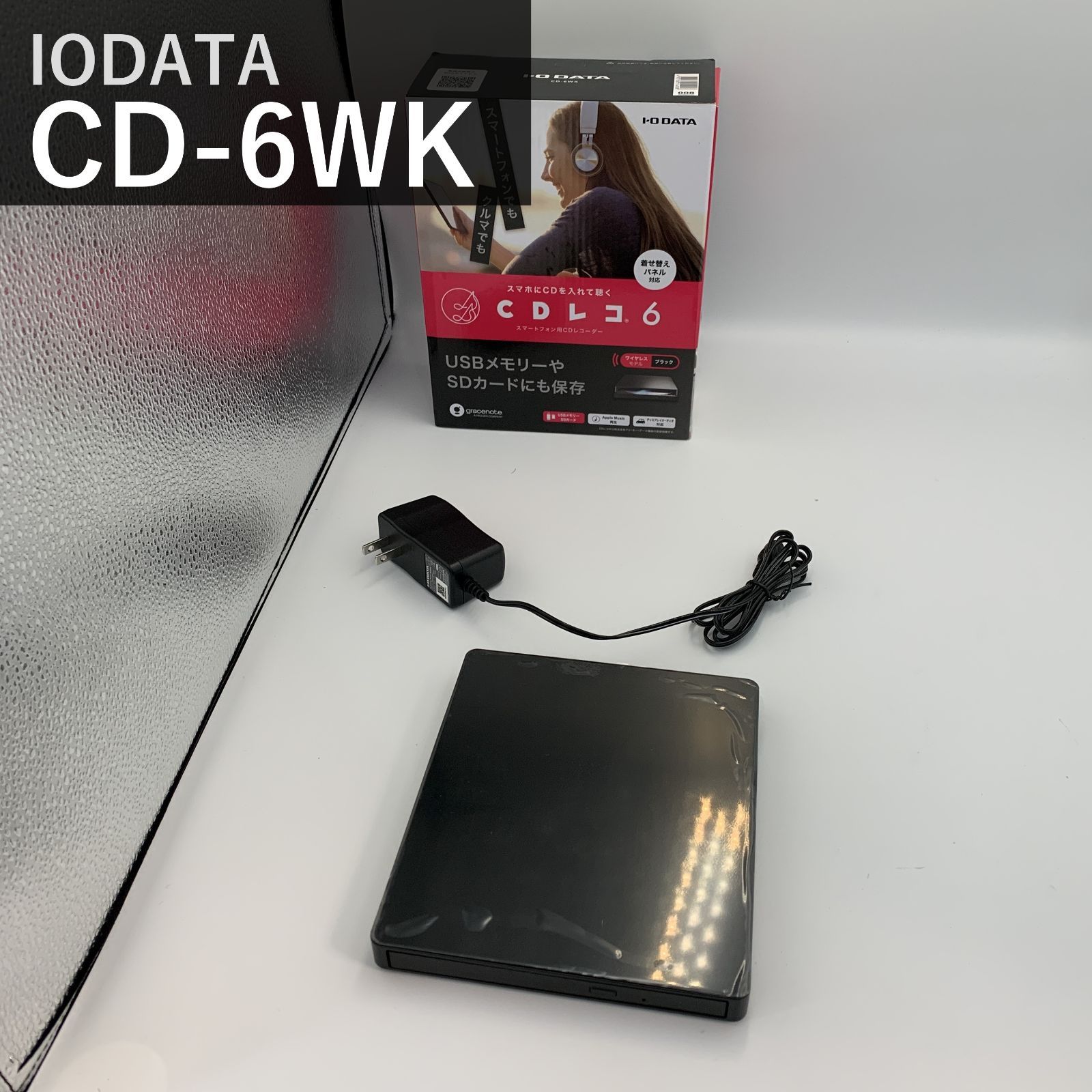
アイ・オー・データ「CDレコ6」は、SDカードスロットやUSBポートを標準搭載している点が最大の特徴です。CDから取り込んだ楽曲をスマホの本体ストレージだけでなく、カーナビ用のSDカードやUSBメモリへ直接書き出すことができます。さらに、取り込んだ音源をBluetoothスピーカーやカーオーディオへ高音質で出力する機能も充実しており、音楽をとことん楽しみたいリスナーからの評判を集めています。
対するバッファロー「ラクレコ」は、シンプルで直感的なアプリ設計と安定したWi-Fi通信に強みを持っています。DVD再生に対応した上位モデルもラインナップされており、「CDだけでなくライブDVDや特典映像もスマホの大画面で鑑賞したい」というユーザーから高い評価を獲得しています。アプリの動作が非常に軽快で、家族間での共有もしやすいのが魅力です。
【完全無料】パソコンからAndroidへCD楽曲を転送・同期する王道手順
すでにパソコン(Windows / Mac)をお持ちであれば、追加の機材を購入することなく、標準ツールと無料アプリだけで高音質な音楽ライブラリを構築できます。
Windowsパソコンを利用する場合、最も手軽なのは標準搭載されているWindows Media Playerを使ったリッピングです。CDをドライブにセットし、取り込み形式と音質ビットレートを指定して取り込みを実行します。保存された音楽ファイル(MP3やFLAC)は、USBケーブルでパソコンとAndroidをデータ転送モード(MTP)で接続し、「Music」フォルダへドラッグ&ドロップするだけで即座に反映されます。
取り込んだ楽曲は、Google Playストアで配信されている「Musicolet」や「Poweramp」といった高機能な無料音楽再生アプリを使えば、歌詞表示や高音質イコライザーを活用しながら快適にリスニングできます。通信量を消費することなく完全オフラインで再生できるため、毎日の通勤・通学時にも最適です。
【音質設定の極意】FLACとMP3はどう使い分ける?音質を落とさない設定術
CDから楽曲を取り込む際、避けて通れないのが「保存形式(コーデック)」の選択です。取り込み時の設定によって、音質と消費するストレージ容量のバランスが大きく変わります。
CDの原音クオリティを一切損なわずに残したい場合は、可逆圧縮フォーマットである「FLAC(ロスレス)」を選択するのがベストです。ハイレゾ対応のイヤホンやDACを愛用している方であれば、スタジオの空気感や繊細なハイハットの響きまで余すところなく再現できます。ただし、ファイルサイズは1曲あたり30MB〜50MB程度と大きくなるため、microSDカードを活用するなど十分な空き容量の確保が前提となります。
一方、スマホのストレージを節約しつつ普段使いで楽しみたい場合は、非可逆圧縮の「AAC」または「MP3」(ビットレート:256kbps〜320kbps)が適しています。人間の耳ではCD原音とブラインドテストで聞き分けるのが困難なほど高品位でありながら、データ容量をFLACの約4分の1から5分の1に圧縮できます。お気に入りのキラーチューンはFLAC、アルバム全体はAACで保存するといった柔軟な使い分けもおすすめです。
【クラウド活用】YouTube MusicへCD楽曲をアップロードしてどこでも再生
「スマホの内部ストレージをCD音源で圧迫したくない」「複数の端末やタブレットからも同じ曲を聴きたい」という方には、YouTube Musicのクラウドロッカー機能を活用した運用が非常に便利です。
パソコンのブラウザからYouTube Musicにログインし、取り込んだ音楽ファイルをドラッグ&ドロップするだけで、最大10万曲まで無料でGoogleのクラウドサーバーへアップロードできます。アップロードした楽曲は、AndroidスマートフォンのYouTube Musicアプリ内の「アップロード」タブからいつでもストリーミング再生が可能です。
この機能の優れた点は、YouTube Premium(有料プラン)に加入していなくても、バックグラウンド再生や端末への一時保存(オフライン再生)が無制限で利用できる点にあります。自宅のPCでCDを取り込んでアップロードしておけば、外出先のAndroidスマホからいつでも自分専用のライブラリにアクセスできます。
【トラブル解決】スマホでCD取り込みができない主な原因と対処法
CDの取り込み作業中にエラーが発生したり、ドライブが認識されなかったりする場合、いくつかの典型的な原因が考えられます。トラブルに見舞われた際は、以下のチェックポイントを順番に確認してください。
1. ドライブへの電力供給不足(バスパワー不足)
パソコン用の外付けドライブをスマホに直結している場合、スマホ側からの出力電力だけではディスクの回転を維持できず、エラーで停止することが多々あります。給電用の補助コネクタを備えたY字ケーブルや、ACアダプター付きのセルフパワー対応ハブを使用することで解消します。
2. 変換アダプタやケーブルの仕様違い
スマートフォンと接続するUSBケーブルが「充電専用」になっていると、データ通信が行えずドライブを認識できません。必ず「OTG対応」または「データ転送対応」と明記された高品質なケーブルを用意しましょう。
3. アプリのストレージアクセス権限
Androidのセキュリティ機能により、取り込みアプリにストレージやローカルネットワークへのアクセス権限が許可されていないと、ファイルの書き込みに失敗します。端末の「設定」>「アプリ」から、使用している取り込みアプリの権限設定を見直してください。
4. ディスク盤面の皮脂や傷
取り込み中に特定のトラックで進行が止まる場合、CDの記録面に付着した指紋や微細なホコリが読み取りエラーを引き起こしているケースが目立ちます。柔らかいメガネ拭きなどで、内周から外周に向けて優しく放射状にクリーニングしてから再試行してください。
【android cd 取り込み】に関するよくある質問(FAQ)
Q1:100円ショップの変換アダプタと一般的なCDドライブだけで取り込めますか?
A1:技術的には可能ですが、Android対応アプリ(例:「CDレパートリー」等の外部読み込みツール)が必要な上、電力不足で動作が不安定になりやすいのが実情です。安全かつ確実に保存したい場合は、専用の給電機能を持つポータブル機や、ラクレコ・CDレコ等の認証済み機器の利用を強く推奨します。
Q2:パソコンなしで取り込む際、アルバム名や歌詞は正しく表示されますか?
A2:はい、CDレコやラクレコなどの専用機では、音楽情報データベース「Gracenote」等と連携しているため、インターネットに接続された状態であれば曲名、アーティスト名、ジャケット写真、歌詞が自動で付与されます。
Q3:取り込んだ楽曲データを別の新しいスマホへ引き継ぐことはできますか?
A3:もちろん可能です。音楽データ自体は端末内の「Music」フォルダ等に標準的な音声ファイルとして保存されているため、microSDカード経由で移すか、パソコンを介して新しい端末へコピーすれば簡単に移行できます。
まとめ:ライフスタイルに合わせた最適な取り込み方で快適な音楽体験を
Android端末へのCD取り込みは、専用レコーダーの成熟とクラウド連携の普及により、かつてないほどシンプルで自由度の高いものへと進化を遂げました。機材の導入費用をかけずにPCからじっくり転送するか、あるいは専用機器を導入してスマホ単体でストレスフリーに完結させるか、ご自身の環境に合わせた手段を選ぶことができます。
棚に眠っている思い出のアルバムや、ここでしか聴けない限定盤のトラックをAndroidへスムーズに取り込み、いつでもどこでもクリアなサウンドを楽しめる快適なリスニングライフを手に入れてみてください。 (出典: android cd 取り込み(Yahoo!ニュース))


SEOライティングとマーケティング戦略の専門家。分かりやすい解説記事で定評があります。
