スマホの手書き入力で読めない漢字を即検索!アプリ不要の裏ワザ解説
仕事の書類や街中の看板、あるいは人の名前などで「読み方が分からない漢字」に出くわし、検索窓に入力すらできず立ち往生した経験はありませんか。通常の日本語フリック入力は「読み(ひらがな)」が分からないと変換できないため、難読漢字の前では無力になりがちです。
ですが、わざわざ有料アプリや怪しいツールを新しくインストールする必要はありません。手元のiPhoneやAndroidに備わっている標準機能やブラウザの設定を少し触るだけで、画面に指で文字を書くだけで読み方・意味・部首まで一瞬で調べ上げる環境が整います。
📌 【この記事の重要ポイントまとめ】
- 要点1:追加アプリは一切不要!SafariやChromeの検索設定を変えるだけでブラウザ上で手書き検索が可能
- 要点2:iPhoneは「中国語手書き」、Androidは「Gboard手書き」を設定すればキーボードから直接入力できる
- 要点3:手書きが難しい複雑な漢字や長文は、Googleレンズのカメラ読み取りや漢字辞典オンラインの部首・画数検索が最短
【アプリ不要】ブラウザだけで完結するGoogle手書き入力設定の裏ワザ
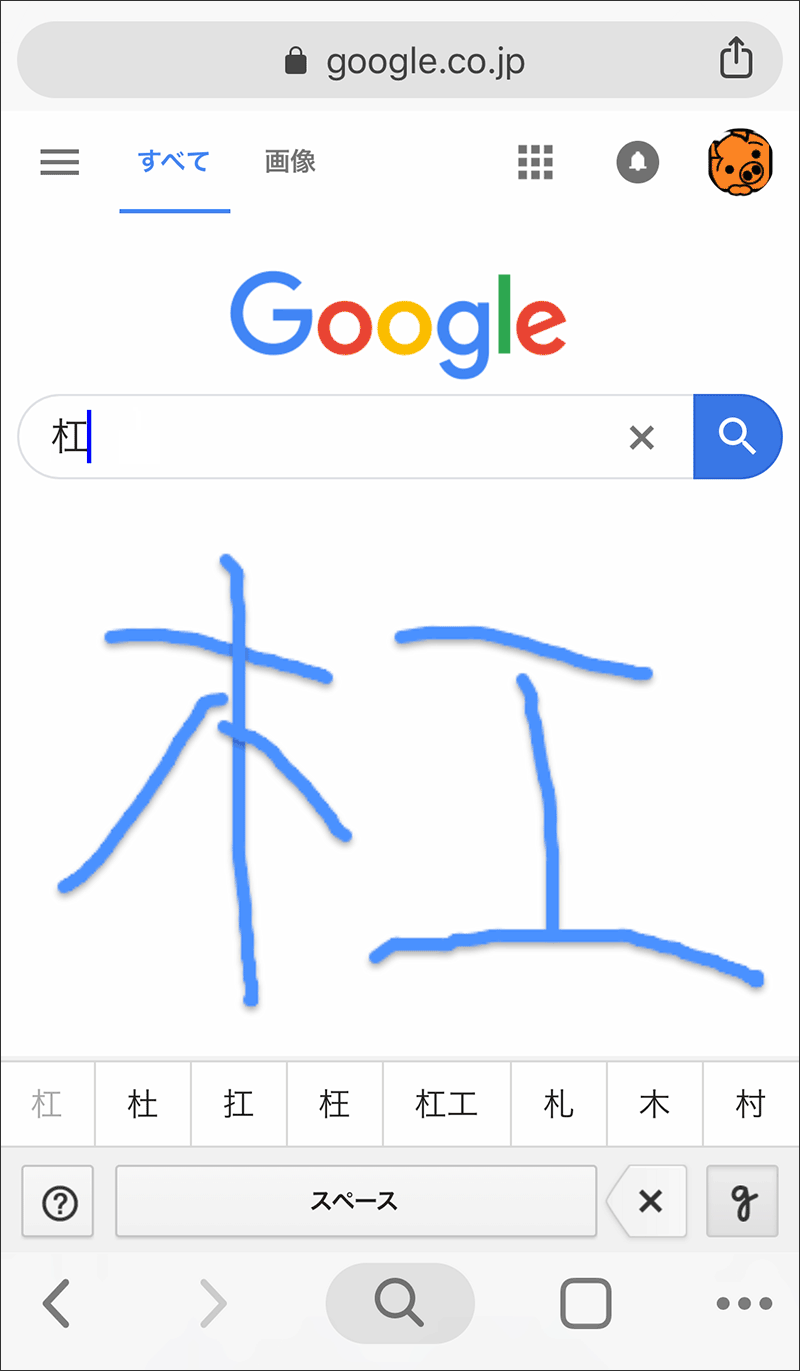
「今すぐこの1文字だけを調べたい」という時に最も手軽なのが、スマートフォンのブラウザ(SafariやGoogle Chromeなど)上で直接手書き入力を有効化する裏ワザです。新たなアプリをダウンロードして容量を圧迫する心配もありません。
設定手順は驚くほどシンプルです。まずスマホのブラウザでGoogleのトップページを開き、画面左上のメニューアイコン(または画面下部のフッター設定)から「検索設定」>「その他の設定」へ進みます。設定項目の中にある「手書き入力」を「有効」に切り替えて保存するだけです。
設定を有効化すると、Google検索画面の右下に小さなアイコンが表示され、画面上のどこでも指で直接漢字を書くことが可能になります。指で画面に文字をサラサラと書くだけで自動的にテキスト化され、そのまま検索ボタンを押せば「読み方・意味・用例」が一発で手に入ります。調べ終わった後は、同じ手順で無効化に戻せば普段のフリック操作に干渉することもありません。
【iPhone編】キーボードに手書き機能を追加する標準設定手順
日常的に読めない漢字に出くわす機会が多いiPhoneユーザーなら、キーボードそのものに手書き機能を追加しておくのがおすすめです。標準の日本語キーボードには手書き枠が用意されていませんが、iOSの「多言語対応機能」を活用することで完璧に解決します。
具体的な設定方法は以下の通りです。
①「設定」アプリを開き、「一般」>「キーボード」をタップ
② 最上段の「キーボード」を選び、「新しいキーボードを追加...」をタップ
③ 言語一覧から「簡体中国語」または「繁体中国語」を選択し、「手書き」にチェックを入れて完了
この設定を済ませておけば、検索バーやLINE、メモ帳などで文字入力をする際、地球儀マークを長押しして中国語手書きキーボードに切り替えるだけで、大きな手書きパレットが出現します。日本の漢字と共通する文字の大半を極めて高い精度で認識してくれるため、読めない漢字をそのまま入力して「漢字 読み方」とWeb検索にかける作業が劇的にスムーズになります。
【Android編】Gboardを使った漢字手書き入力のやり方
多くのAndroidスマートフォンに標準搭載されているGoogle製キーボード「Gboard」には、最初から優秀な手書き認識エンジンが組み込まれています。設定を一度オンにしておけば、いつでもキーボード上で漢字の手書き入力が可能です。
Gboardの手書き入力設定は以下のステップで行えます。
① 文字入力画面を開き、キーボード上部の歯車アイコン(設定)をタップ
②「言語」を選択し、「日本語」をタップ
③「12キー」「QWERTY」と並んでいる入力形式の中から「手書き」にチェックを入れる
設定完了後、キーボードのスペースキー付近にある言語切り替えボタンを押すか長押しすることで「日本語(手書き)」パレットへ切り替わります。Googleの高精度なAI認識が働くため、多少の乱筆や書き順の間違いがあっても目的の漢字を瞬時に候補欄へ提示してくれます。
書くより速い!「Googleレンズ」を活用したカメラ読み取り検索
「画数が多すぎて画面に書ききれない」「紙の書類や商品パッケージに書かれた文字をそのまま調べたい」というケースでは、手書きよりもスマートフォンのカメラを使った検索が圧倒的な威力を発揮します。
Googleアプリやウィジェットに標準装備されている「Googleレンズ」を起動し、読めない漢字にカメラを向けてシャッターアイコンを押すだけで、画像内の文字が自動的にテキストとして検出されます。認識された漢字を選択して「コピー」や「検索」をタップすれば、読み仮名はもちろん、辞書情報や関連トピックまで画面下部に瞬時に一覧表示されます。
写真フォルダ内に保存してあるスクリーンショットや過去の写真からも文字抽出が可能なため、街中で見かけた看板をとりあえず撮影しておき、移動中にじっくり調べるという使い方も実用的です。
人の名前や旧字体に強い!画数・部首・パーツ合成で引ける無料Webツール
手書き入力の認識候補に出てこない珍しい苗字、旧字体、複雑な異体字を調べる場合は、専門のWeb辞典ツールを併用するのが賢い選択です。特にブックマークしておきたいのが、ブラウザから完全無料で利用できる「漢字辞典オンライン」です。
漢字辞典オンラインのトップページには高精度な手書き入力枠が用意されており、マウスやスマホのタッチ操作で書くだけで該当する文字や類似した漢字をリストアップしてくれます。さらに強力なのが以下の検索アプローチです。
・部首検索:「さんずい」「きへん」など部首から絞り込む
・画数検索:総画数を数えて一覧から探す
・パーツ組み合わせ検索:「木+毎=梅」のように、漢字を構成するパーツを複数入力して目的の文字を逆引きする
手書き認識エンジンがどうしても反応しない難関な人名・地名漢字であっても、構成パーツや部首を手がかりにすれば100%確実に正解へ辿り着けます。
【読めない漢字の手書き入力・調べ方】に関するよくある質問(FAQ)
Q1:iPhoneで中国語の手書きキーボードを追加しても、普段の日本語入力に悪影響はありませんか?
A1:全く影響ありません。普段フリック入力をメインで使っている場合、キーボード切り替えリストに手書き用が1枚追加されるだけです。使わない時は地球儀マークを触らなければ普段通りの日本語キーボードのまま操作できます。
Q2:書き順がめちゃくちゃだったり、うろ覚えの崩し字でも認識されますか?
A2:現在のGoogle手書き認識エンジンやiOSの認識機能は非常に優秀で、多少の書き順間違いや線のハネ・ハライの乱れは自動で補正して候補を出してくれます。ただし、パーツの位置関係(へんとつくりのバランス)が極端に崩れていると誤認識しやすいため、大体の形を枠いっぱいに大きく書くのがコツです。
Q3:電波が届かない圏外や機内モードでも手書き検索は使えますか?
A3:端末のOSキーボード(iPhoneの中国語手書きやAndroidのGboard手書き)を使って文字を打ち込み、端末内蔵のオフライン辞書(iOSの標準辞書など)で調べる方法であれば、完全なオフライン環境でも読み方や意味を確認できます。ブラウザでのWeb検索やGoogleレンズは通信環境が必要です。
まとめ:シーンに合わせた調べ方を使い分けて難読漢字を即座に攻略しよう
スマートフォンで読めない漢字を調べる手段は、1つではありません。急ぎでサッと調べたいなら「ブラウザのGoogle手書き設定」、普段から文字入力で頻繁に使いたいなら「iPhone・Androidのキーボード追加設定」、紙面の長文や複雑な漢字なら「Googleレンズ」と、状況に応じて使い分けるのが最も賢い方法です。
特別な有料アプリを入れなくても、手元のスマホ設定を数ステップ見直すだけで、難読漢字のストレスは今日からゼロになります。気になった漢字に出くわしたら、ぜひ今回紹介したテクニックを試してみてください。 (出典: 読めない 漢字 手書き入力 スマホ(Yahoo!ニュース))


情報を整理して届けることが得意なWebディレクター。ユーザー視点に立った記事作成を目指しています。
