CDの音源をスマホに入れる方法決定版!PCなしでも簡単移行
限定盤の特典CDやライブ会場限定の音源、あるいはサブスク未解禁の名盤を手に入れたものの、「手元にパソコンがない」「スマホへの曲の入れ方がわからない」と頭を抱えていませんか。定額制音楽配信サービスが主流となった現在でも、CDでしか聴けないキラーチューンやボーナストラックは数多く存在します。
実は現在、パソコンを立ち上げることなく、iPhoneやAndroid端末へ直接CDの音楽を取り込める専用機器やアプリが劇的な進化を遂げています。もちろん、従来のパソコンを使った無料の転送手順も健在です。手持ちの環境に合わせて最短ルートで楽曲を取り込み、いつでもどこでもお気に入りの音楽を持ち歩くための最新ガイドをお届けします。
📌 【この記事の重要ポイントまとめ】
- 要点1:パソコンがなくても「スマホ専用CDドライブ」を使えば、端末と直接つなぐだけで数分で楽曲の取り込みが完了する。
- 要点2:パソコンがあるなら「iTunes(Apple Music)」や各種変換ソフトを使い、完全無料で高音質なスマホ転送が可能。
- 要点3:サブスク未解禁音源も、クラウド同期や専用再生アプリを活用すれば配信曲と同じ感覚でシームレスに楽しめる。
【PC不要の裏ワザ】パソコンなしでCD音源をスマホに取り込む最新手法
かつてはCDの音源をスマートフォンで聴くためにパソコンが必須でしたが、現在はパソコンなしCD取り込みを実現する専用デバイスが広く普及しています。自宅にPCがない方や、わざわざPCを立ち上げるのが面倒な方にとって、最も手軽で失敗のない選択肢です。
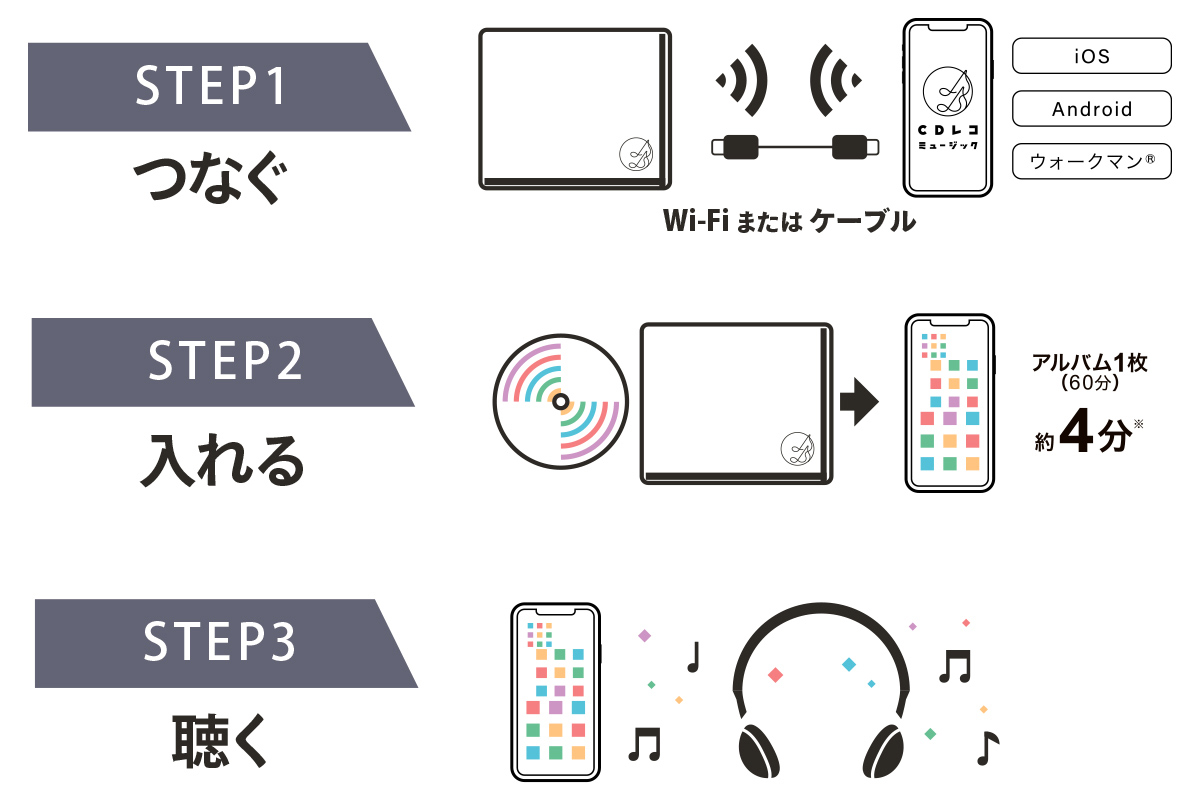
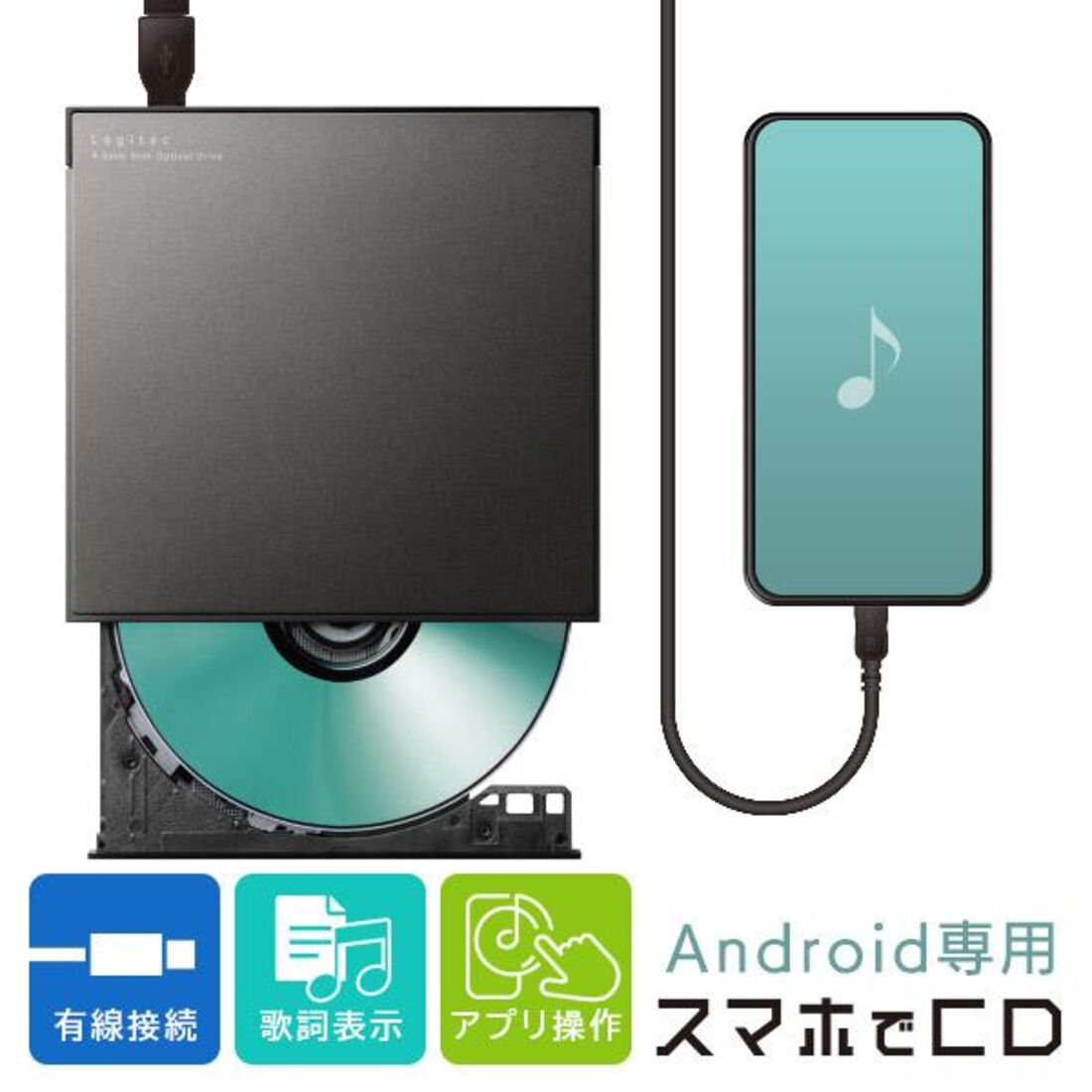
仕組みは非常にシンプルで、スマートフォン専用に開発された外付けCDドライブスマホ接続機器にCDをセットし、端末にインストールした専用アプリを操作するだけです。接続方式には、Wi-Fiを経由してワイヤレスで高速転送するタイプと、付属のUSBケーブルで物理的に直結するタイプの2種類があります。
いずれの方式でも、取り込み時にインターネット上の音楽データベース(Gracenoteなど)へ自動アクセスするため、曲名・アーティスト名・アルバム名・ジャケット写真・歌詞までもが自動で設定されます。手動でタグ情報を打ち込む手間が一切かからない点も、専用ドライブならではの強みです。
【2大定番機を比較】「CDレコ」と「ラクレコ」の使い方と失敗しない選び方
スマホ用CDドライブ市場において、圧倒的なシェアと実績を誇るのがアイ・オー・データの「CDレコ」と、バッファローの「ラクレコ」です。どちらを選んでもストレスなく作業できますが、細かな機能面に違いがあります。
CDレコ使い方の基本手順は次の通りです。専用アプリ「CDレコミュージック」をスマホに入れ、ドライブと接続後にCDをセットして「取り込み開始」をタップするだけ。わずか4分前後でアルバム1枚分のデータをiPhoneやAndroid端末内に保存できます。音質は非圧縮のFLAC(可逆圧縮)から高音質なAAC(320kbps)、容量を節約できる標準音質(128kbps)まで柔軟に選べるのが魅力です。
一方、ラクレコCD取り込みも非常にシンプルで直感的な操作性に定評があります。「ラクレコ専用アプリ」は画面設計がわかりやすく、機械の操作に不慣れな方でも迷わず扱えます。DVD再生対応モデルを選べば、音楽だけでなく特典DVDの映像をスマホの画面で直接視聴できるため、アイドルの限定盤などをよく購入するファン層から強い支持を集めています。
【完全無料で移行】パソコンからスマホへ音楽ファイルを転送する確実な手順
自宅にWindows PCやMacがある場合は、追加の機材を購入することなく、既存の無料ソフトを活用してスマホに曲を移せます。
【iPhoneCD取り込み方法(Windows / Mac共通)】
PCの光学ドライブにCDをセットし、iTunesCDインポート(macOS Catalina以降は「ミュージック」アプリ)を実行します。取り込み設定で「AACエンコーダ」または「MP3」を指定し、ライブラリへ曲を取り込んだ後、LightningまたはUSB-CケーブルでiPhoneを接続。「ミュージックを同期」にチェックを入れて適用すれば転送完了です。
【AndroidCD音源移行(Windows PCを使用する場合)】
Windows標準の「Windows Media Player」などで音楽ファイルMP3変換取り込みを行います。取り込みが完了したら、USBケーブルでAndroid端末をPCに接続し、通知バーから接続モードを「ファイル転送(MTP)」に変更します。PC側の「PC >(端末名)> 内部共有ストレージ > Music」フォルダへ、取り込んだ音楽ファイルをドラッグ&ドロップするだけで移行できます。
【サブスク未解禁音源を攻略】Apple MusicやSpotifyと共存させる管理術
「普段はサブスクを使っているけれど、配信されていない曲だけCDから取り込んで一緒に聴きたい」という需要は非常に高いです。ストリーミングの利便性を損なわずに、手元のCD音源をまとめるテクニックが存在します。
iPhoneユーザーでApple Musicの有料プランに加入している場合、PCのiTunes/ミュージックアプリで取り込んだ曲は、AppleMusicCD曲同期(クラウドミュージックライブラリ機能)によって自動的にクラウド上へアップロードされます。これにより、PCとiPhoneをケーブルで繋がなくても、スマホ側のApple Musicアプリ内で配信曲とCD音源をプレイリスト上で同等に扱えるようになります。
Androidユーザーやサブスク無料プラン派の方は、Googleが提供する「YouTube Music」のクラウドアップロード機能(無料)の利用がおすすめです。PCのブラウザから楽曲ファイルをアップロードしておけば、スマホのYouTube MusicアプリからCD音源スマホ無料アプリ感覚でストリーミング再生が楽しめます。また、端末本体に保存したファイルをオフラインで聴くなら、「Musicolet」や「Poweramp」といった定評ある高機能プレーヤーアプリを使うと管理が快適になります。
【トラブル解決】CD取り込みでエラーが出る原因と3つのチェック項目
CDの取り込み作業中に「エラーで読み込みが止まる」「曲名が正しく表示されない」といったトラブルが発生した際は、以下のポイントを確認してください。
1. ディスクの傷・汚れとCCCDの確認
盤面に指紋や細かなホコリが付着していると、読み取りエラーが発生します。柔らかいメガネ拭きなどで内周から外周へ向かって直線的に汚れを拭き取ってください。また、2000年代初頭の古いCDの場合、コピー防止技術(CCCD)が施されていて通常の取り込みが制限されるケースがあります。
2. スマートフォンのストレージ空き容量
アルバム1枚(約10〜15曲)を高音質AAC/MP3で取り込む場合、およそ100MB〜150MBの空き容量が必要です。非圧縮のFLACやWAVの場合は400MB〜600MBを消費します。取り込み前に端末の設定画面からストレージ残量を確認し、不要な動画やアプリを整理しておきましょう。
3. ネットワーク接続状態(メタデータ取得時)
CDをセットしてもタイトルやジャケット写真が反映されない場合は、スマホが機内モードになっていないか、Wi-Fiまたはモバイルデータ通信が正常に機能しているかを確認してください。データベース上に登録されていない自主制作盤や超最新盤の場合は、アプリ内の編集メニューから手動で情報を入力する必要があります。
【cdの音源をスマホに入れる方法】に関するよくある質問(FAQ)
Q1:100円ショップの変換アダプタと一般的なPC用外付けドライブで、スマホ直結取り込みはできますか?
A1:基本的にできません。一般的なPC用外付けCD/DVDドライブは、スマホOS側で動作させるための専用ドライバや電力制御に対応していないため、認識しないか電力不足でエラーになります。「CDレコ」や「ラクレコ」などのスマホ対応を明記した専用ドライブを使用してください。
Q2:レンタルショップで借りたCDをスマホに取り込むのは違法ですか?
A2:個人的な視聴を目的として、私的使用の範囲内でCDからスマホへ楽曲を複製することは日本の著作権法上、合法です。ただし、取り込んだ音源をインターネット上に再アップロードしたり、他人に販売・譲渡したりする行為は明確な著作権侵害となりますので絶対に行わないでください。
Q3:できるだけ高音質で取り込みたい場合、どの形式を選ぶべきですか?
A3:音質を一切劣化させたくない場合は「FLAC」や「ALAC(Apple Lossless)」などの可逆圧縮フォーマット、または「WAV」を選択してください。音質とファイル容量のバランスを重視する場合は、「AAC 320kbps」または「MP3 320kbps」の設定が実用上もっとも推奨されます。
Q4:一度スマホに入れた曲を、機種変更時に新しい端末へ引き継ぐことはできますか?
A4:可能です。CDレコやラクレコをご利用の場合はアプリ内のバックアップ機能や対応USBメモリを使って移行できます。PCで管理している場合は、新しいスマートフォンへ再度PCから同期またはファイル転送を行えば問題なく引き継げます。
まとめ:環境に合った最適な方法でCD音源をスマホへ持ち出そう
CDの音源をスマートフォンへ取り込む方法は、パソコンの有無や予算によって最適な選択肢が分かれます。
「PCを持っておらず、手軽さを最優先したい」という方は、CDレコやラクレコといったスマホ専用ドライブの導入がベストバイです。初期費用は掛かりますが、配線や設定に悩むことなく、CDをセットするだけで瞬時に楽曲ライブラリを構築できます。
一方、「できるだけお金をかけずに移行したい」という方は、PCのiTunesやWindowsの標準機能を活用したファイル転送が最も確実です。それぞれのメリットを理解し、手元に眠っている貴重なCDコレクションをスマホに移して、充実した音楽ライフを満喫してください。 (出典: cdの音源をスマホに入れる方法(Yahoo!ニュース))

SEOライティングとマーケティング戦略の専門家。分かりやすい解説記事で定評があります。
