【2026年最新】iPhoneホーム画面をデフォルト初期配置に戻す全手順
長年iPhoneを使い続けていると、インストールした多数のアプリやウィジェットでホーム画面が散らかり、「どこに何があるのか分からない」という状態に陥りがちです。特にiOSの進化に伴ってアイコンの配置自由度やカスタマイズ性が向上した一方、気づけば画面が雑然としてしまい、一度購入当初のすっきりした状態に戻したいと考える方は少なくありません。
iPhoneには、保存した写真や連絡先などの個人データを一切消さずに、アプリアイコンの並び順だけを購入時の初期状態へ一瞬で戻す専用機能が用意されています。本稿では、設定アプリからの具体的なリセット手順をはじめ、自作フォルダやウィジェットへの影響、消えたアイコンの再配置テクニックまで分かりやすく解説します。
📌 【この記事の重要ポイントまとめ】
- 要点1:「ホーム画面のレイアウトをリセット」を実行すれば、個人データを消さずに標準アプリの初期配置とダウンロードアプリのアルファベット順整列が一瞬で完了する。
- 要点2:リセットを行うと自作フォルダは自動解体され、追加したカスタムウィジェットは消去されてデフォルト状態へと再構築される。
- 要点3:アイコンが見当たらない場合もアプリ自体は削除されておらず、「Appライブラリ」や「ページの非表示解除」から簡単に再配置が可能である。
【基本手順】設定アプリからiPhoneホーム画面レイアウトをリセットする方法
ホーム画面の乱れをリセットする操作は非常にシンプルで、特別なバックアップツールを用意する必要もありません。iOSの標準機能である設定アプリからの復元手順を踏むだけで、数秒で初期配置へと復元できます。
具体的な操作ステップは以下の通りです。
- 「設定」アプリを開き、「一般」をタップします。
- 画面最下部までスクロールし、「転送またはiPhoneをリセット」を選択します。
- 画面下側に表示される「リセット」をタップします。
- メニュー一覧から「ホーム画面のレイアウトをリセット」を選択します。
- 確認のアラートが表示されたら、赤字の「ホーム画面をリセット」をタップして完了です。
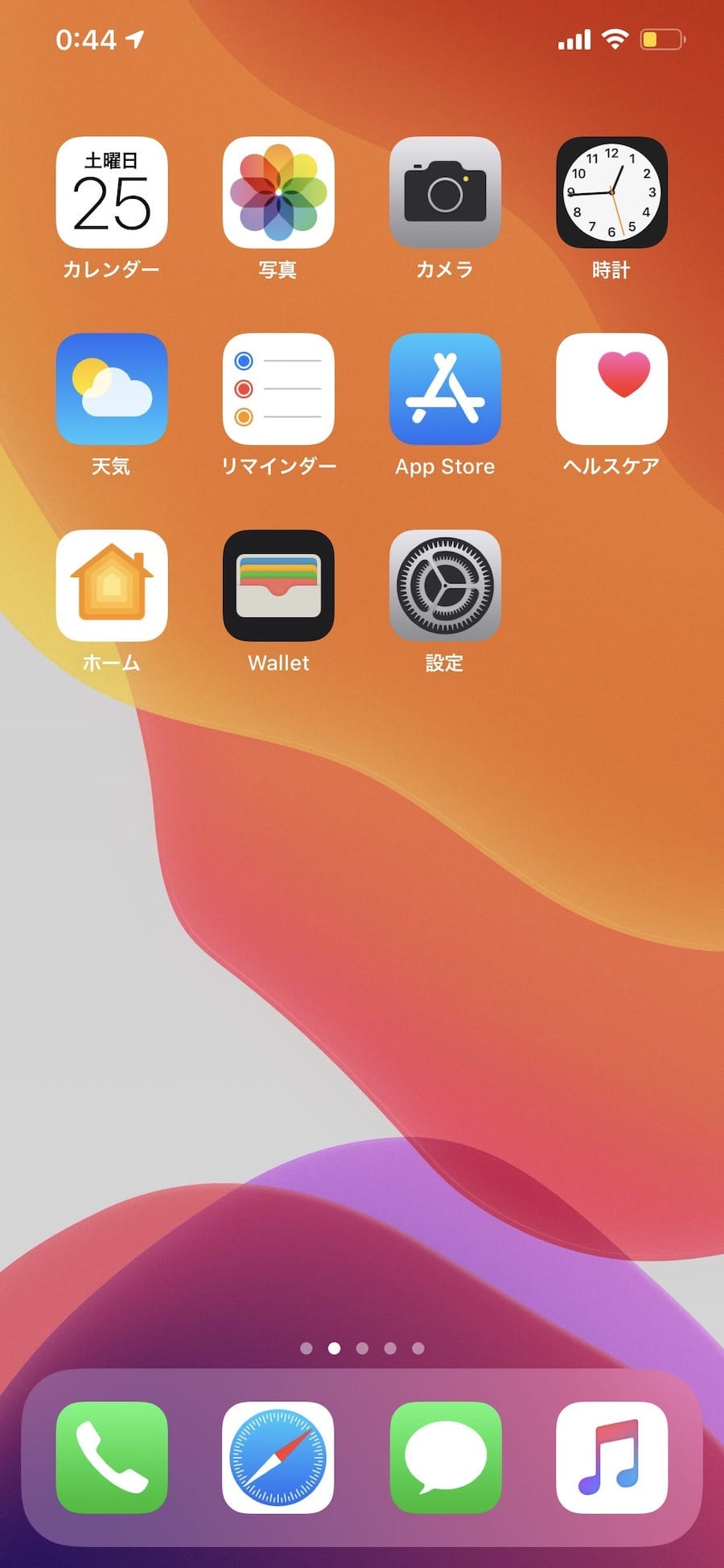
この処理を実行すると、標準搭載されている「カメラ」「写真」「設定」といったApple純正アプリが1ページ目の定位置へ戻り、最下部のドックのデフォルト配置(電話、Safari、メッセージ、ミュージック)も初期状態へと整列されます。
何が起きて何が残る?ホーム画面初期化でフォルダやウィジェットはどうなるのか
リセットを実行するにあたり、最も気になるのが「これまで作成したフォルダや配置したウィジェットがどう変化するのか」という点でしょう。最新iOSホーム画面リセットを実行した際の影響範囲を正しく把握しておくことがトラブル防止につながります。
まず、ホーム画面初期化フォルダの影響として、ユーザーが手動で作成したフォルダはすべて自動的に解体されます。フォルダ内にまとめていたアプリ自体が削除されるわけではありませんが、フォルダという「枠組み」は消滅し、中のアプリは個別のアイコンとして展開されます。
また、ウィジェット削除とデフォルト配置の挙動にも注意が必要です。ホーム画面に追加していたサードパーティ製ウィジェットやスマートスタックはすべて画面から取り除かれ、初期状態の標準ウィジェット配置へと巻き戻ります。自分で細かく作り込んだレイアウトはリセット後に再設定が必要になるため、現在の配置を残しておきたい場合は、事前にスクリーンショットを撮影して保存しておくことをおすすめします。
「iPhone設定の全リセット」との決定的な違い|データ消去の不安を解消
「リセット」という言葉を聞くと、保存データやアカウント情報が消えてしまうのではないかと不安になる方も多いはずです。しかし、iPhone設定の全リセットとの違いを理解していれば心配はいりません。
iPhoneのリセットメニューには複数の項目が存在します。「すべての設定をリセット」や「すべてのコンテンツと設定を消去」を選択すると、Wi-Fiのパスワード、Bluetoothのペアリング情報、あるいは端末内の全データが消去されてしまいます。一方で、今回使用するiPhoneホーム画面レイアウトのリセットは、あくまで「アイコンの並び順とウィジェットの配置情報」のみを書き換える機能です。
写真、動画、LINEのトーク履歴、各種SNSのログイン状態はもちろん、App Storeからダウンロードしたサードパーティ製アプリそのものがアンインストールされることも一切ありません。端末の安全性とデータを保ったまま、見た目だけをクリーンに整えられる安心の仕様となっています。
消えたアプリアイコンの戻し方|Appライブラリからの再配置と非表示ページの解除
ホーム画面をリセットした後、「使っていたはずのアプリが見当たらない」と戸惑うケースがあります。これはアプリが消滅したのではなく、初期配置ルールに従って後方のページへ移動したか、Appライブラリ内に格納されている状態です。こうした消えたアプリアイコンの戻し方には2つのアプローチがあります。
1つ目は、Appライブラリからの追加です。ホーム画面を一番右側までスワイプすると現れる「Appライブラリ」から目的のアプリを検索し、アイコンを長押しして「ホーム画面に追加」を選択するか、そのまま左側の画面へドラッグ&ドロップすることで、いつでも好きな場所へ再配置できます。
2つ目は、ホーム画面の編集と非表示解除の確認です。過去にページごと非表示に設定していた場合、リセット後もそのページが隠れたままになっていることがあります。ホーム画面の何もない場所を長押しして編集モード(アイコンが揺れる状態)にし、画面下部のページネーション(ドット部分)をタップすると、ページ一覧が表示されます。チェックが外れているページがあれば、チェックを入れることで再び画面上に表示させることが可能です。
【最新環境対応】ホーム画面リセット後のスマートな再カスタマイズ術
ホーム画面を一度デフォルトに戻した後は、散らかりにくい実用的なレイアウトへ再構築する絶好のチャンスです。近年のiOSホーム画面カスタマイズ機能を賢く活用することで、美しさと操作性を両立させた環境が手に入ります。
効率的な画面作りの基本は、「1ページ完結型」の設計です。アプリアイコン初期配置をベースにしつつ、毎日必ず起動する主要アプリ(連絡用、キャッシュレス決済、交通系など)だけを1ページ目に厳選配置します。たまにしか使わないアプリはあえてホーム画面に置かず、必要なときにSpotlight検索やAppライブラリから呼び出す運用に切り替えるだけで、画面の散らかりを根本から防ぐことができます。
さらに、複数のウィジェットを1つの枠に重ねてスワイプで切り替えられる「スマートスタック」を活用すれば、画面のスペースを圧迫することなく、カレンダーや天気、バッテリー残量などの重要情報をスマートに集約できます。
【iphone ホーム画面 デフォルト】に関するよくある質問(FAQ)
Q1:リセットを行うと、自分でダウンロードしたアプリはどこに並びますか?
A1:Apple純正の標準アプリが1ページ目および2ページ目の前方に初期配置され、ユーザーが後から追加したアプリはその直後からアルファベット順(日本語アプリは五十音順)で自動的に整列されます。
Q2:誤ってホーム画面をリセットしてしまった場合、一瞬で元に戻す方法はありますか?
A2:リセット操作自体を取り消す(アンドゥする)機能はありません。元の配置に完全に戻すには、リセット前に作成した「iCloudバックアップ」または「PCバックアップ」から端末全体を復元する必要があります。レイアウト変更前にはスクリーンショットを控えておくのが安全です。
Q3:特定のページや特定のフォルダだけを初期状態に戻すことはできますか?
A3:ページ単位やフォルダ単位での部分的なリセットはできません。「ホーム画面のレイアウトをリセット」を実行すると、ホーム画面全体のレイアウトが一括で初期化されます。
まとめ:定期的なレイアウト初期化でiPhone本来の快適さを維持しよう
iPhoneを長期間使い続けるほど、無意識のうちに不要なアイコンが増え、日々の操作スピードを低下させる要因になります。レイアウトが乱れて使いづらさを感じたときは、余計な手間をかけずに「ホーム画面のレイアウトをリセット」を活用するのが最も効率的な解決策です。
データや設定を損なうことなく、瞬時に新品同様のクリーンな操作環境を取り戻せる本機能。一度デフォルトの美しさにリセットした上で、本当に必要なアプリだけを厳選して配置し、ストレスのない快適なデジタルライフを維持してください。 (出典: iphone ホーム画面 デフォルト(Yahoo!ニュース))


毎日更新されるトレンド情報を分析・発信中。役立つ裏技やおすすめ情報を分かりやすく紹介します。
